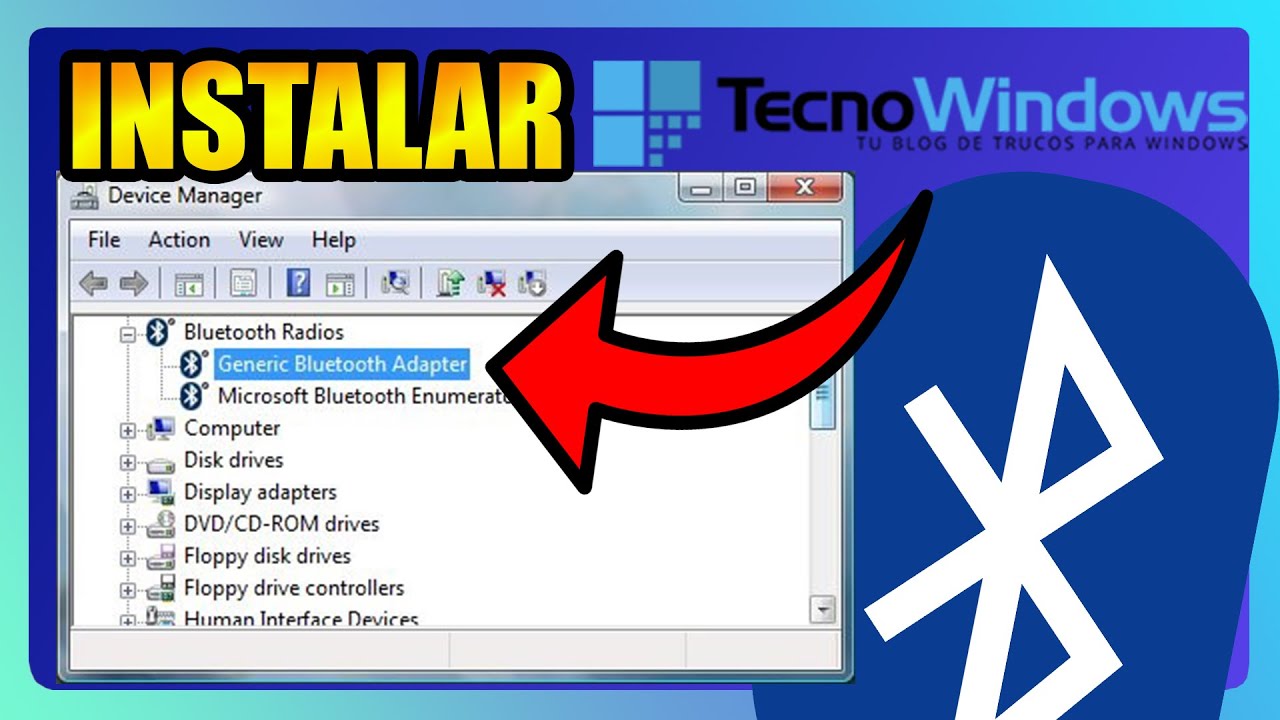
Si el Bluetooth de tu PC no funciona, se desconecta o no aparece el interruptor, lo más probable es el controlador (el driver). Esta guía sirve para Windows 11 y Windows 10 y va de la causa más frecuente al arreglo. Antes de tocar nada conviene saber qué adaptador tienes: en PCs con radios Intel, la última versión oficial del driver es la 24.70.0 (publicada el 9 de septiembre de 2026), disponible en la web de Intel para Windows 11 y Windows 10 de 64 bits. En el resto de marcas, el controlador se actualiza desde Windows Update o la web del fabricante del PC.
Windows 10 ya no recibe soporte desde el 14 de octubre de 2025, así que los drivers nuevos solo salen en Windows 11. Datos comprobados en octubre de 2026.
Qué hace el controlador Bluetooth en Windows
El controlador es el traductor entre el adaptador físico (la radio Bluetooth que lleva el portátil o el USB Bluetooth que pinchaste) y Windows. Si el driver está bien, Windows ve la radio y permite emparejar auriculares, ratones, altavoces y demás. Si falla, lo más habitual es que Windows no vea la radio, que la vea pero no empareje, o que empareje pero corte la conexión o no haya sonido.
En Windows 11 y Windows 10 el driver se instala con el propio sistema y se actualiza, reinstala o revierte desde el Administrador de dispositivos. En PCs con radios Intel también se instala desde la web de Intel, donde se publica el paquete unificado "Intel Wireless Bluetooth Drivers for Windows 10 and Windows 11". Saber qué adaptador tienes es el primer paso para arreglar cualquier fallo.
Por qué el Bluetooth falla: lo que ves y a qué apunta
| Lo que ves | Causa probable | Dónde se arregla |
|---|---|---|
| No aparece el interruptor de Bluetooth | Radio apagada, modo avión activo o el PC no tiene adaptador Bluetooth | El interruptor de Bluetooth y la lista de dispositivos y Si nada funciona |
| Empareja pero se corta o no hay sonido | Ahorro de energía del adaptador o salida de audio mal elegida | Bluetooth se corta, empareja sin sonido o se desconecta solo |
| Código 10 en el Administrador de dispositivos | El driver no inicia | El controlador Bluetooth con Código 10 |
| Código 43 en el Administrador de dispositivos | Windows detuvo el dispositivo (driver incompatible o que falla) | El controlador Bluetooth con Código 43 o tras una actualización de Windows |
| Tras actualizar Windows dejó de funcionar | Driver nuevo incompatible con el adaptador | El controlador Bluetooth con Código 43 o tras una actualización de Windows |
Comprueba qué causa el fallo antes de tocar nada
Antes de reinstalar nada, conviene descartar las cuatro causas más fáciles. Cada comprobación lleva de la más rápida (un vistazo a Configuración) a la más técnica (el identificador del adaptador en el Administrador de dispositivos).
El interruptor de Bluetooth y la lista de dispositivos
En Windows 10:
Si el interruptor de Bluetooth no aparece, el problema no es el driver: la radio puede estar apagada en el propio PC, el modo avión está encendiéndolo todo o, en un sobremesa, directamente no hay adaptador.
El adaptador en el Administrador de dispositivos
Si el adaptador sale con un triángulo amarillo, abre Propiedades y mira la pestaña General: el campo "Estado del dispositivo" muestra el código. Código 10 = "Este dispositivo no se puede iniciar. (Código 10)". Código 43 = "Windows ha detenido este dispositivo porque ha notificado problemas. (Código 43)".
El servicio de Bluetooth y el ahorro de energía
Abre services.msc con Win+R y busca "Servicio de soporte técnico de Bluetooth". Su estado debe ser "En ejecución". Si está detenido, doble clic y arráncalo; tipo de inicio "Automático". Después, en el Administrador de dispositivos, clic derecho sobre el adaptador, Propiedades y pestaña Administración de energía: si está marcada "Permitir que el equipo apague este dispositivo para ahorrar energía", el Bluetooth se cortará solo.
Si la radio es Intel, qué adaptador tienes
El valor sirve para saber si tu adaptador sigue soportado en el driver 24.70.0 o si necesitas una descarga antigua desde la página de Intel. Los AX200, Wireless-AC 7265 Rev. D / 3168 / 3165 y Dual Band Wireless-AC 8260 / 8265 están descatalogados y enlazan a paquetes propios; los 7265 Rev. C, 3160 y 7260 ya no tienen driver.
El controlador Bluetooth con Código 10: reinstálalo desde Windows Update
El Código 10 ("Este dispositivo no se puede iniciar") significa que el driver de la pila no consigue arrancar el adaptador. Antes de instalar nada a mano, prueba lo sencillo, que suele funcionar.
Actualiza el driver desde el Administrador de dispositivos
- Clic derecho sobre el adaptador Bluetooth.
- Elige "Actualizar controlador".
- Selecciona "Buscar controladores automáticamente".
- Si Windows dice que el mejor controlador ya está instalado, pasa al siguiente paso.
Actualiza el driver con Windows Update
En Windows 10:
Las versiones nuevas de driver salen como actualización opcional. En Windows 11, en "Opciones avanzadas > Actualizaciones opcionales > Actualizaciones de controladores". En Windows 10, en "Ver actualizaciones opcionales". Instala todo lo de Bluetooth y reinicia.
Desinstala el adaptador y deja que Windows lo reinstale
- Marca "Eliminar el software de controlador" si la casilla aparece.
- Confirma y deja que Windows reinicie.
- Al arrancar, Windows detecta el adaptador y vuelve a instalar el driver.
El controlador Bluetooth con Código 43 o tras una actualización de Windows
El Código 43 ("Windows ha detenido este dispositivo") suele aparecer justo después de un Windows Update grande que ha cambiado el driver. Si Bluetooth funcionaba antes y dejó de hacerlo, esta es la parte que toca.
Prueba a revertir el driver a la versión anterior
El botón "Revertir controlador" solo aparece si Windows guardó la versión anterior. Si está en gris, no hay versión a la que volver.
Reinstala el driver limpio con el comando pnputil
Abre Terminal como administrador (clic derecho en Inicio > Terminal [Administrador] en Windows 11; Windows PowerShell [Administrador] en Windows 10) y ejecuta:
pnputil /scan-devicesPara forzar la re-detección del dispositivo, usa el identificador del paso de diagnóstico:
pnputil /restart-device "USB\VID_xxxx"Sustituye "USB\VID_xxxx" por el Id. de instancia del adaptador (Propiedades > Detalles > Id. de instancia).
Si la radio es Intel, instala el paquete 24.70.0 desde la web de Intel
- Confirma que tu Windows es de 64 bits (Win+R,
msinfo32, campo "Tipo de sistema"). - Descarga el paquete de la web de Intel (61,4 MB, para Windows 11 y Windows 10 de 64 bits).
- Doble clic sobre el archivo descargado para instalarlo.
- Reinicia cuando lo pida.
Si tu adaptador es AX200, Wireless-AC 7265 Rev. D / 3168 / 3165 o Dual Band Wireless-AC 8260 / 8265, Intel enlaza a un paquete antiguo desde la misma página. Los 7265 Rev. C, 3160 y 7260 están fuera de soporte: ya no hay driver para ellos.
Bluetooth se corta, empareja sin sonido o se desconecta solo
Cuando el driver está bien (no hay Código 10 ni 43) pero el Bluetooth va mal, casi siempre el problema está en el ahorro de energía, en el modo avión o en el perfil de audio.
Quita el ahorro de energía del adaptador
Desmarca "Permitir que el equipo apague este dispositivo para ahorrar energía" y acepta.
Elige la salida de sonido correcta
En Windows 10: Configuración > Sistema > Sonido. Si los auriculares Bluetooth emparejan pero no suena, probablemente Windows está mandando el audio a los altavoces internos o a otro dispositivo.
Apaga el Bluetooth unos segundos y desempareja el dispositivo
- Desactiva el interruptor de Bluetooth.
- Espera unos 10 segundos.
- Vuelve a activarlo.
- En el dispositivo emparejado, elige "Quitar dispositivo".
- Empareja de nuevo.
Si sigue fallando, apaga el PC por completo (Inicio > Apagar, no Reiniciar) y vuelve a encender.
El driver nuevo falla a propósito: vuelve a una versión anterior guardada
Esta parte es para cuando todo empezó a fallar justo después de un Windows Update de controlador y la opción "Revertir controlador" no está disponible.
Busca el driver antiguo en la carpeta DriverStore
Busca la carpeta con el nombre del adaptador Bluetooth. Aquí se guardan los drivers que Windows tiene disponibles para reinstalar.
Usa la opción Revertir controlador como primer intento
Si el botón "Revertir controlador" no sale en Propiedades > pestaña Controlador, la versión anterior se borró y toca instalar el driver a mano desde la web del fabricante del PC (HP, Lenovo, Dell, Asus, etc.) buscando por el modelo exacto del equipo. Si la radio es Intel y tu adaptador está descatalogado, Intel enlaza desde su página principal al paquete antiguo que le corresponde.
Si nada funciona: el Bluetooth no es problema del driver
Si el driver está actualizado, no hay Código 10 ni 43 y el Bluetooth sigue fallando, el problema está en otra parte. Estos son los tres últimos recursos, de menos a más drástico.
Comprueba el modo avión y la BIOS
Asegúrate de que está desactivado. Si el adaptador no aparece tras un apagado completo, puede estar apagado en la BIOS/UEFI: reinicia, entra en la BIOS (la tecla depende del fabricante del PC, normalmente F2, Supr o F10 al encender) y busca un apartado tipo "Wireless" o "Bluetooth" para activarlo.
Ejecuta el solucionador de problemas de Bluetooth
En Windows 10:
Ejecuta el solucionador de Bluetooth y aplica los cambios que sugiera.
Restablece o reinstala Windows
Restablecer el PC conservando los archivos es el último recurso. Útil cuando el Bluetooth desapareció tras una actualización grande y ni reinstalando drivers se arregla. Haz copia de seguridad antes.
Lo que conviene tener claro tras seguir esta guía
- En PCs con radios Intel, la última versión oficial es la 24.70.0; los AX200, 7265 Rev. D / 3168 / 3165 y 8260 / 8265 tienen su paquete antiguo enlazado desde la misma página de Intel; los 7265 Rev. C, 3160 y 7260 están descatalogados sin driver.
- Si el driver está actualizado y sigue fallando, el problema puede ser un USB Bluetooth sin driver para Win 11 / Win 10 de 64 bits o un PC de sobremesa sin radio (toca comprar un adaptador Bluetooth USB externo).
- El dispositivo que empareja puede necesitar un perfil propio (audio, manos libres, HID); sin ese perfil no funciona aunque el driver esté correcto.
- Antes de tocar nada, comprueba el modo avión y el interruptor de Bluetooth: a veces la respuesta está en Configuración, no en el driver.
Si después de todo esto el Bluetooth sigue sin aparecer, el siguiente paso es abrir un caso con el fabricante del PC o con el soporte de Microsoft.
Dudas sobre el controlador Bluetooth en Windows
1. Cómo instalar el controlador Bluetooth de Intel en Windows 10 sin errores
Baja el controlador desde la página de soporte de Intel o desde la del fabricante de tu equipo, eligiendo tu modelo exacto de adaptador. Ejecuta el instalador como administrador y, si Windows lo reemplaza por una versión genérica, desactiva las actualizaciones automáticas de controladores en Configuración > Windows Update para que no vuelva a fallar.
2. Cómo hacer funcionar el Bluetooth en Windows 7 con el controlador correcto
Windows 7 ya no recibe actualizaciones de seguridad, así que lo primero es comprobar que el adaptador Bluetooth sea compatible con esa versión. Instala el controlador desde la web del fabricante del adaptador o del PC, y si no aparece soporte, el dispositivo no se podrá usar; en ese caso conviene plantearse actualizar a Windows 10 u 11.
3. Dónde descargar el controlador Bluetooth de 64 bits para Windows 11
No descargues el controlador de webs de terceros: ve a la página del fabricante de tu PC (HP, Lenovo, Dell, ASUS…) o del adaptador (Intel, Realtek, MediaTek) y busca tu modelo; Windows 11 de 64 bits usa los mismos drivers que la versión x64 de Windows 10. Ejecuta el instalador como administrador y reinicia para que el icono de Bluetooth aparezca sin triángulos amarillos.
4. Cómo instalar el controlador Bluetooth de AMD en Windows 11
AMD publica los drivers Bluetooth junto con los de Wi-Fi en el paquete AMD Wi-Fi/Bluetooth Driver, disponible en su web de soporte. Selecciona tu chipset exacto (por ejemplo, AMD RZ616 o RZ717), descarga el instalador y ejecútalo como administrador; reinicia el equipo y comprueba en el Administrador de dispositivos que ya no hay errores.
5. Dónde conseguir el controlador Bluetooth para un portátil ASUS
Entra en asus.com/support, escribe el modelo exacto de tu portátil y abre la sección de drivers de Windows 11 o 10; ASUS suele colgar el driver Bluetooth junto al de Wi-Fi en un solo paquete. Si tu modelo ya no aparece en la web, usa MyASUS para que detecte el equipo y descargue el controlador correcto automáticamente.
6. Qué es el controlador Bluetooth de Microsoft y cómo se reinstaló
Es el driver genérico que el propio Windows instala cuando no encuentra uno del fabricante; suele funcionar, pero a veces deja el Bluetooth desactivado o con errores. Para reinstalarlo, abre el Administrador de dispositivos, desinstala el adaptador Bluetooth marcando «Eliminar el software de controlador», reinicia y deja que Windows lo detecte de nuevo.
Fuentes
- TechpowerupIntel Bluetooth Drivers 24.70.0 Download | TechPowerUpconsultado el 15/10/2026
- MicrosoftEl Bluetooth no funciona, no aparece, no conecta o se desconecta — documentación oficialconsultado el 15/10/2026