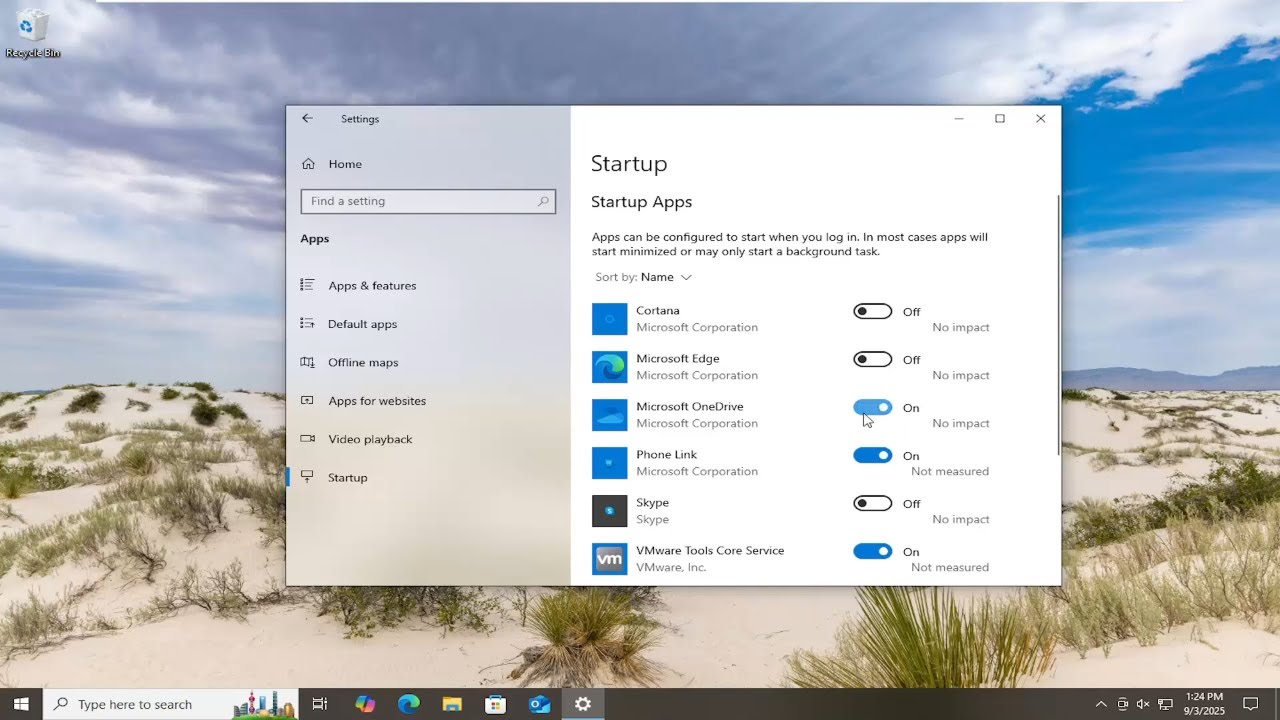
Si OneDrive en Windows 10 no inicia sesión, no sincroniza o se queda en «Procesando cambios», lo más probable es que la cuenta no esté bien vinculada, que falte actualizar la app o que la versión de Windows ya no tenga soporte. En esta guía cubrimos los códigos de error más comunes, los requisitos reales de OneDrive en Windows 10 y los pasos para arreglar cada problema, de lo más sencillo a lo más drástico. La app sigue funcionando en Windows 10 22H2, pero conviene comprobarlo antes con winver.
Qué necesitas para usar OneDrive en Windows 10 hoy
OneDrive en Windows 10 exige Windows 10 22H2 (32 o 64 bits) o Windows 11, y conexión a internet. Desde el 15/08/2026, Microsoft cortó las actualizaciones de la app para Windows 10 21H2 y anteriores, así que la app puede seguir abriendo, pero no recibirá parches ni arreglos. Windows 10 22H2 sigue con soporte de la app hasta el 13/10/2026 dentro del programa ESU de seguridad para particulares. Antes de seguir, conviene abrir winver (con Win+R) y comprobar la versión y la compilación; si aún estás en 21H2, sube a 22H2 desde Windows Update antes de continuar.
| Versión de Windows 10 | ¿OneDrive recibe actualizaciones? | Soporte de seguridad |
|---|---|---|
| 22H2 | Sí, hasta el 13/10/2026 (ESU) | Hasta el 13/10/2026 con ESU para particulares |
| 21H2 y anteriores | No, desde el 15/08/2026 | Finalizado para el público general |
Por qué OneDrive falla en Windows 10: lo que ves y a qué se debe
Antes de tocar nada, mira qué te dice OneDrive y apunta a la parte correcta de esta guía. La tabla va de lo que más se ve a lo menos, con su causa y la sección donde se arregla.
| Lo que ves | Causa probable | Dónde se arregla |
|---|---|---|
| «No se puede iniciar sesión» o icono gris en la bandeja | Cuenta no vinculada o credenciales caducadas | Inicio de sesión e icono gris |
| «Procesando cambios» o no sincroniza | Servicio, caché local o demasiados elementos | Sincronización y «Procesando cambios» |
| X roja sobre un archivo o carpeta | Archivo en uso o ruta demasiado larga | X roja en un archivo |
| 0x80070005 al actualizar o mover la carpeta | Directiva de grupo o permisos | Error 0x80070005 |
Comprueba la versión de Windows y el estado de OneDrive antes de tocar nada
Estas tres comprobaciones no arreglan nada; te confirman que el problema es de la app en tu PC y no de tu cuenta o de la nube.
Averigua tu versión y compilación de Windows 10
- Pulsa Win+R, escribe
winvery pulsaAceptar. - La ventana muestra «Windows 10» y la versión (por ejemplo, «22H2») junto a la compilación (un número tipo 19045.xxxx).
- Si marca 22H2, OneDrive sigue con soporte; si marca 21H2 o anterior, abre
Configuración > Actualización y seguridad > Windows Updatey pulsa «Buscar actualizaciones» hasta instalar 22H2.
Comprueba que OneDrive en la web sí tiene tus archivos
Abre el navegador, entra en onedrive.live.com con tu cuenta personal o en el portal de Microsoft 365 con la del trabajo o el colegio, y busca el archivo o carpeta que no sincroniza. Si en la web está y en el PC no, el problema es local. Si en la web tampoco está, el problema está en la nube o en la cuenta (espacio lleno, cuenta suspendida).
Mira el icono de OneDrive en la bandeja del sistema
Cada estado apunta a una causa distinta. Nube con marca de verificación verde = todo sincronizado. Dos flechas azules girando = está sincronizando ahora. Icono gris con la nube = no has iniciado sesión o falta terminar la configuración. X roja sobre la nube = problema con la cuenta. X roja sobre un archivo concreto = ese archivo no se sincroniza.
OneDrive no inicia sesión o se queda con el icono gris en Windows 10
La cuenta no está bien vinculada o las credenciales caducaron. Aquí entran los códigos 0x8004de85, 0x8004de8a, 0x8004def0, 0x8004def5, 0x8004def7 y 0x8004de96, y el aviso «No se puede iniciar sesión en OneDrive». Si la app se inicia pero no pasa de la pantalla de inicio de sesión, empieza por aquí.
Cierra sesión en OneDrive y vuelve a iniciarla
La cuenta personal y la profesional no deben mezclarse: con dos cuentas vinculadas a la vez, OneDrive puede quedarse con el icono gris y mostrar errores como 0x8004de85.
- Clic en el icono de OneDrive en la bandeja del sistema.
- Clic en el icono de engranaje y elige «Configuración».
- Abre la pestaña «Cuenta».
- Pulsa «Desvincular este PC» y confirma.
- Cierra la app desde el icono de la nube > «Cerrar OneDrive».
- Abre OneDrive desde Inicio, inicia sesión con la cuenta correcta y deja que descargue lo esencial.
C:\Users\tuusuario\OneDrive, los archivos están sincronizados.Restablece OneDrive sin perder tus archivos
El restablecimiento borra la caché y la configuración de la app, pero los archivos ya descargados se quedan donde están.
- Pulsa Win+X y elige «Terminal (Administrador)» o «Windows PowerShell (Administrador)».
- Pega el comando siguiente y pulsa Enter:
%localappdata%\Microsoft\OneDrive\onedrive.exe /reset- Espera a que termine. Si el icono no reaparece en la bandeja, abre OneDrive desde Inicio.
Cambia la contraseña de la cuenta Microsoft si la acabas de cambiar
Tras cambiar la contraseña en account.microsoft.com, OneDrive puede seguir usando la antigua y mostrar 0x8004de96.
- Entra en
account.microsoft.comy cambia la contraseña. - En el icono de OneDrive de la bandeja, ve a engranaje > «Configuración» > «Cuenta».
- Pulsa «Elegir carpetas», desmarca todo, vuelve a marcarlo y acepta para forzar la renovación de credenciales.
- En cuenta profesional o educativa, cambia la contraseña desde el portal de Microsoft 365 y avisa al departamento de TI.
OneDrive no sincroniza o se queda en «Procesando cambios»
El servicio, la caché local o el límite de elementos está frenando la copia. Aquí entran los códigos 1, 2, 6, 36 y 0x80010007. Si la nube en la web tiene tus archivos pero el PC no se actualiza, sigue estos pasos.
Reinicia el proceso de OneDrive y comprueba la conexión
- Clic en el icono de OneDrive > engranaje > «Cerrar OneDrive».
- Abre una web en el navegador para confirmar que hay internet.
- Reinicia el PC.
- Abre OneDrive desde Inicio y espera a que reanude la sincronización.
- Si sigue colgado, abre PowerShell como administrador (clic derecho en Inicio o Win+X) y ejecuta:
Get-Service OneDriveEl servicio debe estar con Running. Si está parado, ejecuta después Start-Service OneDrive.
Reduce lo que OneDrive tiene que sincronizar y revisa la ruta
El Código 36 aparece cuando hay demasiados elementos en una carpeta (en SharePoint ronda los 5.000 por carpeta), y las rutas muy largas también bloquean la copia.
- Clic en el icono de OneDrive > engranaje > «Configuración» > «Cuenta».
- Pulsa «Elegir carpetas».
- Desmarca las carpetas grandes o con miles de archivos pequeños y acepta.
- En el Explorador de archivos, mueve las carpetas con rutas largas a una ubicación más corta (por ejemplo,
C:\MisArchivos).
onedrive.live.com.Desvincula y vuelve a vincular la cuenta en este PC
Para el Código 1 y 0x80010007, lo más eficaz es empezar de cero en este equipo sin tocar los archivos.
- Engranaje > «Configuración» > «Cuenta» > «Desvincular este PC».
- Confirma y cierra OneDrive.
- Reinicia el PC.
- Abre OneDrive desde Inicio, inicia sesión y vuelve a elegir qué carpetas sincronizar.
Un archivo o carpeta sale con la X roja: por qué no se sincroniza
OneDrive no puede con ese elemento por algo concreto: está abierto por otro programa, su ruta pasa de 255 caracteres o no queda espacio en disco. Aquí entran el código 0x8007018b y los iconos con X roja sobre un archivo.
Cierra el programa que tiene abierto el archivo
El código 0x8007018b aparece cuando OneDrive intenta mover, borrar o renombrar un archivo que tiene abierto otro programa (un .docx en Word, una foto en un editor, un PDF en el lector).
- Cierra el programa que usa el archivo.
- Espera unos segundos.
- En el icono de OneDrive, abre «Archivo» > «Historial de actividad de OneDrive» para ver el motivo exacto.
Acorta la ruta y libera espacio en disco
Las rutas de más de 255 caracteres rompen la copia, y sin espacio en disco OneDrive deja de subir archivos.
- En el Explorador de archivos, mueve la carpeta a una ruta más corta (por ejemplo,
C:\). - Vacía la Papelera de reciclaje de Windows.
- En el icono de OneDrive > engranaje > «Configuración» > «Cuenta» > «Elegir carpetas», desmarca lo que no necesites en este PC.
Error 0x80070005 al actualizar OneDrive o al mover la carpeta
El código 0x80070005 significa «acceso denegado» (el error Win32 5 dentro de un HRESULT): una directiva del sistema o del trabajo impide la actualización o el cambio de carpeta. Suele aparecer con cuentas profesionales o educativas, o tras un cambio en el equipo.
Comprueba que OneDrive está actualizado
Una versión antigua de OneDrive puede dar 0x8004ded7 en cuentas profesionales.
- Abre el icono de OneDrive > engranaje > «Configuración» > pestaña «Cuenta».
- Si hay versión más reciente, instala la nueva desde la web oficial o con:
winget install Microsoft.OneDriveabierto en Terminal o Símbolo del sistema como administrador.
- En cuentas profesionales, descarga la app desde el portal de Microsoft 365 si el administrador lo permite.
Cambia la carpeta de OneDrive si una directiva lo bloquea
Cuando 0x80070005 aparece al usar «Mover carpeta conocida», es porque una directiva lo impide.
- En Windows 10 Pro o superior, abre el menú Inicio, escribe
gpedit.mscy pulsa Enter. - En Windows 10 Home esta herramienta no está; pide al administrador que habilite el cambio o mueve los archivos manualmente a la carpeta predeterminada.
Configuración > Sistema > Acerca de > Protección del sistema > Crear).OneDrive en Windows 10 22H2 con pocos problemas: qué más comprobar
Si el PC está bien y OneDrive sigue fallando, queda reinstalar la app y, en el peor caso, reparar los archivos de Windows antes de dar el problema por perdido.
Reinstala OneDrive desde su web oficial
Una instalación limpia suele arreglar errores persistentes sin perder los archivos en la nube.
- Cierra OneDrive desde el icono de la bandeja > «Cerrar OneDrive».
- Abre
Configuración > Aplicaciones > Aplicaciones y características. - Busca «Microsoft OneDrive», pulsa «Desinstalar» y confirma.
- Reinicia el PC.
- Descarga la versión actual desde la web oficial de Microsoft e instálala.
- Inicia sesión y deja que OneDrive descargue lo que tenías seleccionado.
Repara los archivos de Windows antes de reinstalar
Antes de reinstalar, repara los componentes del sistema que OneDrive necesita.
- Pulsa Win+X y abre «Terminal (Administrador)» o «Símbolo del sistema (Administrador)».
- Ejecuta, por orden, y espera a que cada uno termine:
sfc /scannow
DISM /Online /Cleanup-Image /RestoreHealth- Reinicia el PC y vuelve a probar OneDrive.
Lo que ya has descartado sobre OneDrive en Windows 10
- Windows 10 22H2 sigue con soporte de OneDrive hasta el 13/10/2026 dentro del ESU para Home y Pro.
- Windows 10 21H2 y anteriores ya no reciben actualizaciones de la app desde el 15/08/2026.
- Los códigos más comunes de esta guía (
0x80070005,0x8004de85,0x8007018b,0x80010007) y los problemas de inicio de sesión y sincronización suelen resolverse con desvincular y volver a vincular la cuenta, con%localappdata%\Microsoft\OneDrive\onedrive.exe /reset, o reinstalando la app desde su web oficial. - Si tras reinstalar OneDrive sigue fallando y estás en Windows 10 22H2, el siguiente paso es plantearse actualizar a Windows 11, donde la app seguirá recibiendo actualizaciones después del 13/10/2026.
Dudas sobre OneDrive en Windows 10
1. ¿Cuál es la última versión de OneDrive para Windows 10?
OneDrive se actualiza por sí solo en Windows 10 a través de Microsoft Store o de Windows Update, así que no hay un número de versión que tengas que buscar a mano. Para ver la que tienes instalada, ve a Configuración > Cuentas > OneDrive y consulta el número junto a «Versión»; en octubre de 2026, las builds recientes rondan la familia 24.xxx.
2. ¿Cómo descargar e instalar OneDrive en Windows 10?
OneDrive ya viene con Windows 10, pero si lo desinstalaste vuelve a entrar a https://www.microsoft.com/es-es/microsoft-365/onedrive/download, pulsa «Descargar OneDrive» y ejecuta el instalador; también puedes hacerlo con winget install Microsoft.OneDrive desde PowerShell. Tras instalarlo, inicia sesión con tu cuenta de Microsoft para empezar a sincronizar.
3. ¿Qué versión de OneDrive debo descargar?
Solo hay un OneDrive para usuarios de Windows 10 y es compatible con 32 y 64 bits: el instalador detecta tu arquitectura y elige la adecuada. Si tu PC va lento tras instalar, descarga la versión «Standalone» desde la página de Microsoft en lugar de la de Microsoft Store, porque consume menos recursos.
4. ¿Dónde están las notas de cada versión de OneDrive?
Las novedades y correcciones se publican en https://techcommunity.microsoft.com/category/onedrive/blog/onedrive, en la sección de anuncios; ahí verás qué se arregla en cada build (por ejemplo, los fallos de sincronización de la 24.170 o los cambios en la papelera). Suscribirte al blog o seguirlo por RSS te avisa sin tener que comprobarlo a mano.
5. ¿Cuál es el historial de versiones de OneDrive?
OneDrive dejó de tener números de versión fijos y pasó a actualizarse en segundo plano desde 2020, así que hoy no existe un historial público descargable como en otras épocas. Si necesitas saber qué build tenías antes, abre el Visor de eventos de Windows y filtra por origen «OneDrive» dentro de Registros de Windows > Aplicación; ahí queda registrada cada actualización con su fecha.
Fuentes
- MicrosoftHave Windows 10 with OneDrive – OneDrive is causing Issuesconsultado el 16/10/2026
- MicrosoftOneDrive system requirements | Microsoft Supportconsultado el 16/10/2026
- MicrosoftErrores y problemas de OneDrive (códigos de error, sincronización, inicio de sesión) — documentación oficialconsultado el 16/10/2026
- MicrosoftTecla Windows: Abrir o cerrar el menú Inicio — documentación oficialconsultado el 16/10/2026