Tu PC se conecta a otras redes Wi-Fi sin problema, pero la tuya no aparece en la lista. El adaptador está bien (ves otras redes), así que el fallo está en algo concreto entre tu equipo y tu router: la banda, el SSID oculto, el filtrado MAC, el controlador o el perfil guardado en Windows. Lo más probable es un ajuste del router (banda o SSID) o un perfil dañado tras un cambio de módem o de router. Esta guía vale para Windows 11 y Windows 10 en sus versiones con soporte.
Qué pasa cuando tu red Wi-Fi no aparece en tu PC
Tu adaptador Wi-Fi funciona porque ve otras redes, así que el fallo está en algo concreto entre tu PC y tu router: la banda, la configuración del router, los drivers o un ajuste del adaptador. En dos minutos sabrás por dónde tirar.
Por qué tu PC ve otras redes pero no la tuya: lo que puede estar fallando
| Causa vista en el PC | Motivo probable | Dónde se arregla |
|---|---|---|
| Tu red no aparece en absoluto | SSID oculto, banda incompatible (router solo en 5 GHz y adaptador en 2,4 GHz) | Tu red no aparece porque el router emite solo en 5 GHz y tu PC solo en 2,4 GHz |
| Aparece pero no conecta | Contraseña mal escrita, filtrado MAC o control parental del router | Tu red no aparece porque el nombre está oculto o el router filtra por MAC |
| Conectó antes y ahora no | Driver actualizado que rompió compatibilidad o perfil de red dañado tras un cambio de router | Tu red aparece pero no conecta: perfil dañado o contraseña cambiada y El driver del Wi-Fi se actualizó y dejó de ver tu red |
| La red se ve solo a veces | Interferencias en 2,4 GHz, canal saturado o ahorro de energía apagando el adaptador | Tu red se ve pero se cae: interferencias, canal y ahorro de energía |
Comprueba si el problema es del Wi-Fi o de tu red concreta
El primer paso siempre es descartar el router: mira si otros dispositivos (móvil, otro PC, una tablet) se conectan a tu red, si puedes conectar el PC por cable Ethernet al mismo router y si tu PC ve otras redes (ya dices que sí). Eso confirma que el adaptador está bien y que el problema está entre tu PC y tu router.
- Mira en el móvil si tu red aparece y si conecta con la contraseña que tienes apuntada.
- Si tienes un cable Ethernet, enchúfalo al PC y entra al panel del router (http://192.168.1.1 o http://192.168.0.1). Si entras, el router está bien y el fallo está en la parte Wi-Fi.
- En el PC, pulsa el icono de red en la barra de tareas: si ves redes de vecinos pero no la tuya, el adaptador está bien, tu red es la que no llega.
Mira la banda de tu router y la de tu adaptador
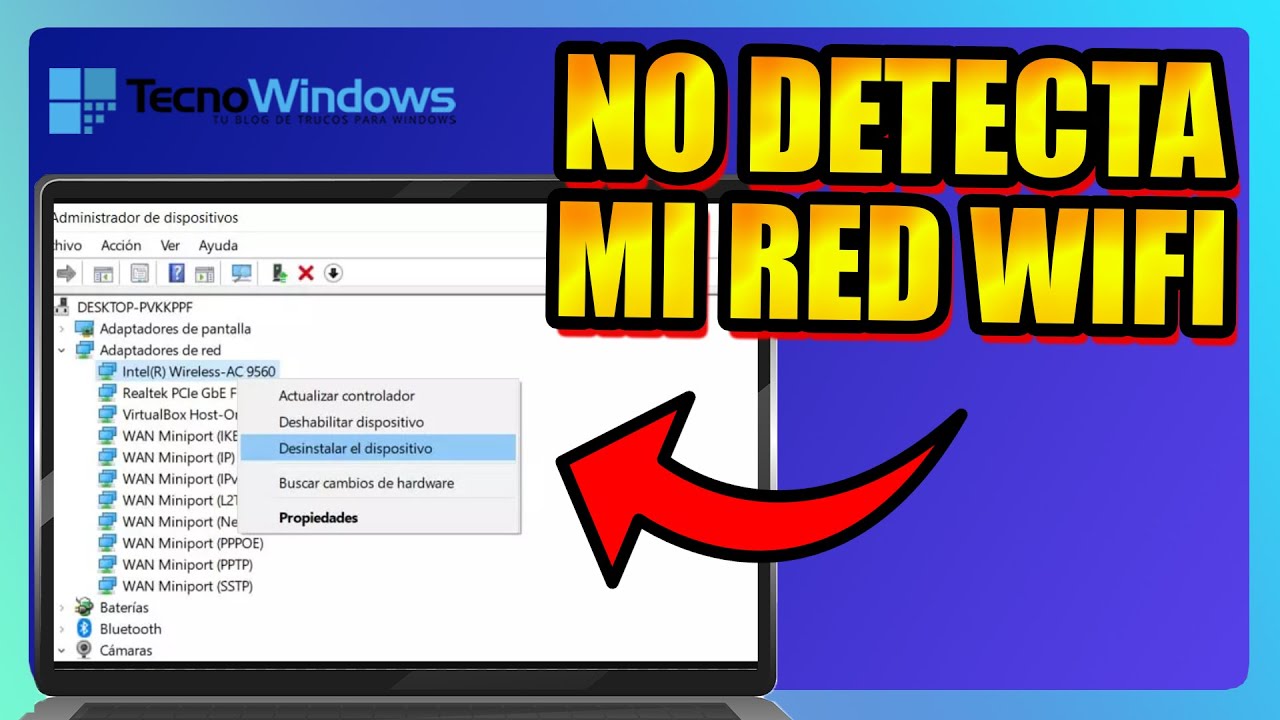
Entra al panel del router y comprueba si emite en 2,4 GHz, 5 GHz o las dos. En el PC, abre el Administrador de dispositivos (Win+X > Administrador de dispositivos), entra en el adaptador Wi-Fi > Propiedades > pestaña Avanzadas y busca el valor "Banda preferida" o "Modo inalámbrico": si solo dice 2,4 GHz y el router solo emite en 5 GHz, ahí está la causa.
Comprueba que el nombre de red no esté oculto ni filtrado
En el panel del router, en la sección Wi-Fi, mira que "SSID oculto" u "Ocultar nombre de red" esté desactivado y que el filtrado MAC no tenga bloqueada la dirección del adaptador. La MAC la ves con ipconfig /all (busca "Dirección física" en el adaptador Wi-Fi) o en el propio Administrador de dispositivos, propiedades del adaptador, valor "Dirección física".
Revisa si Windows recibió una IP válida del router
ipconfig /allÁbrelo en Terminal o Símbolo del sistema como administrador (Win+X > Terminal (Administrador) en Windows 11; PowerShell (Administrador) en Windows 10). Si la dirección IPv4 empieza por 169.254, el adaptador no recibió dirección del router y Windows se inventó una local; eso pasa cuando falla el DHCP o no hay conectividad real con tu red. Si es 192.168.x.x, la conexión con el router está bien.
Tu red no aparece porque el router emite solo en 5 GHz y tu PC solo en 2,4 GHz
Causa frecuente cuando se cambia de router o de PC portátil antiguo. El adaptador más viejo solo entiende 2,4 GHz y el router nuevo viene con esa opción apagada. La solución es activar la transmisión dual en el router o conectar el PC por cable para entrar al panel y cambiar la banda.
Activa la banda de 2,4 GHz en el router
En el panel del router (192.168.1.1 o 192.168.0.1, con usuario y contraseña en la pegatina del router), entra en la sección Wi-Fi o inalámbrica y marca que se emita también en 2,4 GHz. Guarda y reinicia el router.
Cambia la banda preferida del adaptador en Windows
En el valor "Banda preferida" o "Wireless Mode", ponlo en "2,4 GHz" o en un valor que incluya 802.11g/n. Si no encuentras el valor, prueba con "Sin preferencia" o "Auto".
Tu red no aparece porque el nombre está oculto o el router filtra por MAC
Si tu red es la única que no sale en la lista de redes disponibles, mira estos dos ajustes del router antes de tocar nada del PC. El SSID oculto es un ajuste de privacidad que algunas personas activan sin saber que el adaptador no la muestra automáticamente, y el filtrado MAC bloquea dispositivos que no estén en la lista permitida.
Quita el SSID oculto del router
Desmarca "Ocultar SSID" u "Ocultar nombre de red". Guarda y espera un par de minutos: tu red aparecerá en la lista de Windows.
Añade la MAC del adaptador a la lista permitida del router
Copia la "Dirección física" del adaptador Wi-Fi. En el panel del router, en filtrado MAC o control de acceso, añade esa dirección a la lista de permitidos. Reinicia el router.
Tu red aparece pero no conecta: perfil dañado o contraseña cambiada
Si tu red sale en la lista y al pulsar Conectar no entra, el perfil guardado en Windows está mal: la contraseña cambió tras un cambio de router, o Windows recuerda datos viejos del router antiguo. La solución es borrar ese perfil y volver a conectarse con la contraseña actual.
Olvida la red y vuelve a conectarte con la contraseña actual
Selecciona tu red, pulsa Olvidar. Luego búscala de nuevo, pulsa Conectar y escribe la contraseña que viene en la pegatina del router. La ruta es la misma en Windows 11 y Windows 10.
Borra el perfil del adaptador desde la consola
netsh wlan delete profile name="NombreDeTuRed"En Terminal como administrador, ejecuta el comando cambiando NombreDeTuRed por el nombre exacto (entre comillas si tiene espacios). Luego vuelve a conectarte como si fuera la primera vez.
El driver del Wi-Fi se actualizó y dejó de ver tu red
Cuando una actualización de Windows o del fabricante rompe la compatibilidad con tu router, el adaptador ve otras redes pero no la tuya, o se conecta y se corta. Vuelve a un driver anterior o descarga el más reciente del fabricante.
Desinstala el driver y deja que Windows lo reinstale
Marca "Eliminar el software de controlador" y acepta. Reinicia el PC: Windows detectará el adaptador y reinstalará un driver genérico. Comprueba si ya ves tu red.
Descarga el driver del fabricante de tu PC o del adaptador
Busca tu modelo y descarga el driver Wi-Fi más reciente. Instálalo y reinicia. Solo desde la web oficial o Microsoft Store; nada de drivers de webs de descarga.
Tu red se ve pero se cae: interferencias, canal y ahorro de energía
Cuando la red aparece a veces o se conecta y se corta, el problema es la señal: interferencias en 2,4 GHz, canal saturado del router, o Windows apagando el adaptador para ahorrar energía. La 2,4 GHz tiene solo tres canales que no se pisan (1, 6 y 11) y, en un piso con muchos routers, la saturación es frecuente.
Cambia el canal Wi-Fi del router
Pon un canal fijo poco usado (1, 6 u 11 en 2,4 GHz). Evita "Auto" si vives en un piso con muchas redes. Aleja el router de microondas, teléfonos inalámbricos y cámaras Wi-Fi.
Impide que Windows apague el adaptador Wi-Fi
Desmarca "Permitir que el equipo apague este dispositivo para ahorrar energía". Acepta y reinicia. Es una causa muy común en portátiles que se conectan y al rato pierden la red.
Si nada de esto funciona: restablece la red y reinstala el adaptador
Cuando todas las causas concretas están descartadas, queda devolver Windows a un estado limpio de red. Antes, ten a mano las contraseñas de tus redes Wi-Fi y de tu VPN, porque se borrarán.
Restablecimiento de red desde Configuración
La primera ruta es Windows 11; la segunda, Windows 10. Windows reinstalará los adaptadores y borrará las redes guardadas.
Reinstalación en limpio del adaptador Wi-Fi desde la consola
netsh winsock resetnetsh int ip resetipconfig /flushdnsEn Terminal como administrador, ejecuta los tres comandos en ese orden y reinicia. Si tu PC sigue sin ver la red, queda la reinstalación de Windows manteniendo archivos (la "reparación" desde Configuración > Sistema > Recuperación en Windows 11, o desde Configuración > Actualización y seguridad > Recuperación en Windows 10).
Lo que ya has descartado al buscar mi red en Windows
El adaptador funciona (ves otras redes), el router funciona (otros dispositivos se conectan), la Wi-Fi está encendida y el Modo avión desactivado. Si después de la tabla, el diagnóstico y los arreglos tu PC sigue sin ver tu red, el problema está en el router (canal, banda, firmware antiguo) o en el propio adaptador (hardware). Datos comprobados en octubre de 2026.
Dudas cuando tu PC no detecta tu red Wi-Fi pero sí otras
1. Mi PC no detecta mi red Wi-Fi pero sí otras en Windows 10, ¿qué hago?
Lo más habitual es que la red esté en una banda (2,4 GHz o 5 GHz) que el adaptador no tenga activada. Abre Administrador de dispositivos, entra en el adaptador Wi-Fi, Propiedades → Opciones avanzadas, y comprueba que "Band 5GHz" o "802.11ax/ac" esté en "Enabled". Si no aparece la opción, tu adaptador no soporta 5 GHz.
2. Mi PC no detecta mi red Wi-Fi pero sí otras en Windows 11, ¿qué hago?
Empieza por olvidar la red en Configuración → Red e Internet → Wi-Fi → Administrar redes conocidas, reinicia el equipo y vuelve a buscar. Si sigue sin salir, ejecuta en Terminal como administrador "netsh winsock reset" y reinicia; un restablecimiento de Winsock soluciona este fallo en muchos casos.
3. Mi PC no se conecta al Wi-Fi pero el celular sí, ¿cuál es la causa?
Si otros dispositivos ven y se conectan a la misma red, el problema está en el PC: adaptador deshabilitado, perfil de red corrupto o controlador Wi-Fi desactualizado. Ve a Configuración → Red e Internet → Wi-Fi y verifica que el interruptor esté en Activado; si lo está, reinstala el controlador desde el Administrador de dispositivos.
4. Mi PC no detecta mi red Wi-Fi pero sí otras en Windows 7, ¿qué hago?
Windows 7 ya no recibe soporte desde enero de 2020, así que el controlador del adaptador puede haberse quedado sin compatibilidad con routers nuevos. Descarga la última versión del controlador Wi-Fi desde la web del fabricante de tu PC o del adaptador (Intel, Realtek, Broadcom) e instálala; si el hardware es antiguo, no incluirá 5 GHz ni WPA3.
5. No aparece mi red Wi-Fi en la lista de redes del PC, ¿por qué?
Si tu propia red no sale pero sí otras, casi siempre es porque tu adaptador no es compatible con la banda o el estándar del router (por ejemplo, tu Wi-Fi es 5 GHz o WPA3 y el adaptador solo admite 2,4 GHz/WPA2). Comprueba en la etiqueta del fabricante qué Wi-Fi emite tu router y compáralo con el estándar de tu adaptador en sus propiedades.
6. Mi PC no se conecta al Wi-Fi en Windows 10, ¿cómo lo soluciono?
Abre el Solucionador de problemas: Configuración → Red e Internet → Estado → Solución de problemas de red, y deja que Windows intente repararlo. Si no lo logra, restablece la pila TCP/IP desde un Símbolo del sistema como administrador con "netsh int ip reset" seguido de un reinicio.
7. Mi PC no detecta la red Wi-Fi de 5 GHz, ¿qué le pasa?
Tu adaptador probablemente no soporte 5 GHz: solo los Wi-Fi 5 (802.11ac) o Wi-Fi 6 (802.11ax) lo hacen, y muchos equipos antiguos se quedan en 802.11n (2,4 GHz). Compruébalo en Administrador de dispositivos → adaptador Wi-Fi → Propiedades → Opciones avanzadas: si no ves "5GHz" ni "Band 5GHz", tu PC no la detectará nunca.
Fuentes
- Dell¿El Wi-Fi no funciona? Resuelva problemas de conexión Wi-Fi de la …consultado el 16/10/2026
- MicrosoftMi computadora no registra mi Wi Fi pero si otras redes de wifi y …consultado el 16/10/2026
- MicrosoftWi-Fi conectado sin internet, conexión limitada o que se corta — documentación oficialconsultado el 16/10/2026