«MEMORY_MANAGEMENT» es el nombre del pantallazo azul que aparece cuando Windows 11 detecta un fallo grave al gestionar la RAM: el código de error es 0x0000001A y el equipo se reinicia. Antes de tocar nada, conviene mirar el Visor de eventos y los volcados en C:\Windows\Minidump para saber si la culpa es de un módulo de RAM, del perfil XMP/EXPO de la BIOS, de un controlador o de archivos del sistema dañados. Lo más rápido es arrancar con el Diagnóstico de memoria de Windows (mdsched.exe) y, si hay varios módulos, probarlos de uno en uno.
Qué significa MEMORY_MANAGEMENT y cuándo aparece en Windows 11
MEMORY_MANAGEMENT es el nombre que Windows pone a una clase concreta de fallo grave: el sistema intentó usar la RAM y algo fue mal. La pantalla azul muestra ese nombre bajo «Stop code:» y, en algunos equipos, también el código numérico 0x0000001A.
Cuando Windows lo detecta, no puede seguir: detiene todo, cierra los programas y reinicia el equipo para no dañar los archivos. En el volcado de memoria (C:\Windows\Minidump) queda guardado el código y, si Windows puede, el módulo que lo causó.
Por qué Windows 11 muestra MEMORY_MANAGEMENT: lo que puede estar fallando
| Lo que ves | Causa probable | Dónde se arregla |
|---|---|---|
| Pantallazo al encender o tras mover la RAM | Módulo mal asentado o defectuoso | Asienta y aísla el módulo |
| Pantallazo tras activar XMP/EXPO en la BIOS | Perfil de overclock inestable | Desactiva XMP/EXPO para probar |
| Pantallazo al abrir un programa o juego concreto | Controlador (gráfica, chipset) que corrompe memoria | Actualiza o revierte el controlador |
| Pantallazo con archivos del sistema dañados | Archivos de Windows corruptos | Repara Windows |
| Pantallazo aleatorio y Minidump sin culpable claro | Suma de varias de las anteriores | Reinstalación limpia |
Confirma qué provoca MEMORY_MANAGEMENT antes de tocar nada
Antes de desarmar el PC o reinstalar Windows, conviene saber qué lo causa en este equipo. Dos comprobaciones rápidas localizan el origen: mirar el volcado de memoria y los eventos del sistema, y pasar el diagnóstico de RAM al reiniciar.
El Minidump en C:\Windows\Minidump y el evento 1001 del Visor de eventos
Windows guarda, cada vez que ocurre un pantallazo, un archivo pequeño en C:\Windows\Minidump con el código y los datos del fallo. A su vez, deja un evento en el Visor de eventos con la misma información. Esos datos dicen si la culpa apunta a la RAM, a la BIOS o a un controlador.
- Pulsa Win+R, escribe
eventvwr.mscy pulsa Enter. - En el panel izquierdo abre Registros de Windows y entra en Sistema.
- En el panel central pulsa Filtrar registro actual.
- Marca la casilla Errores y en «Orígenes del evento» busca BugCheck.
- Acepta. La lista se queda con los eventos del pantallazo.
- Abre el de la fecha del pantallazo: en la pestaña General aparece el código (
0x0000001A) y, a veces, el nombre de un módulo de RAM o de un controlador (por ejemplontfs.syso un.sysde la gráfica). Ese dato apunta a la causa 1, 3 o 4. - Si la carpeta
C:\Windows\Minidumptiene archivos recientes, anota sus nombres; con la herramienta WinDbg de Microsoft se pueden abrir para más detalle.
0x0000001A, confirma que el pantallazo es MEMORY_MANAGEMENT. Si además sale un .sys de un fabricante, ve a la causa 3 (controlador). Si no sale ningún culpable claro, pasa a la prueba de RAM.La prueba de RAM con mdsched.exe al reiniciar
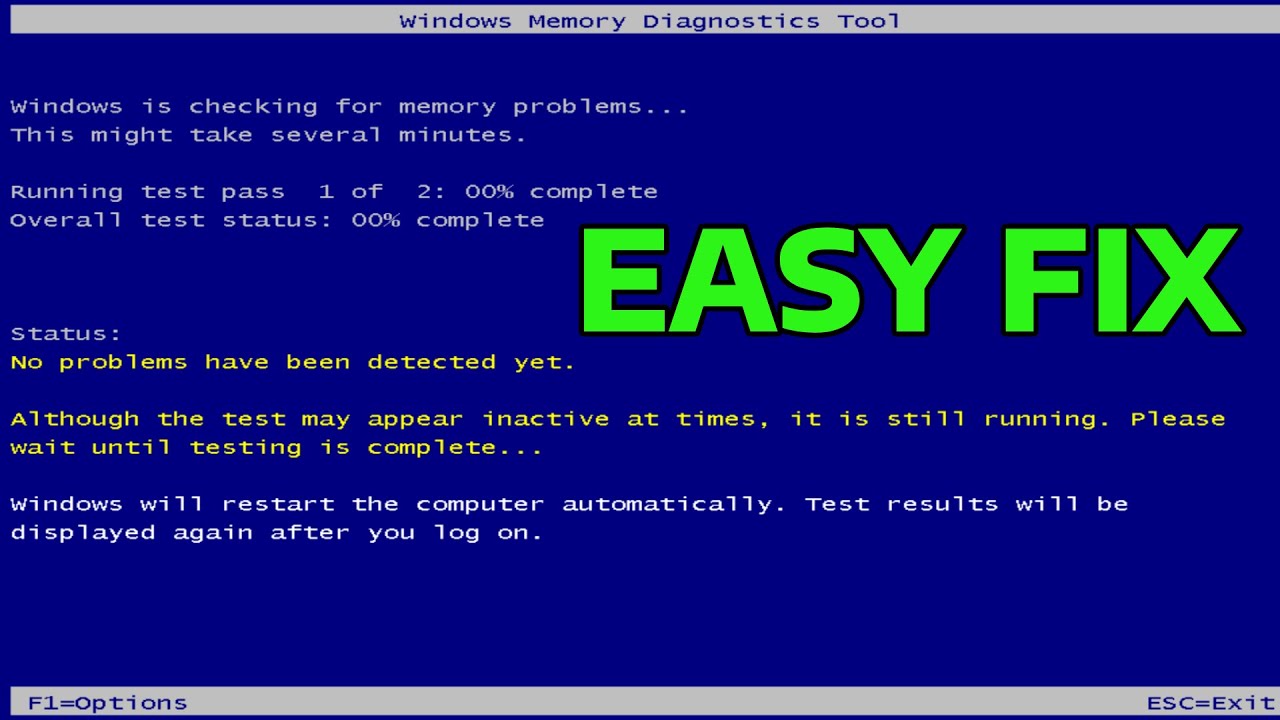
El Diagnóstico de memoria de Windows reinicia el equipo y prueba la RAM antes de cargar Windows. Si detecta fallos, los apunta en el Visor de eventos. Es lo que mejor señala si el problema es un módulo físico.
mdsched.exeSe ejecuta desde Ejecutar (Win+R).
El Diagnóstico de memoria de Windows
 - Reiniciar ahora y comprobar si hay problemas
- Realizar la comprobación la próxima vez que reinicie el equipo- Pulsa Win+R, escribe
mdsched.exey pulsa Enter. - Elige Reiniciar ahora y comprobar si hay problemas.
- El equipo arranca en una pantalla azul de prueba y tarda entre 15 y 20 minutos (más si pulsas F1 y entras en el modo extendido).
- Cuando Windows vuelve a abrirse, mira en Configuración > Privacidad y seguridad > Seguridad de Windows > Rendimiento y estado del dispositivo (Windows 11) o en el Visor de eventos.
- En el visor abre Registros de Windows > Sistema y filtra por origen MemoryDiagnostics-Results. El evento dice «No se han detectado problemas» o «Problemas detectados» con detalles del módulo.
MEMORY_MANAGEMENT al mover la RAM o al fallar un módulo: asienta y aísla el módulo
Cuando el pantallazo empezó tras mover módulos, abrir la torre o tocar la RAM, casi siempre basta con reasentar los módulos. Si hay más de uno, probarlos de uno en uno localiza el defectuoso.
Apaga el PC, saca y vuelve a poner los módulos de RAM
- Apaga el PC y desconecta el cable de corriente.
- Toca una parte metálica del chasis para descargar la estática.
- Abre la torre.
- Localiza los módulos en la placa: tienen dos pestañas blancas en los extremos de cada slot.
- Presiona las dos pestañas hacia fuera y el módulo saltará.
- Vuelve a meterlo en el mismo slot: primero un extremo, después el otro, hasta que las pestañas cierren.
- Cierra la torre, enchufa y arranca.
Prueba los módulos de uno en uno
- Apaga y desconecta el cable.
- Deja un solo módulo en el slot marcado como principal (suele ser el más cercano a la CPU; mira en el manual de la placa).
- Enciende y deja pasar 15-20 minutos de uso normal (mejor aún, lanza el diagnóstico de memoria).
- Apaga, saca ese módulo, pon otro solo y repite.
- Cuando el pantallazo vuelve, ese módulo es el sospechoso.
MEMORY_MANAGEMENT tras tocar la BIOS: desactiva XMP/EXPO para probar
XMP (Intel) y EXPO (AMD) son perfiles de overclocking que aplican la frecuencia y los tiempos que el fabricante de la RAM trae grabados. Si son demasiado altos para tu placa o tus chips, Windows puede saltar al intentar usarlos. Desactivarlos deja la RAM a la velocidad estándar y descarta esa causa.
Entra en la BIOS/UEFI y desactiva XMP (Intel) o EXPO (AMD)
- Reinicia el PC y, antes de que cargue Windows, pulsa la tecla de la BIOS (suele ser Supr, F2, F10 o Esc; mira en la pantalla de arranque o en el manual de la placa).
- Entra en el apartado de Overclocking, AI Tweaker, Memoria o similar (el nombre cambia por fabricante).
- Busca la opción XMP, XMP Profile (Intel) o EXPO / Memory Overclock (AMD).
- Pásala a Disabled.
- Pulsa F10 (o la tecla de Save & Exit) y elige Yes.
- Arranca Windows y observa si el pantallazo vuelve.
MEMORY_MANAGEMENT al abrir un programa o juego: actualiza o revierte el controlador
Los programas que usan mucho la gráfica (juegos, editores de vídeo, navegadores con aceleración por hardware) revelan fallos en el controlador de la gráfica o del chipset. También puede ser un controlador de la BIOS o de la placa. Si el pantallazo empezó tras una actualización, revertirlo suele arreglarlo.
Actualiza el controlador de gráfica y chipset desde el Administrador de dispositivos
El Administrador de dispositivos se abre con Win+X o con devmgmt.msc.
- Pulsa Win+X y elige Administrador de dispositivos.
- Abre Adaptadores de pantalla, clic derecho en tu gráfica y elige Actualizar controlador.
- Pulsa Buscar controladores automáticamente.
- Repite con Procesadores y, si lo ves, con Sistema (chipset) o Controladores del sistema.
- Reinicia y prueba.
Si empezó tras una actualización, vuelve a la versión anterior
- En el Administrador de dispositivos, clic derecho en la gráfica o el chipset y elige Propiedades.
- Abre la pestaña Controlador.
- Si el botón Revertir al controlador anterior está disponible, púlsalo y confirma.
- Reinicia y prueba.
MEMORY_MANAGEMENT con archivos del sistema dañados: repara Windows
Si los archivos del propio Windows están dañados, las funciones de gestión de memoria fallan. Las herramientas SFC y DISM leen y reparan esos archivos desde la imagen de Windows.
sfc /scannow desde Terminal (administrador)
sfc /scannowSe ejecuta en Terminal (Administrador) o Símbolo del sistema (Administrador).
Iniciando examen del sistema
Examen completo al 100%.

Protección de recursos de Windows no encontró ninguna infracción de integridad.- Pulsa Win+X y elige Terminal (Administrador) (Windows 11) o Windows PowerShell (Administrador) (Windows 10).
- Escribe
sfc /scannowy pulsa Enter. - Espera a que termine (puede tardar varios minutos).
- Si dice «encontró archivos dañados y los reparó», reinicia. Si no repara nada, pasa a DISM.
DISM con la imagen de Windows
DISM /Online /Cleanup-Image /RestoreHealthSe ejecuta en Terminal (Administrador).
La operación de restauración se completó correctamente.- En el mismo Terminal como administrador, escribe
DISM /Online /Cleanup-Image /RestoreHealthy pulsa Enter. - Espera (puede tardar más de 30 minutos).
- Cuando termine con «La operación de restauración se completó correctamente», reinicia.
Si MEMORY_MANAGEMENT vuelve siempre: instalación de Windows desde cero
Si la RAM pasó las pruebas, XMP/EXPO está desactivado, los controladores están al día y SFC/DISM no reparan nada, queda reinstalar Windows 11 desde cero. Es lo más drástico, pero garantiza un sistema limpio.
Reinstalación limpia de Windows 11 con la herramienta de Microsoft
- Conecta un USB de 8 GB o más y haz copia de seguridad de tus archivos.
- Ve a la web de soporte de Microsoft y ejecuta la Herramienta de creación de medios.
- Elige Crear medios de instalación y descarga el Windows 11 en el USB.
- Reinicia el PC y entra al menú de arranque (suele ser F12, F8 o Esc; mira la pantalla).
- Elige arrancar desde el USB.
- Sigue los pasos hasta llegar a «¿Qué tipo de instalación quieres?» y selecciona Personalizada.
- Elige Quitar todo y, después, la partición principal (suele ser la más grande).
- Deja que Windows se instale.
- Tras el primer arranque, entra en Windows Update y descarga todas las actualizaciones. Después, instala los controladores desde la web del fabricante del PC (HP, Lenovo, Dell, ASUS…) o desde la web de la placa base.
Lo que ya has descartado de MEMORY_MANAGEMENT
Recorrido rápido de las cinco causas:
- Causa 1 (módulo mal asentado o defectuoso): probado al reasentar y probar módulos de uno en uno.
- Causa 2 (XMP/EXPO inestable): probado al desactivar el overclock en la BIOS.
- Causa 3 (controlador que corrompe memoria): probado al actualizar o revertir gráfica y chipset.
- Causa 4 (archivos del sistema dañados): probado con
sfc /scannowyDISM /Online /Cleanup-Image /RestoreHealth. - Causa 5 (suma de varias): cubierto por la reinstalación limpia de Windows 11.
Datos comprobados en octubre de 2026.
Dudas sobre el pantallazo MEMORY_MANAGEMENT en Windows 11
1. ¿Cómo se descarga Windows 11?
Se descarga desde la web oficial de Microsoft en una imagen ISO o con la herramienta de creación de medios. La ISO se puede grabar en un USB booteable con Rufus o la propia herramienta de Microsoft para reinstalar el equipo desde cero.
2. ¿Cuánta RAM necesita Windows 11?
El mínimo oficial es de 4 GB, aunque con eso el sistema va justo y los pantallazos como MEMORY_MANAGEMENT aparecen con más facilidad. Para uso normal se recomiendan 8 GB, y 16 GB si se trabaja con muchas aplicaciones o juegos a la vez.
3. ¿Qué es Windows 12?
Microsoft no ha presentado de forma oficial un sistema llamado Windows 12 a día de hoy. Lo que sí existen son actualizaciones grandes de Windows 11, como la 24H2, que cambian funciones y el aspecto del sistema.
4. ¿Por qué Windows 11 usa tanta RAM?
El sistema y servicios en segundo plano pueden consumir entre 3 y 5 GB con el equipo recién encendido, según los controladores y programas instalados. Para verlo, abre el Administrador de tareas con Ctrl+Mayús+Esc y revisa la pestaña Procesos, donde se ve qué aplicación se la está llevando.
5. ¿Qué es Windows 11 LTSC?
Es una edición de Windows 11 pensada para equipos que necesitan estabilidad y pocas actualizaciones, sin apps como la Tienda ni Cortana. Se usa sobre todo en empresas, no está a la venta al público general y solo se ofrece a través de programas de licencias por volumen.
6. ¿Qué es RAMMap y para qué sirve?
RAMMap es una utilidad gratuita de Microsoft (Sysinternals) que muestra en detalle cómo Windows está usando la memoria física: activa, en espera, en caché, etc. Sirve para ver qué proceso o controlador se está quedando con la RAM, muy útil cuando aparece un pantallazo MEMORY_MANAGEMENT.
7. ¿Qué cosas se pueden desactivar en Windows 11?
Se pueden desactivar efectos visuales (animaciones y transparencias en Configuración > Accesibilidad > Visualización), apps que arrancan solas (Administrador de tareas > Inicio), y servicios poco usados con el comando msconfig. Quitar lo justo suele bastar para reducir el consumo de RAM sin perder estabilidad.
Fuentes
- MicrosoftPantallazo azul MEMORY_MANAGEMENT — documentación oficialconsultado el 16/10/2026