Cuando bloqueas el equipo o lo enciendes, Windows muestra la pantalla de bloqueo. Si la capa de fondo debería ir cambiando de imagen y no lo hace, o si directamente no aparece la opción, lo más probable es que el modo de fondo no esté en "Contenido destacado de Windows" o que una directiva lo esté bloqueando. En este artículo se explica la ruta de Configuración donde se activa la pantalla de bloqueo dinámica en Windows 11 y Windows 10, qué hacer cuando no cambia o se queda en una imagen fija, y cómo descartar que el problema sea del perfil de usuario.
Qué es la pantalla de bloqueo dinámica en Windows
La pantalla de bloqueo dinámica es la capa de fondo de la pantalla de bloqueo que va cambiando de imagen con el tiempo. En vez de una foto fija, Windows descarga un conjunto de imágenes de Microsoft (a través de Bing) y las va rotando; en algunas versiones también muestra sugerencias, trucos y notificaciones en la misma pantalla.
El ajuste está en Configuración > Personalización > Pantalla de bloqueo, debajo del encabezado "Personalizar la pantalla de bloqueo". Desde Windows 10 hay tres modos: "Contenido destacado de Windows" (el dinámico), "Imagen" (una sola foto) y "Presentación de diapositivas" (carpetas locales). El cambio real se ve al bloquear el equipo con Win+L, no en la propia página de Configuración.
Windows 10 dejó de recibir soporte el 14/10/2025: ya no hay actualizaciones de seguridad, así que conviene pasar a Windows 11 si el equipo lo admite.
Por qué no ves la pantalla de bloqueo dinámica o no cambia: lo que puede estar fallando
| Lo que ves | Causa más probable | Dónde se arregla |
|---|---|---|
| El menú solo deja elegir "Imagen" o "Presentación" | Estás en Windows 11 Home o en Windows 10, donde la opción de dinámico puede no estar disponible o venir con el nombre "Windows destacado". | Activa o cambia la pantalla de bloqueo dinámica en Windows 11 / Pantalla de bloqueo dinámica en Windows 10: el camino y sus límites |
| El modo está en "Imagen" o "Presentación" en vez de dinámico | Es el modo elegido, no un fallo: ahí no se rota. | Elige «Contenido destacado de Windows» en la página Pantalla de bloqueo |
| Cambias a dinámico pero la pantalla sigue mostrando la imagen anterior | La casilla "Obtener datos curiosos, sugerencias y más" está desactivada. | Activa «Obtener datos curiosos, sugerencias y más» |
| La opción aparece atenuada o no se aplica | Una directiva de grupo o de Registro lo bloquea (NoLockScreen, LimitMachineOverlay). |
Las directivas que desactivan la pantalla de bloqueo dinámica |
| La imagen no cambia nunca, se queda congelada en una sola foto | Caché de imágenes de la pantalla de bloqueo dañada. | Borra la caché de la pantalla de bloqueo |
| En una cuenta nueva sí cambia, pero en la tuya no | El perfil de usuario está dañado. | Crea un usuario nuevo y descarta el perfil |
Comprueba qué modo de fondo tienes y qué lo bloquea
Antes de tocar nada, abre la página de Pantalla de bloqueo y mira tres cosas: qué modo está elegido, si la casilla de datos curiosos está marcada, y si la opción de elegir fondo aparece atenuada (eso suele indicar una directiva). Con esa mirada rápida descartas la causa más frecuente, que no es un error sino un modo mal elegido, y te ahorras pasos.
El ajuste «Personalizar la pantalla de bloqueo»
Si el encabezado "Personalizar la pantalla de bloqueo" solo te deja "Imagen" o "Presentación de diapositivas", estás en una edición o versión donde el modo dinámico no está disponible o se llama "Windows destacado"; ve a la parte de Windows 10 de este artículo. Si la opción está en "Contenido destacado de Windows" pero no rota, pasa a la siguiente comprobación.
La ruta de Windows 10: Inicio > Configuración > Personalización > Pantalla de bloqueo
Es la misma página. Recuerda que Windows 10 ya no tiene soporte desde el 14/10/2025 y que Microsoft recomienda migrar a Windows 11.
Las directivas que desactivan la pantalla de bloqueo dinámica
En Windows 11 Home y Windows 10 Home, gpedit.msc no viene incluido; la alternativa es el Registro.
Windows Registry Editor Version 5.00

[HKEY_LOCAL_MACHINE\SOFTWARE\Policies\Microsoft\Windows\Personalization]
"NoLockScreen"=-
"LimitMachineOverlay"=-

[HKEY_CURRENT_USER\SOFTWARE\Policies\Microsoft\Windows\Personalization]
"NoLockScreen"=-
"LimitMachineOverlay"=-
Para ejecutarlo, abre el Bloc de notas, pega el contenido de arriba y guárdalo como quitar_bloqueo_dinamico.reg. Luego haz doble clic sobre el archivo y acepta la fusión. Si cualquiera de esos valores existe y vale 1, la pantalla de bloqueo dinámica queda desactivada.
Configuración > Sistema > Recuperación > Restauración del sistema > Abrir Restaurar sistema.Activa o cambia la pantalla de bloqueo dinámica en Windows 11
Si el modo no es "Contenido destacado de Windows", lo demás no funcionará. Esta parte va de la causa más frecuente a la menos: primero elegir bien el modo, luego activar la casilla de contenido, y por último devolver el Registro a sus valores por defecto si una directiva lo está frenando.
Elige «Contenido destacado de Windows» en la página Pantalla de bloqueo
- Abre Configuración con Win+I o escribe
ms-settings:lockscreenen Win+R. - En "Personalizar la pantalla de bloqueo", haz clic en el menú desplegable y elige
Contenido destacado de Windows. - Cierra Configuración y bloquea el equipo con Win+L.
Activa «Obtener datos curiosos, sugerencias y más»
- En la misma página, marca la casilla
Obtener datos curiosos, sugerencias, consejos y más en la pantalla de bloqueo. - Reinicia el equipo desde
Inicio > Botón de encendido > Reiniciar. - Bloquea con Win+L y deja pasar al menos un minuto para que descargue una imagen nueva.
Vuelve a dejar los valores por defecto de la pantalla de bloqueo
- Abre el Editor del Registro: Win+R, escribe
regedity pulsa Enter. - Ve a la clave
HKLM\SOFTWARE\Policies\Microsoft\Windows\Personalizationy, si existe, elimina los valoresNoLockScreenyLimitMachineOverlay. - Repite en
HKCU\SOFTWARE\Policies\Microsoft\Windows\Personalization. - Cierra
regedity reinicia el equipo.
Personalization entera, solo los valores NoLockScreen y LimitMachineOverlay. Si no existen, no crees nada y sal.Pantalla de bloqueo dinámica en Windows 10: el camino y sus límites
La página de Configuración es la misma, pero en Windows 10 Home el contenido dinámico viene de la opción "Contenido destacado de Windows" y se nutre de Bing; no hay una casilla separada para "dinámico" como tal. Windows 10 ya no tiene soporte desde el 14/10/2025, así que, si el equipo lo permite, conviene migrar a Windows 11 para seguir recibiendo actualizaciones de seguridad.
Cambia a «Windows destacado» en Windows 10
- En "Personalizar la pantalla de bloqueo", elige
Contenido destacado de Windows. - Marca
Obtener datos curiosos, sugerencias, consejos y más en la pantalla de bloqueo. - Cierra Configuración, reinicia y bloquea con Win+L.
Comprueba la conexión y el servicio «Reproducción automática»
El fondo dinámico baja imágenes de Bing, así que necesitas conexión a Internet. Si la conexión es correcta, el servicio que prepara la descarga es Detección de hardware shell (es el servicio de la Reproducción automática, no el que instala dispositivos).
- Pulsa Win+R, escribe
services.mscy pulsa Enter. - Busca
Detección de hardware shell, haz doble clic y ponTipo de inicioenAutomático. - Si el estado es "Detenido", pulsa
Iniciar. - Acepta, reinicia y bloquea con Win+L.
Cuando la pantalla de bloqueo dinámica no cambia o se queda congelada
Si el modo está bien elegido, la casilla marcada y la conexión funciona, pero la imagen no rota, lo más probable es la caché de imágenes de la pantalla de bloqueo o un perfil de usuario dañado. Esta parte cubre esos dos casos.
Borra la caché de la pantalla de bloqueo
- Abre el Administrador de tareas con Ctrl+Mayús+Esc.
- En la pestaña
Procesos, buscaExplorador de Windows, haz clic derecho y eligeFinalizar tarea. - En el menú
Archivo > Ejecutar nueva tarea, escribeexplorer.exey marcaCrear esta tarea con privilegios de administrador. - Abre la carpeta anterior y borra todo su contenido.
- Reinicia el equipo.
Microsoft.Windows.ContentDeliveryManager_cw5n1h2txyewy ni su carpeta LocalState; solo lo que hay dentro de Assets.Crea un usuario nuevo y descarta el perfil
- Abre Configuración con Win+I y ve a la ruta indicada.
- Pulsa
Agregar otra persona a este equipo, sigue los pasos y crea una cuenta local o de Microsoft. - Cierra la sesión actual e inicia con la cuenta nueva.
- En esa cuenta, abre
Configuración > Personalización > Pantalla de bloqueoy eligeContenido destacado de Windows. - Bloquea con Win+L y comprueba si la imagen cambia.
Lo que ya has descartado de la pantalla de bloqueo dinámica
- La elección en
Configuración > Personalización > Pantalla de bloqueo: si no está en "Contenido destacado de Windows", no rotará. - Las directivas:
NoLockScreenyLimitMachineOverlayen el Registro pueden dejarlo desactivado sin tocar Configuración. - La caché: en
Assetsdentro deMicrosoft.Windows.ContentDeliveryManager_cw5n1h2txyewyse acumulan las imágenes; si está dañada, la imagen se queda congelada. - La cuenta: si en una cuenta nueva sí cambia, el perfil antiguo está dañado.
- Windows 10 ya no tiene soporte desde el 14/10/2025; el ajuste funciona igual, pero conviene migrar a Windows 11.
- El cambio real se ve al bloquear con Win+L, no dentro de la propia página de Configuración.
Si después de revisar estos cuatro puntos la pantalla de bloqueo dinámica sigue sin funcionar, el siguiente paso es reparar los archivos del sistema: abre Terminal (Administrador) con clic derecho en Inicio y ejecuta sfc /scannow.
Dudas sobre la pantalla de bloqueo dinámica en Windows
¿Por qué mi pantalla de bloqueo no cambia aunque tenga la opción en "Contenido destacado de Windows"? Lo más habitual es que la casilla "Obtener datos curiosos, sugerencias y más" esté desmarcada, que la caché esté dañada o que el equipo no tenga conexión a Internet. Empieza por revisar la casilla y la conexión; si no basta, borra la caché.
¿Se puede usar pantalla de bloqueo dinámica en Windows 10 Home? Sí. La opción "Contenido destacado de Windows" está disponible en Windows 10, pero el sistema ya no recibe soporte desde el 14/10/2025, por lo que conviene pasar a Windows 11.
¿Consume mucha batería o datos la pantalla de bloqueo dinámica? Descarga imágenes de Bing al iniciar o al bloquear, así que usa una cantidad pequeña de datos y energía; no debería notarse en un equipo con conexión estable.
¿Cómo quito la pantalla de bloqueo dinámica y dejo una sola imagen? En Configuración > Personalización > Pantalla de bloqueo, elige "Imagen" en "Personalizar la pantalla de bloqueo" y, si quieres, desmarca la casilla de datos curiosos.
¿Por qué la opción "Contenido destacado de Windows" aparece en gris y no me deja elegirla? Normalmente es por una directiva (NoLockScreen o LimitMachineOverlay) en el Registro. Sigue los pasos de la subparte "Vuelve a dejar los valores por defecto" para eliminar esos valores.
Dudas sobre la pantalla de bloqueo dinámica en Windows
1. ¿Qué es la pantalla de bloqueo dinámica y cómo funciona en los móviles Samsung?
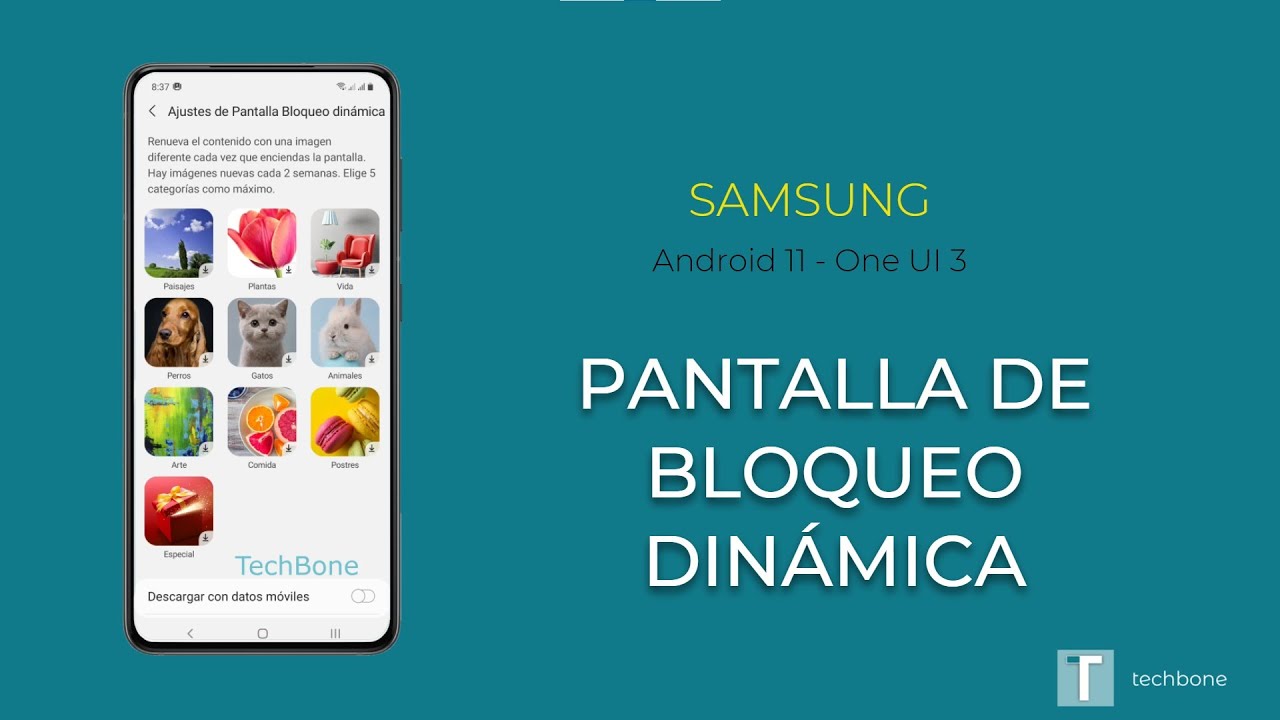
La pantalla de bloqueo dinámica es una función de Windows 10 y Windows 11 (Spotlight del bloqueo) que cambia automáticamente la imagen de fondo y muestra datos como el tiempo o consejos. En los móviles Samsung existe algo parecido bajo el nombre de «Fondos de pantalla dinámicos», pero solo funciona dentro de One UI, no en el ordenador.
2. ¿Se puede personalizar la imagen de la pantalla de bloqueo dinámica en Windows?
Sí. En Windows 11 ve a Configuración > Personalización > Pantalla de bloqueo y elige Imagen o Presentación, o activa la opción de mostrar la que elijas como fondo. En Windows 10 abre el mismo apartado desde el menú contextual del escritorio y desmarca «Mostrar imagen de fondo en la pantalla de inicio de sesión» si solo la quieres en el escritorio.
3. ¿Cómo poner una pantalla de bloqueo personalizada en un Samsung y en Windows al mismo tiempo?
Son sistemas distintos: en el Samsung usa Fondos de pantalla > Servicios de Fondos y elige Servicios dinámicos. Configurar el PC no afecta al móvil ni al revés, así que cada dispositivo se ajusta por separado desde sus menús de personalización.
4. ¿Existe una pantalla de bloqueo dinámica en los teléfonos Motorola?
Motorola ofrece Fondos de pantalla dinámicos en la app Fondos, dentro de Estilos, si tu modelo corre Android 7 o posterior. Esta función solo afecta al propio teléfono y no tiene relación con la pantalla de bloqueo de Windows en el PC.
5. ¿Hay algún APK para añadir una pantalla de bloqueo dinámica en Android?
Existen APK de terceros que prometen un bloqueo animado, pero no se recomiendan por motivos de seguridad ni de compatibilidad. Lo más estable es usar la opción oficial del fabricante en su app de Fondos o habilitar Spotlight desde Configuración en el PC.
6. ¿Qué teléfonos Infinix traen pantalla de bloqueo dinámica?
Los Infinix con XOS 10 o posterior incluyen Fondos de pantalla dinámica dentro de Temas > Estilo de pantalla de bloqueo. Es una función local del móvil, independiente del sistema de pantalla de bloqueo dinámica que pueda tener el PC con Windows.
7. ¿Dónde se cambia la pantalla de bloqueo en un Samsung?
Entra en Ajustes > Fondos de pantalla y estilo > Pantalla de bloqueo y elige entre foto, vídeo, una de tus imágenes o los paquetes dinámicos de Samsung. Cualquier cambio se queda solo en el teléfono.
8. ¿Cómo configurar la pantalla de bloqueo en un Xiaomi?
En MIUI o HyperOS abre Ajustes > Fondos de pantalla > Pantalla de bloqueo y escoge entre las opciones Estática, Vídeo o Diapositivas. Los cambios solo se aplican al Xiaomi y no afectan al ordenador con Windows.
Fuentes
- MicrosoftPersonalizar la pantalla de bloqueo en Windows – Microsoft Supportconsultado el 16/10/2026
- MicrosoftConfiguración > Personalización > Pantalla de bloqueo — documentación oficialconsultado el 16/10/2026
- MicrosoftPantalla de bloqueo y fondo — documentación oficialconsultado el 16/10/2026
- MicrosoftFuncionalidad de protector de pantalla en Temas (en desuso en Windows) — documentación oficialconsultado el 16/10/2026
- MicrosoftFuncionalidad de protector de pantalla en Temas (eliminada en Windows) — documentación oficialconsultado el 16/10/2026