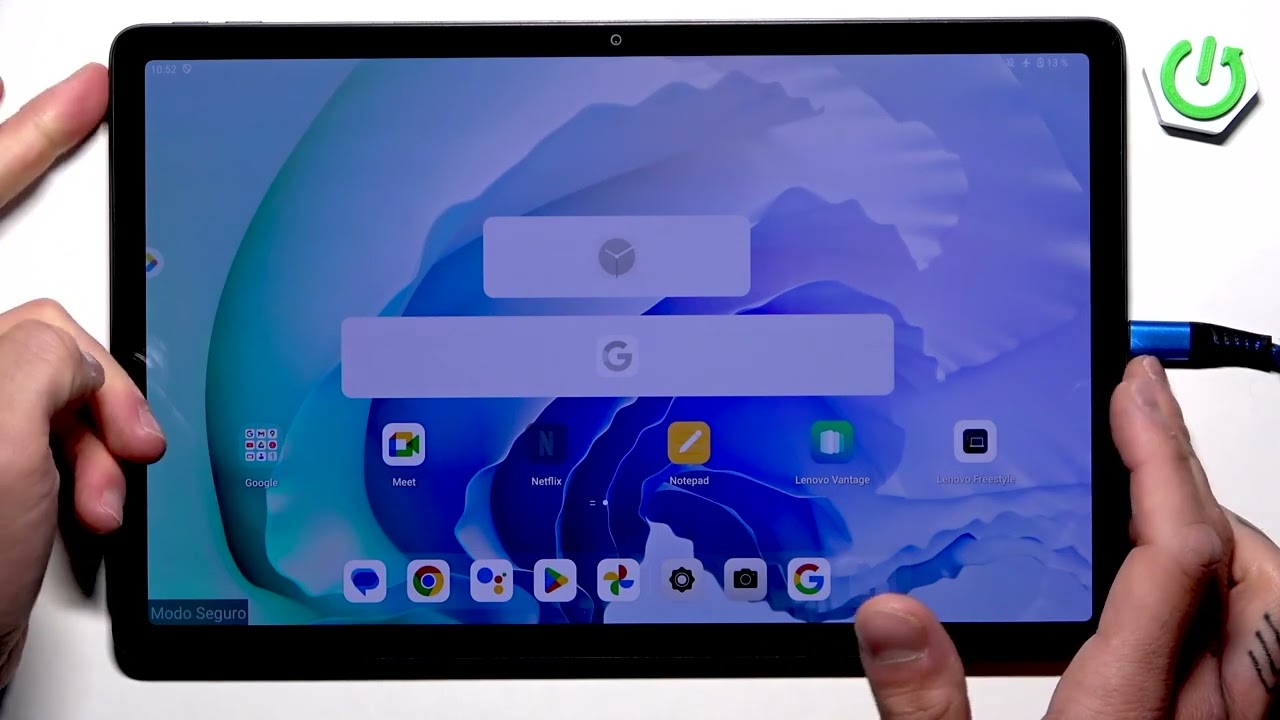
Cuando un Lenovo con Windows 10 u 11 va lento, se congela, muestra una pantalla azul o un programa recién instalado no deja trabajar, entrar en modo seguro suele ser el primer paso para encontrar la causa. Es un arranque en el que Windows carga solo lo imprescindible —controladores básicos, sin programas de terceros— y, por eso, los fallos desaparecen o se ven más claros. En este artículo se toma como keyword «modo seguro en un Lenovo» pensando en un PC o portátil Lenovo (ThinkPad, IdeaPad, Legion, Yoga) con Windows 10 u 11. Los pasos sirven también para PCs de sobremesa; lo único que cambia por modelo son las teclas y el menú de recuperación.
Qué es el modo seguro y por qué Lenovo lo usa para diagnosticar
El modo seguro es un modo de arranque de Windows que carga el sistema con un conjunto mínimo de servicios, controladores y programas: solo lo que Windows necesita para encenderse y mostrar el escritorio. Al no cargar el resto, las aplicaciones y los controladores de terceros quedan fuera del arranque. Por eso, si un fallo se debe a un programa o un controlador problemático, en modo seguro el equipo trabaja con normalidad y el técnico puede identificar y desinstalar ese elemento. Lenovo lo recomienda como paso previo al diagnóstico porque los archivos personales y la configuración del usuario no se tocan. Es distinto del entorno de recuperación de Windows (WinRE), que sirve para reparar el sistema cuando ni siquiera arranca.
Tres caminos para entrar en modo seguro en un Lenovo con Windows
| Síntoma | Método recomendado | Sección |
| Windows arranca y se ve el escritorio o la pantalla de inicio de sesión | Mayús + Reiniciar (Shift + Reiniciar) | Shift + Reiniciar desde la pantalla de inicio de sesión: el camino más fiable |
| Windows arranca y se quiere dejar el modo seguro preparado para el siguiente reinicio | msconfig (Configuración del sistema) | msconfig: dejar el modo seguro programado y entrar en el siguiente arranque |
| Windows no arranca, se reinicia en bucle o entra en Reparación automática | Tecla F8 u opciones avanzadas de WinRE | F8 y la tecla de arranque del Lenovo: cuando Windows no arranca |
Decide qué método usar antes de tocar nada
Antes de elegir método conviene confirmar dos cosas: si Windows llega a encender la pantalla de inicio de sesión o se queda colgado antes, y qué versión de Windows y qué modelo de Lenovo se tienen. El resultado encamina al método correcto.
Comprueba si Windows arranca o se queda colgado
- Pulsa el botón de encendido y espera 1–2 minutos.
- Si aparece la pantalla de bloqueo con la hora y el fondo: Windows arranca, ve a «Shift + Reiniciar desde la pantalla de inicio de sesión: el camino más fiable».
- Si el PC se reinicia solo, muestra una pantalla azul con un código o entra en «Reparación automática»: Windows no arranca, ve a «F8 y la tecla de arranque del Lenovo: cuando Windows no arranca».
- Si tras la Reparación automática solo se ve la pantalla del fabricante (logo de Lenovo) durante más de 2 minutos: apaga manteniendo el botón 10 segundos y vuelve a intentarlo.
Mira la versión de Windows y el modelo de Lenovo
- Si Windows abre, pulsa Win+R, escribe
winvery pulsa Intro. Aparece una ventana con la versión y la compilación de Windows. Apunta el dato. - El modelo de Lenovo se ve en una etiqueta en la parte inferior del portátil, en la trasera del sobremesa o con el número de serie en la web de soporte.
- Para abrir el Terminal como administrador: clic derecho en el botón Inicio y elige «Terminal (Administrador)» en Windows 11, o «Windows PowerShell (Administrador)» en Windows 10.
- Si quieres ver el modelo desde la propia BIOS/UEFI, primero consulta la tecla de arranque en la página de soporte de Lenovo, porque cambia según el modelo.
winverMicrosoft Windows
Versión 25H2 (compilación 26100.xxxx)
© Microsoft Corporation. Todos los derechos reservados.
Este producto está licenciado a:
[Nombre de usuario]Shift + Reiniciar desde la pantalla de inicio de sesión: el camino más fiable
Este método es el que Lenovo recomienda en Windows 10 y Windows 11 porque no depende de teclas especiales y abre el menú de «Opciones de inicio avanzadas» de WinRE, desde donde se entra a modo seguro con o sin red. Funciona aunque el equipo vaya muy lento.
- Pulsa el botón de encendido y, en la pantalla de bloqueo, no escribas la contraseña.
- Mantén pulsada la tecla
Mayús(Shift) y, mientras la sujetas, haz clic en el botón de encendido abajo a la derecha. - Elige «Reiniciar» sin soltar
Mayúshasta que el equipo empiece a reiniciar. - Tras el reinicio se ve la pantalla «Elige una opción». Selecciona en este orden: «Solucionar problemas» > «Opciones avanzadas» > «Configuración de inicio» > «Reiniciar».
- El equipo se reinicia otra vez. Pulsa
4para entrar en «modo seguro» o5para «modo seguro con funciones de red (con conexión a Internet)».
Mayús.Activa Internet dentro del modo seguro si lo necesitas
«Modo seguro con funciones de red» (opción 5) ya carga el servicio de red, así que el icono de red debería aparecer activo. Si Windows 11 lo deja sin conexión, el adaptador se activa a la primera conexión por cable o wifi: clic en el icono de red de la barra de tareas y elige la red.
msconfig: dejar el modo seguro programado y entrar en el siguiente arranque
La herramienta «Configuración del sistema» (msconfig) sirve para activar el modo seguro con un par de clics y que el siguiente arranque entre ya en él. Es útil cuando el escritorio abre pero el menú «Configuración» no responde.
- Pulsa Win+R, escribe
msconfigy pulsa Intro. - En la ventana «Configuración del sistema», abre la pestaña «Arranque».
- En «Opciones de arranque» marca la casilla «Arranque seguro». Elige «Mínima» para modo seguro normal o «Con red» para tener Internet.
- Pulsa «Aceptar» y, cuando pregunte, «Reiniciar». El PC se reinicia y entra en modo seguro.
msconfig otra vez verás la casilla «Arranque seguro» ya marcada. Si no se ve, ve a «Shift + Reiniciar desde la pantalla de inicio de sesión».Deshaz el cambio para que Windows vuelva a arrancar normal
- Pulsa Win+R, escribe
msconfigy pulsa Intro. - En la pestaña «Arranque», desmarca «Arranque seguro».
- Pulsa «Aceptar» y, cuando pregunte, elige «Salir sin reiniciar» o «Reiniciar».
- Comprueba que Windows arranca normal y que la palabra «Modo seguro» ya no aparece en las esquinas.
F8 y la tecla de arranque del Lenovo: cuando Windows no arranca
Cuando el Lenovo se queda en bucle, no pasa de la pantalla del fabricante o entra en «Reparación automática», el camino correcto pasa por las opciones avanzadas del entorno de recuperación (WinRE). En muchos Lenovo, F8 abre el menú de «Opciones de arranque avanzadas» durante el encendido.
- Apaga el PC manteniendo el botón de encendido unos 10 segundos hasta que se apague por completo.
- Enciéndelo y, en cuanto se vea el logo de Lenovo o la pantalla negra inicial, pulsa F8 varias veces hasta que aparezca «Opciones de arranque avanzadas» o el menú de recuperación.
- Si no sale nada con F8, deja que Windows intente arrancar y falle dos o tres veces seguidas: a la tercera suele entrar solo en «Reparación automática».
- En la pantalla azul «Elige una opción», entra en «Solucionar problemas» > «Opciones avanzadas» > «Configuración de inicio» > «Reiniciar».
- Cuando pida el número, pulsa
4para modo seguro o5para modo seguro con red.
Novo (un botón pequeño al lado del de encendido): con el PC apagado, púlsalo una vez con un clip y aparecerá un menú con la opción de entrar en recuperación. Consultar la tecla exacta en la página oficial de soporte de Lenovo.Desinstala el programa o el controlador que está causando el problema
Una vez en modo seguro, lo normal es buscar al culpable: un programa recién instalado o un controlador actualizado.
- Pulsa Win+R, escribe
appwiz.cply pulsa `Intro» para abrir «Programas y características». - Busca el programa instalado más recientemente, selecciónalo y pulsa «Desinstalar».
- Para un controlador, abre el Administrador de dispositivos con Win+X y elige «Administrador de dispositivos».
- Busca el dispositivo con un triángulo amarillo, haz clic derecho, «Propiedades» y, en la pestaña «Controlador», pulsa «Revertir al controlador anterior» o «Desinstalar el dispositivo».
Si el modo seguro no abre o se queda en pantalla azul
Si tras varios intentos el modo seguro también se cuelga o muestra pantalla azul, ya no es un problema de software de terceros: apunta al propio Windows o al disco. En ese punto se recurre a las herramientas de recuperación integradas.
Recupera el sistema desde un punto anterior
- Entra en «Opciones avanzadas» siguiendo los pasos de la sección anterior.
- Elige «Restaurar sistema» y sigue el asistente.
- Selecciona un punto de restauración anterior al fallo y deja que termine.
Reinstala Windows desde la nube sin perder archivos
- En «Opciones avanzadas», elige «Recuperar la opción original del fabricante» o, si no aparece, «Restablecer este PC».
- Elige «Mantener mis archivos» y luego «Descarga en la nube» para reinstalar Windows desde los servidores de Microsoft.
- Confirma y espera a que termine el proceso.
Salir del modo seguro y comprobar que todo arranca bien
Salir del modo seguro es tan simple como reiniciar, salvo que se haya activado la casilla «Arranque seguro» en msconfig, que hay que desmarcarla.
- Win+R > escribir
msconfig> «Aceptar» > desmarcar «Arranque seguro» en la pestaña «Arranque». - Botón Inicio > botón de encendido > «Reiniciar».
Si todo arranca con normalidad, el siguiente paso es mantener el sistema al día desde Windows Update, descargar los drivers de Lenovo desde su web oficial y, si el fallo se repite, abrir una incidencia con el número de serie en la página de soporte de Lenovo.
Dudas frecuentes sobre el modo seguro en un Lenovo
1. ¿Cómo entrar en modo seguro en un Lenovo con Windows 10?
En un Lenovo con Windows 10, el camino más rápido es Configuración > Actualización y seguridad > Recuperación y, en «Inicio avanzado», pulsar Reiniciar ahora. Después, elige Solucionar problemas > Opciones avanzadas > Configuración de inicio > Reiniciar y pulsa la tecla 4 para entrar en modo seguro.
2. ¿Cómo se accede al modo seguro en Windows 11?
En Windows 11 abre Configuración > Sistema > Recuperación y haz clic en Reiniciar ahora junto a «Inicio avanzado». Tras el reinicio, entra en Solucionar problemas > Opciones avanzadas > Configuración de inicio, reinicia y selecciona la tecla 4 para arrancar en modo seguro.
3. ¿Cómo iniciar Windows 10 en modo seguro?
Desde el escritorio, ve a Configuración > Actualización y seguridad > Recuperación y pulsa Reiniciar ahora en Inicio avanzado. Luego elige Solucionar problemas > Opciones avanzadas > Configuración de inicio, reinicia y pulsa 4 para abrir el modo seguro básico, o 5 con red.
4. ¿Cómo entrar en modo seguro en un Lenovo IdeaPad 3?
En el IdeaPad 3 puedes forzar el menú de inicio avanzado apagando el equipo tres veces seguidas mientras intenta arrancar. Cuando aparezca el menú, entra en Solucionar problemas > Opciones avanzadas > Configuración de inicio, reinicia y pulsa la tecla 4 para abrir el modo seguro.
5. ¿Se puede entrar al modo seguro de Windows 10 desde la BIOS?
No se entra al modo seguro desde la BIOS, ya que la BIOS solo configura el hardware y el orden de arranque. Para activar el modo seguro hay que entrar antes en el menú de inicio avanzado de Windows, en Opciones avanzadas > Configuración de inicio > Reiniciar y elegir la tecla 4.
6. ¿Cómo entro en modo seguro en un portátil Lenovo?
Si puedes iniciar sesión, ve a Configuración > Actualización y seguridad > Recuperación y pulsa Reiniciar ahora en Inicio avanzado. Si el portátil no arranca del todo, mantenlo pulsado el botón de encendido hasta apagarlo tres veces seguidas; aparecerá el mismo menú y desde Opciones avanzadas podrás elegir el modo seguro.
Fuentes
- MicrosoftEntorno de recuperación de Windows (WinRE) y modo seguro — documentación oficialconsultado el 16/10/2026