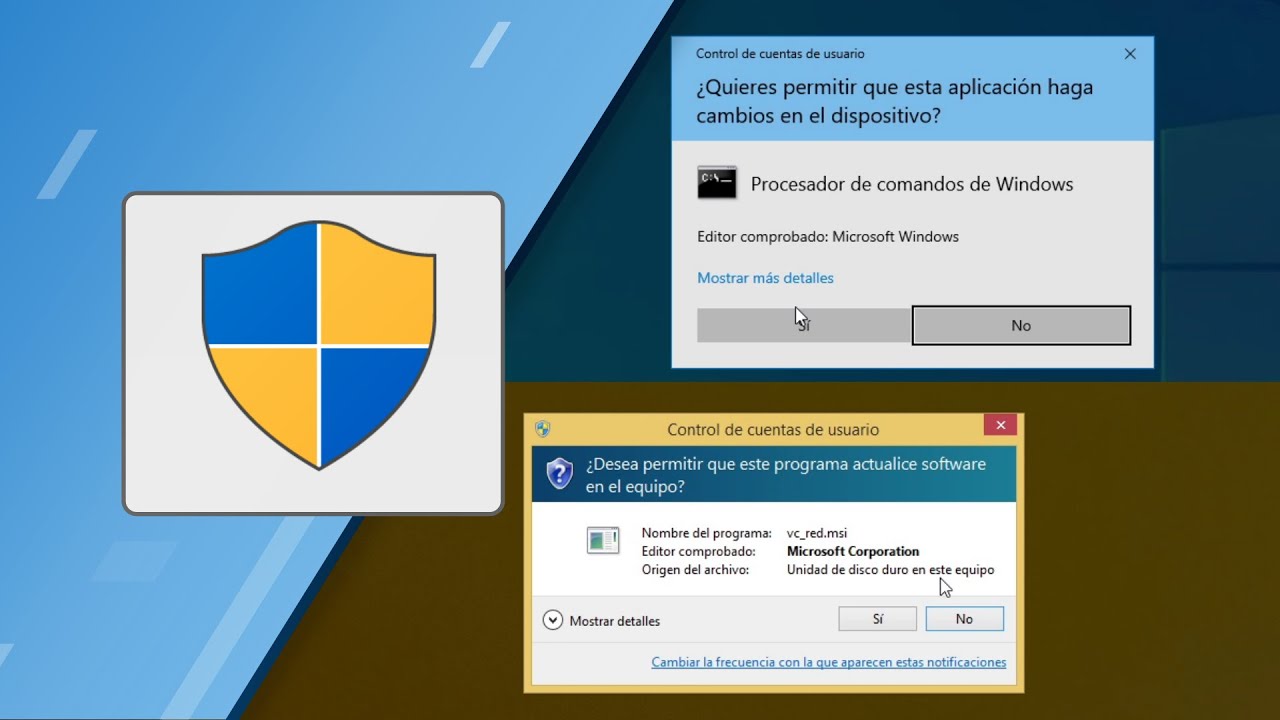
Cada vez que Windows muestra la ventana «¿Quieres permitir que esta aplicación haga cambios en el dispositivo?» está actuando el Control de cuentas de usuario, conocido como UAC. Es la barrera de seguridad que protege el sistema frente a cambios no autorizados y que, por defecto, está activa en Windows 11 y en Windows 10. Si te parece que aparece demasiado, se puede ajustar con una barra de cuatro niveles; lo que nunca conviene es dejarla en «no notificar nunca», porque cualquier programa podría modificar el equipo sin avisar.
Qué es UAC y por qué Windows lo activa por defecto
UAC es la capa de seguridad que muestra un aviso cada vez que un programa pide permisos de administrador. Windows la trae encendida de fábrica y solo puede cambiarla quien tenga una cuenta con privilegios de administrador: un usuario estándar no puede desactivarla para que un malware la atraviese. Su trabajo consiste en mantener al usuario en un nivel de permisos bajo (el llamado "token estándar") mientras la sesión esté en reposo, y elevar los privilegios únicamente cuando algo legítimo lo necesita y el usuario lo consiente.
Cuando un programa pide elevación, Windows pregunta con un cuadro que atenúa el escritorio para que sepas que algo está a punto de cambiar el sistema. Si lo apruebas, la acción se ejecuta con el privilegio más alto disponible; si lo deniegas, no se ejecuta y la aplicación no llega a abrirse.
Situaciones típicas donde UAC pide permiso y su causa
La tabla recoge lo que verás en pantalla, la causa más común y la parte de esta guía donde se arregla.
| Lo que ves | Causa probable | Dónde se arregla |
|---|---|---|
| «¿Quieres permitir que esta aplicación haga cambios en el dispositivo?» al abrir un programa | El programa necesita privilegios elevados y UAC los está bloqueando | Ejecutar un programa como administrador cuando UAC lo solicita |
| Aviso al instalar o actualizar un software | Se va a modificar el sistema (servicios, archivos protegidos, Registro) | Cambiar el nivel de UAC cuando es demasiado insistente |
| Aviso al cambiar ajustes del Panel de control o Configuración | Se está tocando una zona protegida (ACL, Firewall, UAC, Windows Update, usuarios, impresoras) | Crear una cuenta estándar para trabajar normalmente |
Aviso al entrar en %SYSTEMROOT%, %ProgramFiles%, Programador de tareas, Copia de seguridad, Restaurar sistema, Editor del Registro o al cambiar la hora del sistema |
Estás accediendo a zonas restringidas del equipo | Crear una cuenta estándar para trabajar normalmente |
Comprueba cómo tienes UAC ahora mismo
Antes de tocar nada conviene saber en qué nivel está la barra, porque parte de los avisos se explican precisamente porque se subió en exceso, y parte porque se está usando una cuenta de administrador para todo.
Abre la configuración de UAC desde Inicio o Ejecutar
- Pulsa Win+R, escribe
controly pulsaAceptar. Se abre el Panel de control clásico. - Entra en Cuentas de usuario y, de nuevo, en Cuentas de usuario.
- Abajo verás el enlace Cambiar la configuración de Control de cuentas de usuario.
Atajo equivalente: abre el menú Inicio, escribe UAC y abre Cambiar la configuración del Control de cuentas de usuario (en Windows 11 y en Windows 10 funciona igual).
Lee la barra deslizante y los cuatro niveles
- Notificarme siempre: recomendada si instalas programas con frecuencia o si navegas por sitios poco conocidos. Atenúa el escritorio y pide aprobar o denegar cada acción que afecte al sistema, incluidos tus propios cambios.
- Notificarme solo cuando las aplicaciones intenten realizar cambios en mi equipo (nivel recomendado y predeterminado). No avisa cuando el cambio lo haces tú, pero sí cuando lo pide una aplicación o un sitio de terceros. Atenúa el escritorio.
- Notificarme solo cuando las aplicaciones intenten realizar cambios en mi equipo (sin atenuar el escritorio): igual que el anterior pero sin atenuar. Aporta poca ventaja, salvo que el sistema tarde mucho en atenuarse; alguna aplicación puede interferir en el aspecto del cuadro UAC y provocar una situación no deseada.
- No notificarme nunca: no recomendada. Si inicias sesión como administrador, las aplicaciones tendrán acceso sin restricciones al equipo y a la red/Internet. Con cuenta estándar se denegarán los cambios que requieran derechos de administrador.
Ejecutar un programa como administrador cuando UAC lo solicita
La causa es que la aplicación necesita privilegios elevados y UAC los está bloqueando. Si confías en ella, la apruebas; si no, la deniegas y punto.
Aprueba la ventana de UAC cuando confíes en el programa
- Cuando aparezca la ventana de UAC, lee el nombre del programa, el editor y la ruta del archivo.
- Si los reconoces y confías, pulsa Sí. Windows ejecuta la acción con privilegios de administrador.
- Si no los reconoces o te resultan sospechosos, pulsa No. La acción no se ejecuta y la aplicación no llega a abrirse.
Lanza el programa como administrador sin que vuelva a preguntar cada vez
- Busca el acceso directo o el archivo
.exedel programa. - Haz clic derecho sobre él y elige Ejecutar como administrador.
- Otra forma: búscalo en el menú Inicio, selecciónalo y pulsa Ctrl+Mayús+Entrar.
Cada vez que lo lances así puede volver a salir la ventana de UAC, dependiendo del nivel que tengas en la barra.
Cambiar el nivel de UAC cuando es demasiado insistente
La causa es que la barra está en Notificarme siempre y bloquea tu trabajo normal con cada cambio. La solución no es dejarlo en «no notificar nunca», sino en el segundo o el tercer nivel.
Ajusta la barra deslizante a un nivel intermedio
- Abre Cambiar la configuración del Control de cuentas de usuario (Inicio > escribe UAC).
- Si UAC está activo, te aparecerá una notificación de seguridad: pulsa Sí para continuar.
- Mueve la barra hasta dejarla en Notificarme solo cuando las aplicaciones intenten realizar cambios en mi equipo (segunda posición) o en la variante sin atenuar el escritorio (tercera posición).
- Pulsa Aceptar y, cuando lo pida, Sí para permitir el cambio.
Confirma con «Sí» y reinicia si algún programa lo pide
- Acepta la confirmación. La barra puede ajustarse las veces que haga falta.
- Si algún programa lo pide, reinicia el equipo.
- Vuelve a probar el programa que fallaba: el aviso seguirá saliendo para los cambios que pidan elevación, pero ya no para tus propios cambios.
Crear una cuenta estándar para trabajar normalmente
La causa de tantos avisos es que usas una cuenta de administrador para todo: cada acción sensible dispara el aviso. La solución es reservar la cuenta de administrador para instalar programas o cambiar ajustes protegidos y usar una cuenta estándar para el día a día (oficina, navegador, correo).
Crea la cuenta desde Configuración o con netplwiz
- Abre Configuración con Win+I.
- Entra en Cuentas y, después, en Familia y otros usuarios.
- Pulsa Agregar otra persona a este equipo.
- Sigue los pasos: introduce el correo o un nombre local, asigna una contraseña y elige Usuario estándar.
La ruta es la misma en Windows 11 y en Windows 10.
Otra forma, válida en ambas versiones: pulsa Win+R, escribe netplwiz (también vale control userpasswords2) y pulsa Aceptar; desde la pestaña Usuarios puedes crear la cuenta y asignarle el tipo Estándar.
Inicia sesión con esa cuenta para tareas de oficina y navegador
- Cierra la sesión actual desde Inicio > icono de usuario > Cerrar sesión.
- Inicia sesión con la cuenta estándar recién creada.
- Usa esa cuenta para el día a día: navegar, correo, ofimática, ver vídeos.
- Cuando tengas que instalar un programa o cambiar un ajuste protegido, vuelve a iniciar sesión con la cuenta de administrador y aprovéchala solo para eso.
Si UAC no avisa o no deja dejar de abrir nada
Último recurso cuando UAC no avisa o, al contrario, no deja abrir nada. Aquí ya se toca el Registro y se hace un análisis de malware.
Restaura el nivel predeterminado con el Registro
regedit, ve a Equipo y usa Archivo > Exportar para guardar una copia de seguridad de la clave que vas a modificar. Restaurarla es tan sencillo como doble clic sobre el .reg exportado.- Pulsa Win+R, escribe
regedity acepta. - Navega hasta
HKEY_LOCAL_MACHINE\SOFTWARE\Microsoft\Windows\CurrentVersion\Policies\System. - Busca el valor
ConsentPromptBehaviorAdmin. El ajuste recomendado por Microsoft para mantener el aviso estándar es 5 (notificar y solicitar consentimiento para programas que no sean de Windows). Si quieres el nivel «no notificar nunca», el valor es 0 (desaconsejado). - Haz doble clic sobre el valor, escribe el número elegido y acepta.
- Reinicia el equipo.
Escanea el sistema por si hay malware que toque UAC
- Ejecuta un análisis completo con Seguridad de Windows: abre Configuración > Privacidad y seguridad > Seguridad de Windows > Protección contra virus y amenazas y lanza el examen. (En Windows 10: Configuración > Actualización y seguridad > Seguridad de Windows).
- Si hay sospechas de infección que UAC no detecte, usa la herramienta de eliminación de software malintencionado de Microsoft (MSRT) descárgala desde la página oficial de Microsoft y ejecútala como administrador.
- Tras limpiar, vuelve a revisar el nivel de la barra de UAC y el tipo de las cuentas de usuario en
netplwiz.
Lo que ya tienes claro del Control de cuentas de usuario
- UAC protege por defecto el sistema y solo puede configurarla un administrador.
- La barra tiene cuatro niveles; el segundo es el predeterminado y el más recomendable para el día a día.
- Bajar UAC al mínimo no es buena idea: deja que cualquier programa cambie el equipo sin avisar.
- Las cuentas estándar son la mejor forma de reducir avisos: instala y configura con la cuenta de administrador y trabaja con la estándar.
- Si UAC no avisa o no deja abrir nada, toca el Registro con copia de seguridad previa y pasa un análisis antimalware.
Para profundizar, consulta la documentación oficial de Microsoft sobre Control de cuentas de usuario, y cómo funciona y se configura en las páginas de cómo funciona UAC y opciones de configuración de UAC.
Dudas sobre el Control de cuentas de usuario (UAC)
1. Qué es el control de cuentas de usuario (UAC) en Windows 10 y para qué sirve
El control de cuentas de usuario (UAC) es el sistema de Windows 10 que pide permiso o una contraseña de administrador cada vez que un programa o un cambio del sistema va a modificar algo importante. Sirve para impedir que un software malicioso o un fallo toque archivos del sistema sin que te enteres, mostrándote un cuadro de aviso con un botón Sí o No.
2. Cómo poner una contraseña al control de cuentas de usuario
El propio UAC no tiene contraseña independiente: usa la de tu cuenta de Windows. Si tu cuenta es de administrador, basta con aceptar el aviso; si es estándar, tienes que escribir la contraseña de un administrador cada vez que UAC lo pida. Para cambiar esa contraseña ve a Configuración > Cuentas > Opciones de inicio de sesión.
3. Qué cambia en el control de cuentas de usuario de Windows 11
El UAC de Windows 11 funciona igual que en Windows 10: muestra el mismo cuadro de aviso al instalar programas o modificar el sistema. Lo que cambia es el diseño: la pantalla es redondeada, en modo claro u oscuro, y las opciones de notificación y nivel se ajustan ahora desde Configuración > Privacidad y seguridad > Seguridad de Windows > Protección contra virus y amenazas.
4. Cómo quitar el aviso de UAC si me pide contraseña y no la tengo
Si UAC te pide contraseña y no la tienes, significa que tu sesión es de usuario estándar y que el cambio que vas a hacer necesita un administrador. La solución no es desactivar UAC, sino iniciar sesión con una cuenta de administrador o pedir a quien lo sea que escriba su contraseña en el aviso. Si has olvidado la contraseña, usa la de recuperación de tu cuenta Microsoft en account.microsoft.com.
5. Qué es el control de cuentas de usuario de Google y en qué se diferencia del UAC de Windows
El control de cuentas de Google (Google Account) es la cuenta que usas para Gmail, YouTube, Drive o Android, con opciones como verificación en dos pasos y revisión de seguridad. No tiene nada que ver con el UAC de Windows, que es el aviso de seguridad del propio sistema operativo. Uno protege tu cuenta en la nube de Google y el otro protege tu PC frente a cambios que afectan al sistema.
6. Cómo desactivar el control de cuentas de usuario
Para desactivar los avisos de UAC abre Configuración > Privacidad y seguridad > Seguridad de Windows > Protección contra virus y amenazas, baja hasta Configuración de protección contra virus y amenazas y entra en Administrar configuración. Allí verás el control deslizante de Notificaciones del control de cuentas de usuario: muevelo a No notificarme nunca y acepta. Desactivarlo deja el PC más expuesto, por eso solo se recomienda hacerlo en entornos controlados.
7. Cómo abrir y ajustar la configuración del control de cuentas de usuario
La forma más rápida es pulsar Win+R, escribir secpol.msc o UserAccountControlSettings y pulsar Enter; el segundo abre directamente la ventana con el deslizante de UAC. También puedes llegar desde Configuración > Privacidad y seguridad > Seguridad de Windows > Protección contra virus y amenazas > Administrar configuración. Ahí eliges entre notificarte siempre, solo cuando un programa intente cambiar el equipo o nunca.
8. Qué hacer cuando UAC no me deja instalar programas
Si UAC bloquea un programa o te pide contraseña de administrador y no puedes avanzar, comprueba que tu cuenta sea de tipo administrador en Configuración > Cuentas > Tu información (debe poner Administrador debajo del nombre). Si lo es y aun así no deja, prueba a ejecutar el instalador como administrador haciendo clic derecho sobre él y eligiendo Ejecutar como administrador, y desactiva momentáneamente el antivirus.
Fuentes
- MicrosoftEl control deslizante del Control de cuentas de usuario (UAC) está …consultado el 16/10/2026
- MicrosoftControl de cuentas de usuario (UAC) — documentación oficialconsultado el 16/10/2026
- MicrosoftPanel de control (control) — documentación oficialconsultado el 16/10/2026