Hay equipos que no pueden conectarse a Internet (ordenadores en redes aisladas, laboratorios, fábricas, PCs nuevos sin WiFi) y aun así necesitan los parches de seguridad. Windows Update offline es la forma de instalar esas actualizaciones a mano: se descargan desde un PC con red y se llevan al equipo destino en un USB o por una carpeta compartida. Esto NO es lo mismo que Windows Update «falla» o «se queda atascado»: aquí el problema es que el equipo no puede llamar a Microsoft. Si lo que falla es la descarga con Internet, conviene ir a la guía de errores de Windows Update y volver a este artículo si esa solución pide red.
Aplica a Windows 10 y Windows 11. Windows 10 dejó de tener soporte el 14 de octubre de 2025, así que en esos equipos solo se aplicarán los parches que aún se publiquen fuera de esa vía; el camino de migración a Windows 11 está en la página oficial de soporte de Microsoft.
Qué es Windows Update offline y cuándo se usa
Windows Update offline consiste en instalar las actualizaciones de Windows sin que el equipo tenga conexión a Internet. Se usa cuando el PC está en una red aislada por seguridad (gobierno, industria, militar), cuando se ha formateado y no hay WiFi disponible, cuando la conexión es muy lenta o de pago por tráfico, o cuando hay que actualizar una flota de equipos idénticos desde una sola descarga.
La idea es siempre la misma: un equipo con Internet descarga los archivos (.msu o .cab) desde el Catálogo de Microsoft Update o los genera una herramienta, se copian a un USB o una carpeta de red, y el equipo offline los instala con wusa o dism. La diferencia con «Windows Update falla» es que aquí no se intenta reparar la conexión: se la sustituye por un paso manual.
Métodos para actualizar Windows offline
| Situación | Método | Dónde se instala | Dificultad |
|---|---|---|---|
| Un solo KB puntual en un equipo sin red | Catálogo de Microsoft Update + wusa o dism |
En el propio equipo | Baja |
| Un equipo que tiene red solo a veces | PSWindowsUpdate por script | PowerShell | Media |
| Varios equipos con el mismo Windows | WSUS Offline Update (carpeta o ISO) | USB o carpeta compartida | Media |
| Flota mediana en red aislada | WSUS desconectado (exporta/importa metadatos) | Servidor WSUS | Alta |
| Gran organización air-gapped | WSUS desconectado + SCCM/ConfigMgr | Servidor + consola | Alta |
Prepara el equipo antes de pasar al modo offline
Antes de descargar KB conviene saber exactamente qué Windows tiene el equipo, porque los .msu y .cab solo valen para una edición, un idioma y una arquitectura. Si se descarga el paquete equivocado, wusa lo rechaza o la actualización no se aplica.
Hay que activar las horas activas para que, al instalar varios KB, Windows no decida reiniciar a media mañana. En Windows 11 está en Configuración > Windows Update > Opciones avanzadas; en Windows 10 está en Configuración > Actualización y seguridad > Windows Update > Cambiar horas activas.
Comprueba versión y arquitectura
Win+R, escribir winver y pulsar Aceptar muestra la versión exacta (por ejemplo, Windows 11 24H2) y la compilación. msinfo32 da además el tipo de sistema (x64 o ARM64) y la edición (Home, Enterprise…). Solo se descarga el .msu/.cab cuando el Catálogo dice que coincide con esos datos: producto, versión, idioma.
winver
msinfo32
Lo que necesitas del Catálogo de Microsoft Update
- Abrir https://www.catalog.update.microsoft.com desde un PC con Internet.
- Buscar por número de KB (por ejemplo,
KB5037000) o por producto (Windows 11 24H2 x64). - En la ficha del KB, revisar la pestaña Supersedence (paquetes que sustituyen a otros) y descargar el que vale para tu Windows.
- Elegir
.msupara clientes (Windows 10/11) y.cabpara servidores o para paquetes combinados SSU+LCU. - Pasar el archivo a un USB o carpeta compartida y llevarla al PC offline.
Instalar un KB a mano con wusa y DISM
Caso más común: un solo KB que Windows Update no descarga porque el equipo no tiene red. Se resuelve instalándolo con wusa (.msu) o dism (.cab).
Instalar un .msu con wusa
wusa.exe "D:\Actualizaciones\windows11.0-kb5037000-x64.msu" /quiet /norestartSe escribe en el Símbolo del sistema o Terminal (Win+R, cmd), con permisos de administrador. /quiet evita mostrar el asistente y /norestart deja el reinicio para el final, cuando ya estén todos los KB. Si wusa pide reinicio aunque se haya puesto /norestart, se acepta y se reinicia al terminar la tanda.
Instalar un .cab con DISM
dism /online /add-package /packagepath:"D:\Actualizaciones\Paquete.cab" /quiet /norestartSe escribe en el Símbolo del sistema o Terminal como administrador. Es el camino para paquetes combinados SSU+LCU (necesarios en Windows 11 cuando vienen juntos) y para cualquier .cab del Catálogo. /norestart permite encadenar varios; al final, se reinicia a mano.
La operación se completó correctamente. Si aparece 0x800f081f o 0x800f0906, el paquete no encaja con la imagen de Windows: hay que revisar versión y edición en winver.Actualizar varios equipos con WSUS Offline Update
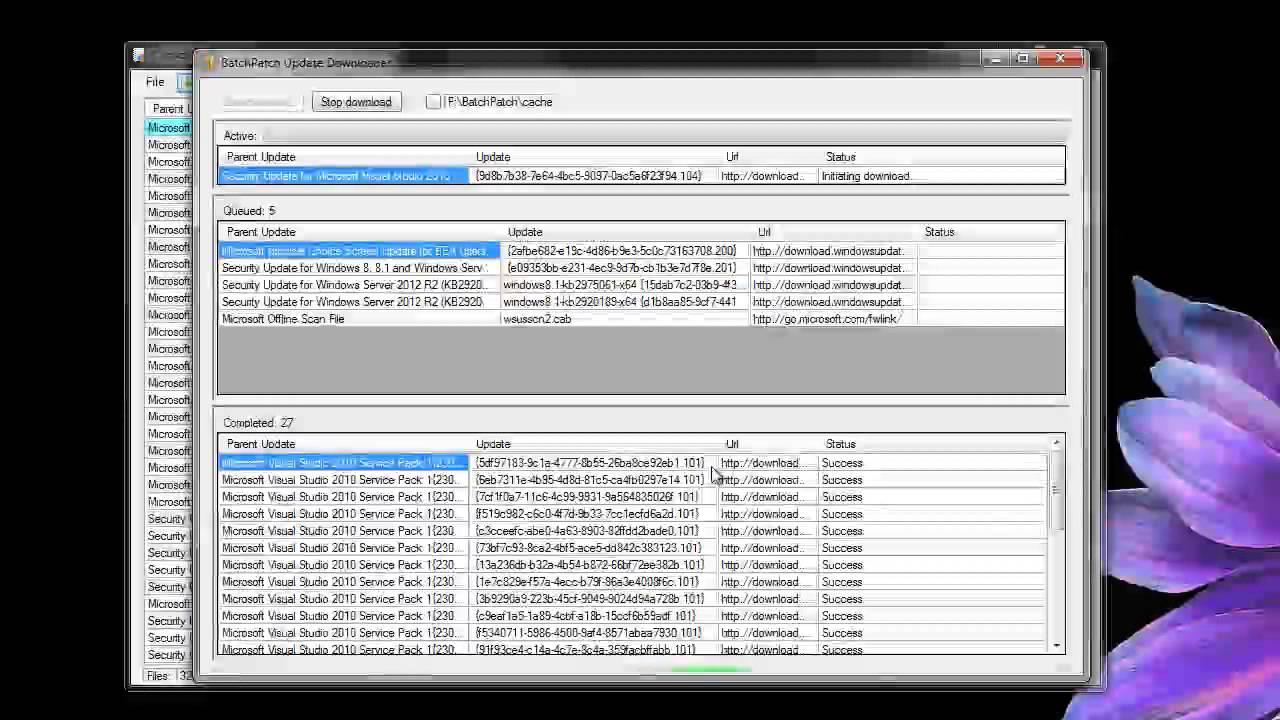
Para una flota pequeña o mediana, la forma más cómoda es WSUS Offline Update: un PC con Internet genera una carpeta (o un ISO) con todas las actualizaciones; los demás la montan y ejecutan un actualizador.
Preparar la carpeta en un PC con red
- Descargar WSUS Offline Update desde https://www.wsusoffline.net y descomprimirlo.
- Abrir
UpdateGenerator.exe. - Elegir el sistema operativo (Windows 11, Windows 10), el idioma (es-ES) y la arquitectura (x64).
- Pulsar Start para descargar; deja
.msuy.cabya organizados en la carpetaclient. - Copiar esa carpeta a un USB, un disco externo o una carpeta compartida de la red aislada.
Ejecutar el actualizador en el equipo offline
- Conectar el USB o montar la carpeta compartida en el PC offline.
- Abrir
\client\UpdateInstaller.exey pulsar Start, o ejecutar:
ClientInstaller.exe /UpdateInstalled /UpdateSourceDirs- Al terminar, revisar el Visor de eventos: Win+R, escribir
eventvwr.mscy filtrar el registro Sistema por el origenWindowsUpdateClienty el identificador 20, que indica el resultado de la instalación.
0x800f0922, etc.); ese código tiene su propia ficha.PSWindowsUpdate y wusa por script cuando hay red puntual
Cuando el PC solo tiene red a ratos (una Intranet, un WiFi empresarial limitado), no se quiere tocar la configuración normal de Windows Update. Aquí entra el módulo de PowerShell PSWindowsUpdate, que ejecuta las mismas acciones que Windows Update por debajo (descarga, instala, reinicia) desde la línea de comandos.
Instalar el módulo PSWindowsUpdate
Install-Module -Name PSWindowsUpdate
Get-WUList
Install-WindowsUpdate -AcceptAll -IgnoreReboot
Se escribe en PowerShell como administrador (clic derecho en Inicio > Terminal (Administrador) en Windows 11; Windows PowerShell (Administrador) en Windows 10). Get-WUList lista los KB disponibles; Install-WindowsUpdate -AcceptAll -IgnoreReboot los instala todos y deja el reinicio para cuando se decida.
Get-WUList ya no salen KB pendientes y winver muestra la compilación actualizada, el módulo hizo su trabajo.Apuntar al servidor WSUS interno
reg add "HKEY_LOCAL_MACHINE\SOFTWARE\Policies\Microsoft\Windows\WindowsUpdate" /v WUServer /t REG_SZ /d "http://wsus-server:8530" /f
reg add "HKEY_LOCAL_MACHINE\SOFTWARE\Policies\Microsoft\Windows\WindowsUpdate" /v UseWUServer /t REG_DWORD /d 1 /f
net stop wuauserv && net start wuauservRegedit, Exportar.wuauserv, Get-WUList debería mostrar solo los KB aprobados en ese WSUS. Si no aparece nada, revisar el puerto 8530 y la conectividad HTTP al servidor.Cuando aun así falla: repara Windows Update y reintenta
Si ni wusa, ni dism, ni PSWindowsUpdate terminan de aplicar el KB, suele ser porque la imagen del sistema está dañada o los componentes de Windows Update están bloqueados. Aquí entran los comandos de reparación.
Restablece los componentes de Windows Update
net stop wuauserv
net stop bits
net stop cryptsvc
ren C:\Windows\SoftwareDistribution SoftwareDistribution.old
ren C:\Windows\System32\catroot2 catroot2.old
net start wuauserv
net start bits
net start cryptsvc
Se escribe en Terminal como administrador. Detiene los tres servicios, renombra las dos carpetas de caché y los vuelve a arrancar. SoftwareDistribution y catroot2 se recrean solas si se borraron.
wusa con el .msu el comando termina sin error, los servicios estaban atascados. Si sigue fallando, pasar a DISM.DISM y SFC para reparar la imagen
DISM /Online /Cleanup-Image /RestoreHealth
sfc /scannow
Se escriben en Terminal como administrador, con conexión a Internet (RestoreHealth descarga los archivos buenos de Windows Update). Tarda de 10 a 30 minutos y puede parecer parado en el 62 % o el 84 %: hay que esperar. Si RestoreHealth devuelve 0x800f081f (no encuentra el origen), se le indica uno con /Source apuntando al install.wim o install.esd de una ISO de la misma versión y /LimitAccess:
DISM /Online /Cleanup-Image /RestoreHealth /Source:wim:D:\sources\install.wim:1 /LimitAccessDespués se ejecuta sfc /scannow para revisar archivos protegidos.
La operación se completó correctamente. y sfc no encuentra infracciones de integridad, la imagen está reparada: reintentar wusa o el .msu.Reinstalación in situ en último extremo
- Descargar la herramienta de creación de medios o la imagen ISO de la misma versión (mismo idioma y arquitectura que
winver). - Montar la ISO o grabar la unidad USB de instalación.
- Ejecutar
setup.exedesde dentro de Windows y elegir Conservar archivos y aplicaciones. - Dejar que termine; no cancelar aunque parezca parado más de una hora.
winver muestra la misma compilación, el sistema está reparado y se puede volver a pasar el KB que fallaba.Lo que ya tienes claro sobre Windows Update offline
- Lo primero es saber qué Windows hay en el equipo (
winver,msinfo32) antes de bajar nada. - Para un solo KB sin red: Catálogo de Microsoft Update +
wusaodism. - Para varios KB o varios equipos: WSUS Offline Update, con su
UpdateGenerator. - Para Intranet puntual: PSWindowsUpdate en PowerShell como administrador.
- El Visor de eventos (
eventvwr.msc) y el origenWindowsUpdateClientcon identificador 20 es donde se confirma si los KB se aplicaron. - DISM + SFC + reinstalación in situ son el último recurso, cuando
wusano termina por una imagen dañada.
Dudas sobre Windows Update offline
1. ¿Cómo descargar las actualizaciones de Windows 10?
Las descargas se hacen desde Windows Update (Configuración > Windows Update en Windows 10) si hay red, o desde el Catálogo de Microsoft Update en otro equipo con internet. Ahí buscas por número de KB, descargas el .msu y lo instalas haciendo doble clic o con DISM /Online /Add-Package en PowerShell como administrador.
2. ¿Cómo funciona Windows Update en Windows 11?
En Windows 11 está en Configuración > Windows Update y descarga en la propia red, no de forma offline. Para usarlo sin internet necesitas la herramienta oficial WSUS Offline Update, que se ejecuta en otro PC con conexión, genera una carpeta con los .cab y los pasa al equipo sin red para instalarlos.
3. ¿Qué es WSUS Offline Update?
Es una herramienta gratuita y de código abierto (wsusoffline.net) que, ejecutada en un PC con internet, descarga las actualizaciones de un Windows concreto, sus versiones y arquitecturas. Luego genera un medio USB o una carpeta con todos los .cab listos para instalar offline en el equipo sin red.
4. ¿Cómo actualizar Windows 10 manualmente?
Desde Windows Update dentro de Configuración > Actualización y seguridad. Para hacerlo sin internet, descarga el .msu de la KB concreta en el Catálogo de Microsoft Update con otro equipo, cópialo en un USB y ejecútalo; o usa wusa /uninstall /kb:NUMERO para quitarlo si falla.
5. ¿Qué es el catálogo de Windows Update?
Es la web oficial (catalog.update.microsoft.com) donde Microsoft publica todas las actualizaciones y controladores sueltos. Permite buscar por número de KB, filtrar por producto, idioma, y descargar el .msu para instalarlo offline en otro equipo que no tenga conexión a internet.
6. ¿Qué hace Windows Update Assistant?
Es un asistente de Microsoft pensado para forzar manualmente la última actualización de funciones, sobre todo cuando Windows 11 no las ofrece por estar en hardware no compatible. No sirve para equipos sin internet: necesita conexión para descargar los archivos antes de instalarlos.
7. ¿Cómo descargar la actualización de Windows 11 sin internet?
Con internet, en otro PC, usa WSUS Offline Update para bajar los .cab; sin internet en ese equipo, no puedes. La página oficial de descarga de Windows 11 (microsoft.com/software-download/windows11) solo genera el asistente o la ISO, y ambos necesitan conexión para ejecutarse.
Fuentes
- MicrosoftWindows Update extended service update 2026-1 for Windows 10 …consultado el 16/10/2026
- TechpowerupMicrosoft Warns Windows Update Will Stop Working on Unpatched …consultado el 16/10/2026
- Microsoftoffline (comando de la consola) — documentación oficialconsultado el 16/10/2026
- MicrosoftWindows Update (ms-settings:windowsupdate) — documentación oficialconsultado el 16/10/2026
- MicrosoftWindows Update no instala, se queda atascado o da error — documentación oficialconsultado el 16/10/2026