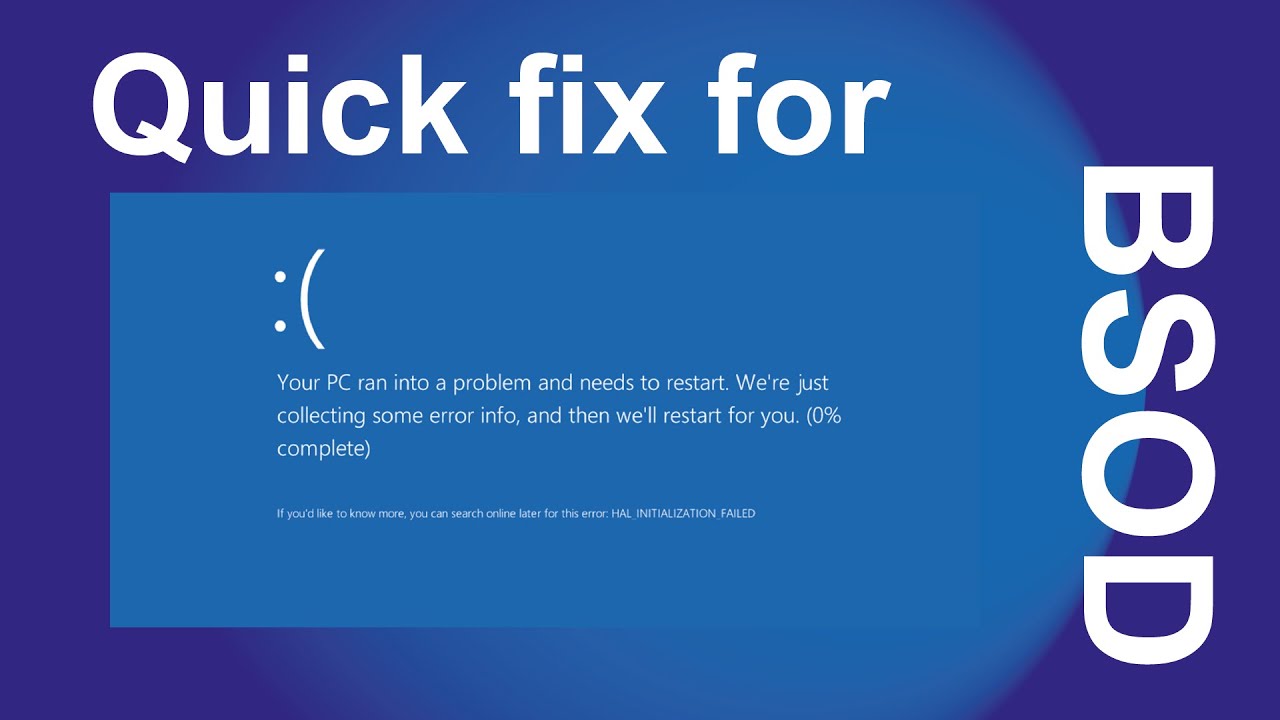
Si tu PC se reinicia con la pantalla azul que dice MEMORY_MANAGEMENT y abajo nombra ntkrnlpa.exe o ntoskrnl.exe, el problema casi siempre está en la memoria RAM: un módulo defectuoso, mal asentado o un perfil XMP/EXPO inestable. Menos veces lo causa un controlador gráfico o USB que corrompe la memoria, y rara vez un Windows dañado. El pantallazo aparece tanto en Windows 10 como en Windows 11 (y también en Windows 7), y lo primero que conviene probar es el Diagnóstico de memoria de Windows (mdsched).
Qué es MEMORY_MANAGEMENT y por qué apunta a ntkrnlpa.exe
MEMORY_MANAGEMENT es el código de error 0x0000001A que Windows muestra cuando algo va mal en la gestión de memoria. En la pantalla azul verás el texto MEMORY_MANAGEMENT bajo Stop code:, y casi siempre aparecerá citado ntkrnlpa.exe (la versión con Physical Address Extension) o su gemelo ntoskrnl.exe: son los archivos del propio kernel de Windows, así que cuando aparecen solos suelen apuntar al hardware.
En el Visor de eventos (Win+R eventvwr.msc) este error aparece como id 1001 en Registros de Windows > Sistema, con el campo BugCheck igual a 0x0000001A. El volcado pequeño (minidump) que Windows guarda automáticamente está en C:\Windows\Minidump y se abre con WinDbg para ver qué módulo .sys lo causó.
ntkrnlpa.exe y ntoskrnl.exe son archivos legítimos de Windows. Que aparezcan en el pantallazo no significa que estén infectados, sino que son la capa más baja del sistema y la que pilla el fallo.Por qué sale MEMORY_MANAGEMENT y qué mirar en tu PC
| Lo que ves | Causa probable | Dónde se arregla |
|---|---|---|
| Pantallazo tras mover el PC, tras un RMA de la GPU o sin motivo claro; módulos de RAM de distinta marca o gastados | Módulo de RAM defectuoso o mal asentado | La RAM falla o está mal asentada: prueba módulo a módulo |
| Pantallazo tras activar XMP/EXPO en la BIOS o al subir la frecuencia de la RAM | Perfil XMP/EXPO inestable | Desactiva XMP o EXPO en la BIOS para probar |
| Pantallazo tras cambiar la gráfica, tras actualizar su controlador o al iniciar juegos | Controlador gráfico corrupto | Reinstalar el controlador gráfico desde cero con DDU |
Pantallazo al conectar un USB concreto, con HIDCLASS.SYS en el minidump |
Controlador USB que corrompe memoria | El USB concreto del minidump: desconéctalo y actualiza su driver |
Pantallazo tras una actualización de Windows fallida; sfc /scannow encuentra errores |
Archivos de Windows dañados | Los archivos de Windows están dañados: repara el sistema |
Confirma la causa antes de tocar nada
Antes de desinstalar nada o abrir la torre, conviene saber qué módulo .sys señala el volcado. Abre el Visor de eventos con Win+R eventvwr.msc, ve a Registros de Windows > Sistema y busca los id 1001 recientes: apunta el BugCheck 0x0000001A y el módulo que cita el Failure bucket. Después abre C:\Windows\Minidump ordenado por fecha y analiza el .dmp más reciente con WinDbg (Preinstalación de Windows: winget install WinDbg) o con el comando !analyze -v en una sesión del depurador. Lo que interesa es el archivo .sys responsable: si siempre es ntkrnlpa.exe o ntoskrnl.exe, apunta a RAM o a algo de la placa; si casi siempre es uno concreto (un driver de la gráfica, HIDCLASS.SYS), apunta a ese controlador.
Diagnóstico de memoria de Windows (mdsched)
mdsched es la herramienta integrada de Windows para probar la RAM. Arranca el test al reiniciar.
mdsched.exePulsa Win+R, escribe mdsched y acepta. Windows propondrá reiniciar para hacer el test. Al volver a iniciar, verás el resultado: si encuentra errores, hay un módulo de RAM defectuoso; si pasa todo, la RAM no es la causa y hay que mirar controladores.
Historial de fallos y minidumps recientes
- Si el
.syscitado cambia con cada pantallazo, suele ser memoria o placa. - Si siempre es el mismo (por ejemplo,
HIDCLASS.SYSo el driver de la gráfica), ese es el culpable. - Si solo aparece
ntkrnlpa.exe/ntoskrnl.exe, mira la RAM antes que nada.
Visor de eventos: el id 1001
Filtra por id 1001 y mira el BugCheck y el Failure bucket. Si el bucket nombra un .sys concreto, ve a la parte de arreglo correspondiente.
La RAM falla o está mal asentada: prueba módulo a módulo
Es la causa más frecuente del MEMORY_MANAGEMENT con ntkrnlpa.exe. La memoria va soldada o en zócalos DIMM; si un chip se ha aflojado, está mal apretado o falla, el kernel tropieza al usarla y se reinicia para no corromper datos. El arreglo pasa por abrir el PC, tocar la RAM y volver a probar.
Reasienta los módulos y prueba con uno solo
- Apaga el PC y desconecta el cable de corriente.
- Abre la tapa lateral y localiza los zócalos DIMM de la placa.
- Quita los dos módulos de RAM abriendo las pestañas laterales del zócalo.
- Vuelve a colocar uno solo en el DIMM recomendado por el manual de tu placa (suele ser el
DIMM_A2o el marcado con un color distinto). - Enciende, entra en Windows y pasa el Diagnóstico de memoria de Windows (
mdsched). - Repite con el otro módulo en ese mismo zócalo.
Desactiva XMP o EXPO en la BIOS para probar
- Reinicia y entra en la BIOS/UEFI con la tecla que indique el manual de tu placa (suele ser Supr, F2 o
Del). - Busca el ajuste de memoria (suele llamarse
XMP,EXPO,D.O.C.PoMemory Profile). - Déjalo en
Disabledpara que la RAM corra a su velocidad JEDEC (la del fabricante del chip, sin overclock). - Guarda y reinicia.
OC, Tweaker o AI Overclocking. En portátiles con RAM soldada no hay BIOS que tocar.Un controlador de la gráfica o de un USB corrompe memoria
Segunda causa más frecuente: un driver de la GPU o de un dispositivo USB escribe en memoria que no debe, el kernel lo pilla y se reinicia. Pasa sobre todo al cambiar de tarjeta gráfica, tras una actualización de Windows que tocó el driver gráfico, o al añadir un nuevo dispositivo USB.
Reinstalar el controlador gráfico desde cero con DDU
- Arranca en Modo seguro:
Configuración > Sistema > Recuperación > Inicio avanzado > Reiniciar ahora(Windows 11) oConfiguración > Actualización y seguridad > Recuperación > Inicio avanzado > Reiniciar ahora(Windows 10). Tras reiniciar:Solucionar problemas > Opciones avanzadas > Configuración de inicio > Reiniciar > 4. - Descarga Display Driver Uninstaller (DDU) desde su web oficial (guru3d.com).
- Ejecuta DDU y elige
Limpiar y reiniciar. - Al volver a Windows, instala el driver desde la web del fabricante de tu GPU, no desde Windows Update.
El USB concreto del minidump: desconéctalo y actualiza su driver
Si el minidump o el Visor de eventos nombra HIDCLASS.SYS o un driver USB:
- Desconecta todo lo que no sea teclado y ratón.
- Cambia el dispositivo a otros puertos USB (preferiblemente traseros, directos a la placa).
- Abre el Administrador de dispositivos con
Win+X > Administrador de dispositivos. - Busca el dispositivo problemático (sección
Controladoras de bus serie universaloTeclados/Mouse y otros dispositivos señaladores). - Clic derecho >
Actualizar controladory, si no hay actualización, clic derecho >Desinstalar el dispositivo(marca la casilla para borrar el software si aparece). - Reinicia y comprueba.
Los archivos de Windows están dañados: repara el sistema
Causa menos frecuente, pero posible cuando empezó tras una actualización fallida o sin causa clara de hardware. Si el Visor de eventos nombra ntkrnlpa.exe o ntoskrnl.exe y la RAM pasa el test, mira los archivos del propio sistema.
sfc /scannow y DISM
Abre la Terminal (clic derecho en Inicio > Terminal (Administrador)) o el Símbolo del sistema como administrador y ejecuta:
sfc /scannowSi encuentra errores que no puede reparar:
DISM /Online /Cleanup-Image /RestoreHealthY vuelve a pasar sfc /scannow al terminar.
sfc dice "La protección de recursos de Windows no encontró ninguna infracción de integridad", los archivos del sistema están bien. Si antes encontró errores y ahora no, estaban reparados.Si nada de esto lo arregla: últimos recursos
Antes de reinstalar Windows, hay dos herramientas que casi siempre pillan al culpable cuando todo lo demás falla. Y si la keyword es ntkrnlpa.exe, suele quedar en cambiar memoria o placa.
Activar Driver Verifier para pillar al culpable
Driver Verifier fuerza a los .sys a fallar a propósito para que el siguiente pantallazo guarde un minidump mucho más detallado.
Abre la Terminal como administrador y ejecuta:
verifier /standard /allReinicia y usa el PC normalmente. Tras tres pantallazos, Driver Verifier generará un minidump nuevo en C:\Windows\Minidump con el .sys exacto que hay que quitar o actualizar. Para desactivarlo cuando acabes:
verifier /resetRestaurar Windows desde una imagen de fábrica o in situ
Si todo apunta a Windows pero sfc y DISM no lo arreglan:
- Descarga la ISO de Windows 11 desde microsoft.com en otro equipo o desde un segundo Windows con la herramienta de creación de medios.
- Móntala (doble clic sobre el
.iso). - Ejecuta
setup.exedesde dentro del propio Windows que está fallando. Elige Conservar archivos y aplicaciones. - Deja que reinicie varias veces; no lo apagues durante el proceso.
Si ni eso lo arregla, queda reinstalar limpio o llevar el PC a soporte: con ntkrnlpa.exe en el minidump y RAM ya probada módulo a módulo, la culpa suele estar en un módulo de RAM o en la placa base.
Lo que ya has descartado del pantallazo MEMORY_MANAGEMENT
- RAM probada módulo a módulo con
mdsched. - XMP/EXPO desactivado en la BIOS para descartar el overclock.
- Driver gráfico reinstalado desde cero con DDU.
- USB problemático desconectado y su driver actualizado o desinstalado.
sfc /scannowy DISM ejecutados y sin errores pendientes.
Si has pasado por todo y el pantallazo sigue citando ntkrnlpa.exe, casi siempre se va cambiando el módulo de RAM que falla, probando otra placa o sustituyendo la memoria por una de la lista QVL del fabricante.
Fuentes
- Microsoft0x0000001a, ntoskrnl.exe BSOD – Microsoft Q&Aconsultado el 16/10/2026
- MicrosoftPantallazo azul MEMORY_MANAGEMENT — documentación oficialconsultado el 16/10/2026