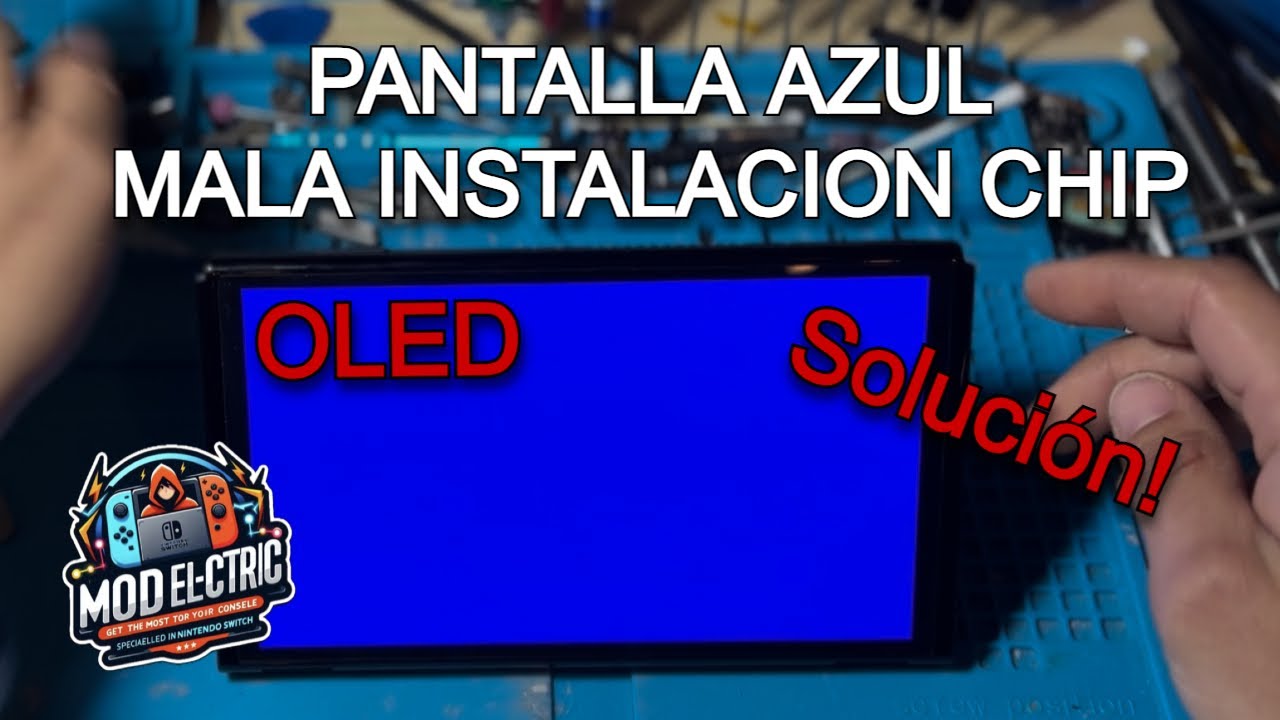
El "pantallazo azul" en una Nintendo Switch es la pantalla azul de la muerte que Nintendo reconoce en su soporte oficial: la consola se queda con la pantalla en azul (en el modelo OLED puede verse negra) y deja de responder. No es un error de Windows, pero la forma de enfrentarse a él es la misma que con cualquier pantallazo azul: primero se mira si el problema es de software (se arregla reiniciando) o de hardware (soldadura del chip Tegra X1 rota, normalmente por un golpe). Antes de tocar nada, conviene hacer dos comprobaciones rápidas para saber qué camino tomar, y este artículo explica exactamente cuáles.
Qué es el pantallazo azul en Nintendo Switch
El "Pantallazo Azul de la Muerte" en Nintendo Switch es el nombre que da Nintendo al fallo en el que la consola se queda con toda la pantalla en azul y deja de responder a los botones. En la Switch OLED, por el tipo de panel, esa pantalla puede verse negra en lugar de azul, pero el síntoma es el mismo: la consola se congela en esa imagen sin pasar al menú HOME. Según los datos oficiales, el problema afecta solo a un porcentaje muy pequeño de unidades y, en la mayoría de los casos, tiene arreglo. Aunque el nombre coincide con el pantallazo azul de Windows, aquí no es un error del sistema operativo: el origen está en el propio firmware (software interno) de la consola o en la soldadura del procesador Tegra X1 sobre la placa base. Por eso, antes de enviar la consola al servicio técnico, conviene aplicar la misma lógica que con cualquier pantallazo azul: distinguir si la causa es de software —y se resuelve con un reinicio— o de hardware —y necesita manos de un profesional.
Por qué sale el pantallazo azul en Switch: software o hardware
La siguiente tabla resume lo que muestra la consola y la causa más probable. Cada fila lleva al lector al apartado donde se arregla ese caso concreto.
| Lo que ves | Causa más probable | Apartado donde se arregla |
|---|---|---|
Pantallazo azul tras una actualización o un error puntual, y la consola entra en Modo mantenimiento con Vol+ + Vol- + POWER |
Software: error en el firmware o datos dañados | Pantallazo azul por software: reinicia la Switch sin perder datos |
| Pantallazo azul después de un golpe, una caída o un corte de luz, y la consola no entra en Modo mantenimiento | Hardware: soldadura BGA del Tegra X1 rota (microfractura por impacto) | Pantallazo azul por hardware: lo que puedes comprobar tú |
| Pantallazo azul que vuelve tras varios reinicios forzados y sin antecedente físico claro | Mezcla: software agotado, sospecha de hardware latente | Si nada de lo anterior funciona: reparación profesional |
| Pantalla azul o negra fija justo después de instalar un accesorio nuevo (base, Joy-Con, base de terceros, dock) | Software: accesorio incompatible o defectuoso que bloquea el arranque | Desconecta la base, los Joy-Con y los accesorios de terceros |
Confirma si es software o hardware antes de probar nada
Antes de aplicar reinicios o actualizaciones, dos comprobaciones rápidas que dicen por dónde tirar: si el menú de mantenimiento aparece, el problema es de software y se puede arreglar en casa; si no aparece, lo más probable es un fallo de hardware.
Entra en Modo mantenimiento con los botones
- Con la consola encendida en pantalla azul, mantén pulsados a la vez
Vol+yVol-. - Sin soltarlos, pulsa y suelta el botón
POWER. - Mantén
Vol+yVol-unos segundos más hasta que aparezca el menú de mantenimiento en pantalla. - Si el menú se ve, el problema es de software: ve a Pantallazo azul por software: reinicia la Switch sin perder datos.
- Si la consola se queda en negro o vuelve a la pantalla azul, el problema es de hardware: ve a Pantallazo azul por hardware: lo que puedes comprobar tú.
Mira si la consola arrancó tras una caída, golpe o humedad
Si el pantallazo empezó justo después de cualquiera de esosantecedentes, la balanza se inclina hacia hardware: las soldaduras BGA del Tegra X1 se rompen con los impactos, aunque la consola siga pareciendo entera por fuera. Apunta losantecedentes y ve directo al apartado de hardware.
Pantallazo azul por software: reinicia la Switch sin perder datos
Este apartado es para cuando la consola entra en Modo mantenimiento. Los cuatro pasos van de menor a mayor riesgo: el primero no borra nada y el último deja la consola como recién comprada. Antes de llegar al paso 4, conviene probar los anteriores en orden.
Reinicio forzado manteniendo POWER 12 segundos
- Con la consola encendida, mantén pulsado el botón
POWERdurante al menos 12 segundos seguidos. - La pantalla se apagará y la consola quedará totalmente en negro.
- Suelta el botón, espera 5 segundos y vuelve a pulsar
POWERpara encender. - Espera a que cargue el menú HOME y comprueba que la consola responde.
Actualiza el sistema desde Configuración del sistema
- Enciende la consola y entra en
Configuración del sistemadesde el menú HOME. - Ve a
Sistemay seleccionaActualización de la consola. - Si hay una actualización pendiente, la consola la descargará y pedirá reiniciar.
- Si la actualización no se puede instalar porque la pantalla no responde, entra en Modo mantenimiento y elige "Actualizar consola" desde allí.
Inicializar sin borrar los datos de guardado
- Apaga la consola por completo manteniendo
POWER12 segundos. - Entra en Modo mantenimiento (
Vol++Vol-+POWER). - Selecciona "Inicializar consola sin borrar los datos de guardado".
- Confirma con
Ay espera a que termine; no apagues la consola. - La consola reiniciará y mostrará el menú HOME con juegos y partidas intactos.
Restablecimiento de fábrica como último paso de software
- Apaga la consola y entra en Modo mantenimiento (
Vol++Vol-+POWER). - Selecciona "Restablecer valores de fábrica".
- Confirma y espera; este proceso borra cuentas, juegos y partidas guardadas.
- Tras el reinicio, configura la consola desde cero como la primera vez.
Configuración del sistema > Gestión de datos > Datos guardados si las partidas críticas están en los servidores de Nintendo Switch Online.Pantallazo azul por hardware: lo que puedes comprobar tú
Este apartado es para cuando la consola NO entra en Modo mantenimiento, o cuando el pantallazo empezó tras un golpe, una caída, un corte de luz o humedad. Son tres comprobaciones que el lector puede hacer en casa sin abrir la consola: si todas fallan, el arreglo es profesional.
Desconecta la base, los Joy-Con y los accesorios de terceros
- Apaga la consola y desconecta el cargador oficial.
- Retira los Joy-Con de los laterales y cualquier accesorio de terceros (bases no oficiales, adaptadores, capturadoras).
- Retira también la tarjeta microSD.
- Enciende solo la consola con el mando Pro o con botones físicos.
- Si arranca, conecta los accesorios uno a uno hasta encontrar el que repite el fallo.
Revisa si hay holgura al mover la consola
- Con la consola apagada, sujétala por los extremos y muévela con cuidado.
- Si notas algún chasquido, crujido o separación entre piezas, hay un componente interno suelto.
- Si el pantallazo aparece al inclinar o mover la consola, lo habitual es una soldadura BGA rota en el Tegra X1.
Comprueba que la pantalla no sea el fallo conectando a la base
- Apaga la consola por completo.
- Colócala en la base oficial conectada al televisor con el cable HDMI.
- Enciende la consola y mira el televisor.
- Si la imagen sale correctamente en el televisor pero la pantalla de la Switch sigue azul, el panel está dañado.
Si nada de lo anterior funciona: reparación profesional
Cuando la consola no enciende, no entra en Modo mantenimiento con Vol+ + Vol- + POWER, o la pantalla azul vuelve tras aplicar todos los pasos de software, ya no queda nada que hacer en casa: hace falta un servicio técnico.
Contacta con el soporte oficial de Nintendo
- Abre una incidencia en la web oficial de soporte de Nintendo y describe el síntoma ("pantallazo azul", cuándo empezó, si hubo golpe).
- Indica el modelo (Switch original, Lite u OLED), el número de serie y la fecha de compra.
- Recibe las instrucciones para enviar la consola a un servicio autorizado o acudir a uno físico.
Servicio técnico con reballing del Tegra X1
Si el origen es de hardware, el arreglo más habitual es el reballing del chip Tegra X1: resoldar las bolas BGA que unen el procesador a la placa base. Lo hace un servicio profesional con máquina de retrabajo térmico (no con calor externo aplicado a la carcasa, que deforma la placa). El plazo orientativo de la reparación suele estar entre 3 y 7 días laborables, y conviene pedir un diagnóstico previo con presupuesto antes de aceptar el trabajo. Algunos servicios cobran el diagnóstico gratis y solo cobran si se acepta el arreglo.
Cubre la garantía si la consola es reciente
En la Unión Europea, la garantía legal del consumidor cubre los defectos de hardware durante 24 meses desde la fecha de compra, incluidos los que aparezcan sin golpe ni mal uso. Si el pantallazo no vino por una caída y la consola tiene menos de dos años, la reclamación debe pasar por la vía oficial de Nintendo antes de pagar una reparación particular: guardar la factura de compra facilita el trámite.
Lo que ya has descartado del pantallazo azul en Switch
Este artículo ha cubierto qué es el pantallazo azul en Nintendo Switch, sus causas más probables (software frente a hardware), cómo distinguirlas con dos comprobaciones, los pasos de software ordenados de menor a mayor riesgo, las tres comprobaciones de hardware que se pueden hacer en casa y cuándo tocar a un servicio profesional con reballing del Tegra X1.
No cubre: abrir la consola por tu cuenta, aplicar calor externo sin desmontar, instalar firmware no oficial ni usar homebrew; todo eso puede empeorar el fallo o anular la garantía. Y recuerda que el pantallazo azul de Windows es otro problema distinto: aquí solo se ha tratado el de Nintendo Switch. Si lo que falla es el PC, busca en este sitio la ficha del código de detención o del problema concreto.
Si la consola sigue sin responder tras todos los pasos, el siguiente paso es abrir una incidencia en nintendo.es con el síntoma, el modelo y la fecha de compra.
Dudas sobre el pantallazo azul en Nintendo Switch
1. Pantalla azul en Nintendo Switch Lite
En la Switch Lite también puede aparecer una pantalla azul, normalmente por un error grave de software o por una actualización mal aplicada. Empieza haciendo un reinicio forzado manteniendo pulsado el botón de encendido 12 segundos y, si sigue, prueba a entrar en el modo de mantenimiento para actualizar la consola desde un PC con una conexión a internet estable.
2. Pantalla azul en Nintendo Switch OLED
El modelo OLED no se libra de este fallo, que suele estar ligado a datos corruptos en la consola o a una actualización del firmware que no terminó bien. Prueba primero un reinicio manteniendo el botón de encendido 12 segundos y, si la pantalla azul persiste, entra en el modo de mantenimiento con los botones volumen + y – junto al de encendido para reinstalar el sistema.
3. Nintendo Switch con pantalla azul de magia
El aviso de "magia" o cualquier mensaje raro en pantalla suele esconder un error del sistema que detiene el juego o el menú HOME. La solución más efectiva es forzar el reinicio con el botón de encendido 12 segundos y, si no basta, iniciar la consola en modo de mantenimiento siguiendo los pasos oficiales de Nintendo para reparar el software.
4. Warmboot Nintendo Switch
El "warmboot" en la Switch es un reinicio rápido del sistema, parecido al que se hace con el menú Mantenimiento: apaga el sistema, mantiene pulsado el botón de encendido unos 5-10 segundos y suéltalo cuando veas el menú en pantalla. Sirve cuando una app se queda colgada y evita tener que desconectar la consola por completo.
5. Magia Nintendo Switch 22.0.0
Si el error sale justo después de actualizar el sistema a la versión 22.0.0, lo más probable es que la actualización no se completara del todo o que algún dato se corrompiera. Reinicia la consola manteniendo el botón de encendido 12 segundos y, si la pantalla azul continúa, entra en modo de mantenimiento para reinstalar el firmware desde cero.
Fuentes
- MicrosoftPantalla azul (reinicios inesperados y códigos de detención) sin saber el código — documentación oficialconsultado el 16/10/2026