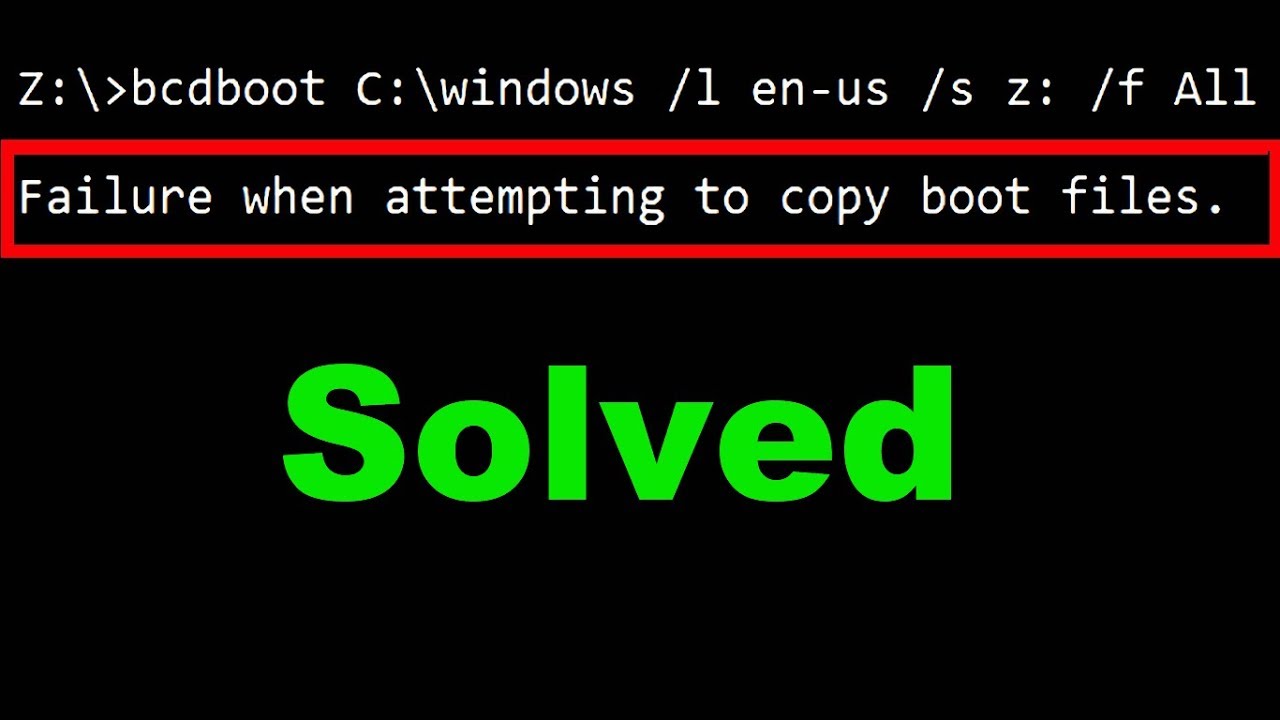
Si tu PC no arranca y Windows no aparece en el menú, lo más probable es que la partición del sistema (la pequeña EFI en UEFI o la System Reserved en BIOS/MBR) tenga los archivos de arranque dañados o vacíos. bcdboot C:\Windows es la herramienta de Microsoft que copia los archivos de arranque desde la carpeta C:\Windows hasta esa partición y reconstruye el almacén BCD (la base de datos que indica a Windows qué sistema iniciar y cómo). Se ejecuta desde la consola del entorno de recuperación (WinRE) y es la solución estándar cuando el medio de instalación muestra «El equipo no arrancó correctamente» o mensajes como «BOOTMGR is missing». Aplica a Windows 10 y Windows 11 en sus versiones compatibles, y en este artículo se usan los datos comprobados en octubre de 2026.
Qué hace bcdboot y cuándo usarlo para arreglar el arranque
bcdboot es una herramienta de línea de comandos incluida en Windows, en Windows PE y en el kit de despliegue (Windows ADK). Su trabajo es sencillo: coge un conjunto pequeño de archivos desde la carpeta de Windows y los copia a la partición del sistema, y después crea o rehace el almacén BCD (Boot Configuration Data), que es la base de datos que el firmware consulta al encender el PC para saber qué cargar.
Se recurre a bcdboot sobre todo en tres casos: la partición del sistema está dañada y el equipo no pasa de la pantalla de firmware, el almacén BCD se corrompió tras un corte de luz o una actualización, y se quiere añadir un Windows nuevo al menú cuando hay arranque dual. Desde WinRE, el uso más habitual es bcdboot C:\Windows, que asume que la partición del sistema está ya identificada; cuando no lo está, se le indica con /s.
Por qué falla el arranque y qué hace bcdboot en cada caso
| Lo que ves en pantalla | Causa probable | Dónde se arregla |
|---|---|---|
| «BOOTMGR is missing» o «Falta BOOTMGR» | Archivos de arranque borrados o partición del sistema sin BCD | Repara el arranque BIOS/MBR con bcdboot C:\Windows /f BIOS |
| «No se encontró el sistema operativo» tras clonar un disco a otro equipo UEFI | BCD copiado pero la NVRAM del firmware no apunta al Windows Boot Manager | Repara el arranque UEFI con bcdboot C:\Windows /s S: /f UEFI |
bootrec /fixboot devuelve «Acceso denegado» en UEFI |
Partición EFI sin montura o sin archivos correctos | Repara el arranque UEFI con bcdboot C:\Windows /s S: /f UEFI |
| En arranque dual solo aparece un Windows en el menú | Falta la entrada del segundo Windows en el BCD | Recupera una entrada de arranque dual que no aparece en el menú |
| Windows 11 rechaza el arranque por firma y avisa de revocación (CVE-2023-24932) | Binarios de arranque no firmados por la CA 2023 que exige Secure Boot | Repara el arranque UEFI con bcdboot C:\Windows /s S: /f UEFI (añade /bootex) |
Comprueba desde dónde arrancar y qué letra tiene Windows
Antes de tocar nada, hay que saber qué letra tiene la partición de Windows y dónde está la partición del sistema, porque en WinRE las letras no siempre coinciden con las del Windows instalado. Pulsa Mayús+F10 desde el medio de instalación para abrir la consola, y dentro escribe diskpart. Después, list volume para ver todas las particiones: la de Windows aparece como NTFS grande (a veces con etiqueta «Windows»), y la partición del sistema, en UEFI, como una FAT32 pequeña (unos 100 MB) sin letra. Cuando termines, exit para salir de diskpart.
Identifica la partición EFI (FAT32, unos 100 MB, oculta) y la partición de Windows (NTFS, grande, con la carpeta \Windows dentro). Anota la letra real de Windows: no siempre es C:.
list volume.Asigna una letra a la partición EFI si no la tiene
- En la consola de diskpart, escribe
sel vol <número>sustituyendo<número>por el que tenga la partición EFI (FAT32, ~100 MB). - Escribe
assign letter=S:para asignarle la letraS:(puedes usar otra libre). - Escribe
exitpara salir de diskpart.
Esta letra S: se usará después con el parámetro /s.
Confirma que esa letra es la de Windows
Escribe en la consola:
dir C:\Windows Directory of C:\Windows
05/15/2024 09:00 AM <DIR> System32
... (más carpetas)Si ves la carpeta System32 y otras carpetas típicas, esa letra es la buena. Si no aparece \Windows, prueba con dir D:\Windows, luego E:\Windows y así hasta dar con la unidad que contenga \Windows. Esa será la letra que usarás como <source>.
Repara el arranque UEFI con bcdboot C:\Windows /s S: /f UEFI
Si tu PC usa UEFI (la mayoría de los equipos con Windows 10 y 11 modernos) y no arranca, o si bootrec /fixboot devuelve «Acceso denegado», lo que falla es la partición EFI: está vacía, dañada o no apunta a Windows. bcdboot la recrea copiando los archivos de arranque correctos desde C:\Windows y creando un BCD nuevo.
El parámetro /s indica la partición del sistema donde se copian los archivos (la EFI que acabas de montar como S:), y /f UEFI le dice que genere los archivos de arranque para firmware UEFI. Recuerda abrir la consola como administrador desde WinRE (Mayús+F10 ya la abre con esos permisos).
Ejecuta el comando y comprueba el resultado
En la consola de WinRE:
bcdboot C:\Windows /s S: /f UEFIBoot files successfully created.Si la herramienta detecta que el idioma de los archivos de arranque no encaja con el de tu Windows, te preguntará confirmando el idioma; pulsa S para aceptar. Después, reinicia el PC con exit (para salir de la consola) y luego el botón «Continuar» de WinRE.
Si Windows 11 pide binarios firmados por CA 2023, usa /bootex
Cuando Windows 11 (especialmente 24H2 en adelante) detecta que los binarios de arranque no están firmados por la autoridad de certificación 2023 —lo que ocurre tras clonar discos o usar imágenes antiguas en equipos con Secure Boot activo—, hay que forzar el uso de los binarios correctos:
bcdboot C:\Windows /f UEFI /s S: /bootex/bootex usa los binarios firmados por la CA 2023 ligados a la revocación de Windows Boot Manager por CVE-2023-24932. Úsalo solo cuando el sistema lo solicite o cuando la imagen instalada no los contenga.
Repara el arranque BIOS/MBR con bcdboot C:\Windows /f BIOS
En equipos antiguos o con disco MBR, la partición del sistema es la pequeña «System Reserved» de unos 500 MB con NTFS. Si está dañada, primero hay que formatearla.
En la consola de diskpart, identifica esa partición, asígnale una letra (por ejemplo S:), sal de diskpart y después:
format S: /q /ybcdboot C:\Windows /s S: /f BIOSReinicia el PC con exit y el botón «Continuar» de WinRE.
diskpart que la partición del sistema tiene el flag «Activo» (active tras seleccionarla con sel vol).Recupera una entrada de arranque dual que no aparece en el menú
Cuando tienes dos Windows instalados (por ejemplo, uno antiguo y otro nuevo tras actualizar) y el menú solo muestra uno, lo que falta es la entrada del segundo Windows en el BCD. El arreglo es directo: ejecutas bcdboot apuntando a la carpeta del Windows que no aparece para que cree su entrada.
Suponiendo que el Windows listado está en C:\Windows y el que falta en D:\Windows:
bcdboot D:\Windows/m conserva valores de la entrada existente al fusionarla con la nueva, y /addlast coloca Windows Boot Manager al final del orden de arranque en lugar del principio. Úsalos cuando quieras mantener el orden actual del menú.
bootrec /rebuildbcd desde WinRE para regenerar el almacén.Si bcdboot no basta: reparación de inicio, bootrec y reinstalación
Cuando bcdboot no resuelve el problema, el siguiente paso es la herramienta automática de WinRE: en la pantalla inicial del medio de instalación, elige «Reparar el equipo» > «Solucionar problemas» > «Reparación de inicio». Si esa herramienta no logra iniciar Windows, vuelve a la consola de WinRE y ejecuta bootrec /scanos para que busque instalaciones de Windows, y después bootrec /rebuildbcd para añadirlas al BCD.
Si todavía no arranca, el siguiente nivel es reparar la imagen del sistema con DISM y SFC desde el medio. El último recurso es reinstalar Windows manteniendo los archivos: desde WinRE, «Solucionar problemas» > «Restablecer este equipo» > «Mantener mis archivos».
Cuando el error vuelve tras unos minutos
- Comprueba el disco con sectores defectuosos ejecutando
chkdsk C: /f /rdesde la consola de WinRE. - Revisa que el cable SATA o M.2 del disco está bien asentado (con el PC apagado y desenchufado).
- Verifica con
diskpartylist volque la partición EFI tiene al menos 100 MB; si es más pequeña, Windows 10/11 pueden quedarse sin espacio para los binarios de arranque firmados por CA 2023.
chkdsk /f puede tardar horas en discos grandes y, si se interrumpe, puede dañar archivos. Hazlo solo cuando puedas dejar el PC varias horas sin tocarlo.Lo que ya sabes sobre bcdboot C:\Windows y sus límites
bcdbootactúa sobre la partición del sistema: la EFI en GPT/UEFI o la «System Reserved» en MBR/BIOS; no sobreC:.- En UEFI, necesita una letra asignada a la EFI (
S:en el ejemplo) para copiar los archivos con/s. /f UEFIo/f BIOSindican el tipo de firmware al que van dirigidos los archivos; sin/sy/f,bcdboot C:\Windowsasume que el firmware y la partición del sistema ya están identificados./bootexse usa solo cuando Windows 11 exige binarios firmados por la CA 2023 por la revocación de CVE-2023-24932./offlinefuerza el servicio offline de archivos de arranque y es compatible con Windows 11 24H2 build 26100.8037 y 25H2 build 26100.8037; se aplica cuando el servicio online falla.bcdbootno repara discos dañados ni reescribe la NVRAM corrupta del firmware; en esos casos hay que pasar abootrec, DISM, SFC o la reinstalación.
Si tras todo esto Windows sigue sin arrancar, lo siguiente es reinstalar manteniendo archivos desde WinRE o, si tienes datos importantes que recuperar, conectar el disco a otro PC como secundario y copiar lo que necesites antes de reinstalar limpio.
Datos comprobados en octubre de 2026.
Dudas sobre bcdboot C:\Windows y la reparación del arranque
1. Cómo reparar el arranque de Windows 10
Arranca con un USB o DVD de instalación de Windows 10, elige "Reparar el equipo", abre "Símbolo del sistema" y ejecuta bcdboot C:\Windows /s S: /f BIOS sustituyendo S: por la letra de la partición de arranque. Luego bootrec /fixmbr, bootrec /fixboot y bootrec /rebuildbcd. Con eso suele volver a iniciar el sistema.
Fuentes
- MicrosoftMy boot device is messed up!! – Microsoft Q&Aconsultado el 16/10/2026
- Microsoftbcdboot (comando de la consola) — documentación oficialconsultado el 16/10/2026
- MicrosoftReparación de inicio y bootrec — documentación oficialconsultado el 16/10/2026