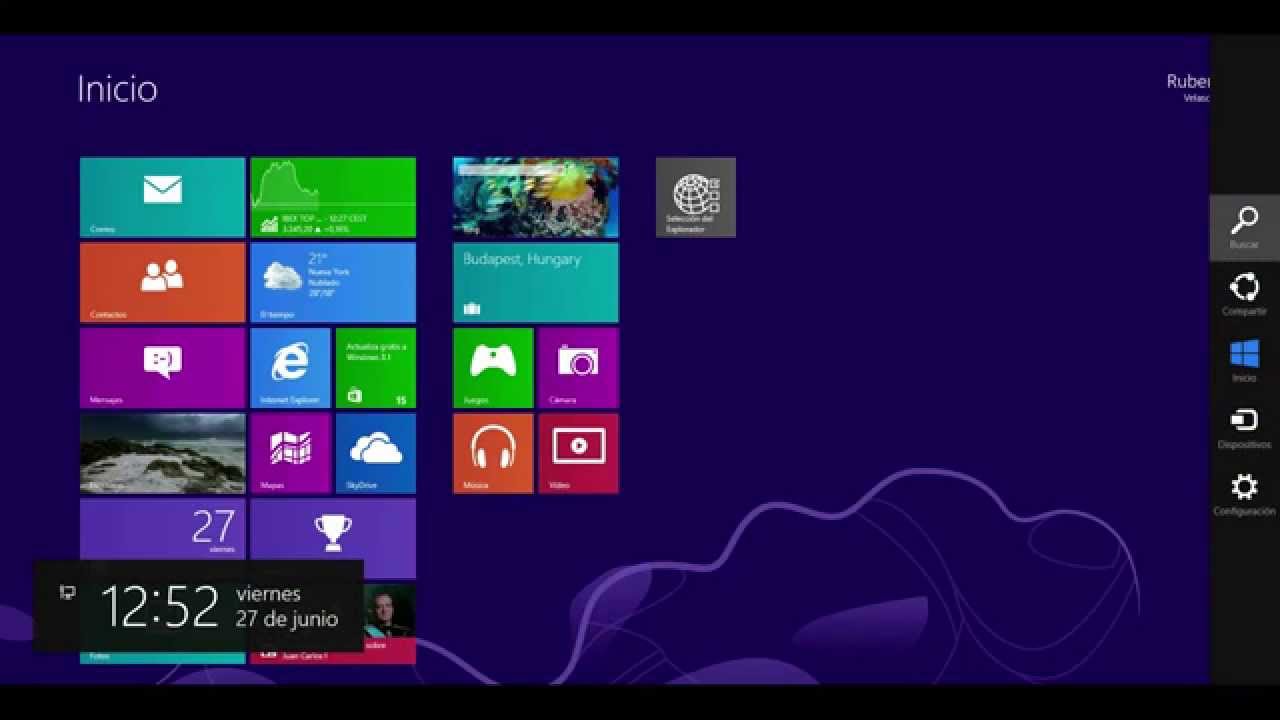
Windows 8.1 lleva sin soporte desde el 10 de enero de 2023, así que hoy solo entran en él los KB que Microsoft decida publicar mediante Windows Update, y la página general de descarga ya no ofrece el paquete completo. Si al pulsar "Buscar actualizaciones" el equipo se queda colgado, no descarga nada o lanza un 0x800F081F o un 0x800F0906, lo más probable es que el servicio de Windows Update esté parado o la carpeta SoftwareDistribution esté dañada. Esta guía va de eso: de arreglar el cliente de Windows Update en Windows 8.1, no de instalar el propio sistema. Los pasos usan los nombres del Windows en español: Configuración (Win+I), Panel de control, Símbolo del sistema y Administrador de tareas.
Qué Windows 8.1 todavía puede actualizarse y qué no
Windows 8.1 está fuera de soporte desde el 10 de enero de 2023, así que ya no recibe parches de seguridad de forma regular. Microsoft solo publica actualizaciones a través de Windows Update; la página general de descarga ya no ofrece el paquete completo de instalación de Windows 8.1, solo los .msu sueltos del Catálogo de Microsoft Update y los KB individuales. Esto significa que cuando algo falla al actualizar Windows 8.1, no es que el sistema esté "roto de fábrica": es que el camino de entrada de los KB (el cliente de Windows Update) está fallando.
Dentro del propio Windows 8.1, la única vía oficial de Microsoft para distribuir KB sigue siendo Windows Update (el icono de la barra de charms o Configuración en el escritorio). El Catálogo de Microsoft Update sigue siendo el sitio de donde bajar KB sueltos, pero solo aparecen los que Microsoft decide mantener.
Lo que ves al buscar actualizaciones y por qué
| Lo que se ve | Causa más probable | Dónde se arregla |
|---|---|---|
| No descarga nada | Servicio wuauserv parado o red bloqueada |
"Reinicia el servicio de Windows Update y los asociados" y "Cambia el servidor de hora y revisa la conexión a Internet" |
| Descarga y se queda al 0 % o al X % | Carpeta SoftwareDistribution llena o dañada |
"Restablece la carpeta SoftwareDistribution" |
| Descarga el KB pero el programa no instala | KB incompatible con la arquitectura (x86/x64) o ya instalado | "Descarga el KB a mano del Catálogo de Microsoft Update" y "Quita el KB que está fallando y vuelve a buscar" |
0x800F081F o 0x800F0906 al instalar el KB |
Faltan archivos fuente o el cliente está dañado | "SFC y DISM devuelven 0x800F081F o 0x800F0906" |
Comprueba el estado de la actualización antes de tocar nada
Antes de tocar nada, conviene saber si Windows Update está intentando trabajar o si está parado. Hay dos comprobaciones rápidas que no rompen nada y dejan claro por dónde va el problema.
Pasos para ver el estado de Windows Update:
- Abre Configuración con Win+I y entra en Cambiar configuración de PC > Actualización y recuperación > Windows Update.
- Pulsa "Buscar actualizaciones" y observa la barra: ¿sale "Buscando actualizaciones…", pasa a "Descargando" o se queda en "No hay actualizaciones disponibles"?
- Apunta el comportamiento exacto; si aparece un código de error (
0x80070005,0x800F081F,0x800F0906, etc.), apúntalo tal cual. - Abre Win+R, escribe
services.mscy pulsa Intro; busca "Actualización de Windows (wuauserv)" y comprueba que su Estado sea "En ejecución" y su Tipo de inicio "Automático".
Si wuauserv está "Detenido", el problema está claro y se arregla reiniciando los servicios. Si está "En ejecución" pero no descarga, el problema está en la red o en la carpeta SoftwareDistribution.
wuauserv está "En ejecución" o "Detenido" antes de continuar; esto decide la sección que toca.El historial de actualizaciones: qué KB falló y cuándo
El historial dice qué KB intentó instalar Windows Update y si lo consiguió. En Windows 8.1 está en Configuración > Actualización y recuperación > Windows Update > "Ver el historial de actualizaciones". Allí aparece la lista de KB con su fecha y su estado.
Pasos para leer el historial:
- Entra en Configuración > Actualización y recuperación > Windows Update > "Ver el historial de actualizaciones".
- Anota el número de KB y la fecha de los que aparecen como "Error de instalación".
- Si un mismo KB aparece varias veces con error, el problema es ese KB en concreto: ve a "Descarga el KB a mano del Catálogo de Microsoft Update".
- Si solo aparece un KB puntual con error, lo habitual es que sea el cliente o la red: ve a "Reinicia el servicio de Windows Update y los asociados".
El cliente en línea de comandos: agente y servicios
El cliente de Windows Update también puede sondearse desde el Símbolo del sistema, sin abrir Configuración. Esto sirve para confirmar si el agente responde o si está roto por completo.
Dónde se escribe: Símbolo del sistema como administrador (en el escritorio, clic derecho en el botón Inicio > Símbolo del sistema (Administrador) en Windows 8.1).
usoclient StartScanusoclient RefreshSettingsSi usoclient StartScan devuelve "0x8007000D", los datos que el cliente necesita leer están corruptos: el cliente está roto y el camino es el de la sección "Sigue fallando tras todos los pasos anteriores". Si usoclient RefreshSettings vuelve sin error y el servicio wuauserv sigue "En ejecución" desde services.msc, el cliente responde y el problema está en Windows Update en sí (red, hora, KB concreto).
usoclient StartScan debe volver sin código de error para que el cliente se considere sano.La búsqueda no descarga nada o se queda esperando
Esta parte es para cuando Windows Update se queda en "Buscando actualizaciones…" sin avanzar, o da un error genérico sin código (0x8024401C, 0x80200013). La causa más frecuente es que el servicio wuauserv está parado, los servicios asociados (bits, cryptsvc, msiserver) están en mal estado, o la red bloquea la conexión con los servidores de Microsoft. El orden va de lo más suave a lo más drástico, y cada paso se hace solo si el anterior no ha funcionado.
Reinicia el servicio de Windows Update y los asociados
Detener y volver a arrancar los cuatro servicios limpia estados corruptos sin tocar archivos.
Dónde se escribe: Símbolo del sistema como administrador.
net stop wuauserv & net stop bits & net stop cryptsvc & net stop msiservernet start wuauserv & net start bits & net start cryptsvc & net start msiserverTras el mensaje "se ha iniciado el servicio correctamente" en los cuatro, vuelve a Configuración > Actualización y recuperación > Windows Update > "Buscar actualizaciones". Si ahora descarga, el problema era que los servicios no estaban en orden.
Restablece la carpeta SoftwareDistribution
C:\Windows\SoftwareDistribution es donde Windows Update guarda las descargas pendientes. Si está corrupta, el cliente cree que no hay nada que instalar y se atasca. El truco es pararla, renombrarla para que Windows la rehaga y volver a arrancarla.
Pasos para restablecer la carpeta:
- Abre Símbolo del sistema como administrador.
- Ejecuta
net stop wuauservynet stop bits. Confirma que ambos servicios se han detenido. - Abre el Explorador de archivos, ve a
C:\Windows\SoftwareDistributiony renómbrala aSoftwareDistribution.old. - Vuelve al Símbolo del sistema y ejecuta
net start bitsynet start wuauserv. - Entra en Configuración > Actualización y recuperación > Windows Update y pulsa "Buscar actualizaciones".
.old como respaldo.SoftwareDistribution. Si sigue igual, pasa a "Cambia el servidor de hora y revisa la conexión a Internet".Cambia el servidor de hora y revisa la conexión a Internet
Windows Update valida la fecha y hora del equipo con el servidor; si está muy desviada, los certificados de los servidores de Microsoft caducan en la comparación y la conexión falla aunque Internet esté bien. Además, un firewall puede estar bloqueando las direcciones de Windows Update sin que el navegador lo note.
Pasos para ajustar la hora y comprobar la conexión:
- Abre el Panel de control > Reloj, idioma y región > Fecha y hora.
- Entra en la pestaña "Hora de Internet", pulsa "Cambiar la configuración" y marca "Sincronizar con un servidor de hora de Internet". Elige
time.windows.comy acepta. - En el Panel de control > Redes e Internet > Centro de redes y archivos compartidos, comprueba que el equipo tenga acceso a Internet (abrir
microsoft.comen el navegador). - Si usas un firewall de terceros, revisa que no esté bloqueando
windowsupdate.microsoft.comnidownload.microsoft.com.
El KB se descarga pero el programa de instalación falla
Esta parte es para cuando Windows Update descarga el KB (aparece el porcentaje), pero al instalar muestra "La actualización no es adecuada para su equipo" o un error que solo afecta a ese KB. La causa más frecuente es que el KB es de otra arquitectura (x86 en un equipo x64, o al revés) o que el KB ya está aplicado en el equipo y Windows Update lo intenta reinstalar.
Descarga el KB a mano del Catálogo de Microsoft Update
Cuando el KB falla dentro de Windows Update, bajarlo a mano del Catálogo permite elegir bien la arquitectura y ver el mensaje exacto.
Pasos para descargar el KB del Catálogo:
- Abre
catalog.update.microsoft.comen el navegador y busca el número de KB (por ejemplo,KB3038002). - En los resultados, filtra por "Windows 8.1" y comprueba que la arquitectura sea la del equipo:
x86para 32 bits,x64para 64 bits. - Pulsa "Descargar" junto al
.msucorrecto y guárdalo en una carpeta. - Haz doble clic sobre el
.msupara ejecutarlo; si Windows dice "La actualización no es adecuada para su equipo", el KB ya está aplicado o es de la otra arquitectura. - Si el mensaje es otro (por ejemplo "No se pudo instalar"), apunta el código y vuelve a "SFC y DISM devuelven 0x800F081F o 0x800F0906".
.msu debe terminar con "La actualización se ha instalado correctamente" y pedir reinicio. Si vuelve a fallar, el problema está en el propio Windows: pasa a la siguiente subsección.Quita el KB que está fallando y vuelve a buscar
Si un KB concreto reaparece en el historial con error tras reinstalar, lo más limpio es quitarlo y dejar que Windows Update lo descarte solo en la siguiente ronda.
Pasos para desinstalar el KB:
- Abre Panel de control > Programas > Ver actualizaciones instaladas.
- Busca el KB que aparece repetido en el historial de actualizaciones.
- Selecciónalo y pulsa "Desinstalar" en la barra superior.
- Confirma y reinicia cuando lo pida.
- Vuelve a Configuración > Actualización y recuperación > Windows Update > "Buscar actualizaciones".
.msu por si hay que reinstalarlo a mano.SFC y DISM devuelven 0x800F081F o 0x800F0906
Estos dos códigos vienen de la familia Win32 dentro de un HRESULT: 0x800F081F significa "no se encontraron los archivos de origen" y 0x800F0906 "no se pudo descargar el archivo de origen". En los dos casos, Windows Update o el instalador de KB no encuentran los archivos del propio Windows que necesitan para reparar o instalar. La solución pasa por revisar la integridad del sistema con SFC y, si no basta, con DISM.
SFC repara los archivos protegidos del sistema
sfc /scannow compara los archivos protegidos del sistema con una copia maestra y repara los que están dañados.
Dónde se escribe: Símbolo del sistema como administrador.
sfc /scannowSi al terminar dice "La protección de recursos de Windows encontró archivos dañados pero no pudo reparar algunos", hay que pasar a DISM. Si dice "no encontró ninguna infracción de integridad", el problema está en Windows Update o en el KB, no en los archivos del sistema.
DISM recarga la imagen desde Windows Update
DISM /Online /Cleanup-Image /RestoreHealth le pide a Windows Update los archivos fuente sanos para reparar la imagen del sistema. Es el paso previo al "reset del cliente" y suele tardar varios minutos.
Dónde se escribe: Símbolo del sistema como administrador.
DISM /Online /Cleanup-Image /RestoreHealthAl llegar al 100 % debe mostrarse "La operación de restauración se ha completado correctamente". Tras ese mensaje, vuelve a Configuración > Actualización y recuperación > Windows Update > "Buscar actualizaciones".
Sigue fallando tras todos los pasos anteriores
Si tras reiniciar los servicios, restablecer SoftwareDistribution, comprobar la red, descargar KB a mano, desinstalar KB problemáticos y pasar SFC y DISM Windows Update sigue fallando, el cliente está roto de raíz. Quedan dos últimos recursos, ya con copia de seguridad hecha.
Restablece manualmente los componentes de Windows Update
Esto es la secuencia que aplicaba el Fix It clásico de Microsoft: parar los servicios, vaciar SoftwareDistribution y Catroot2, y volver a arrancarlos. A veces es lo único que limpia permisos corruptos en las carpetas del cliente.
Pasos para restablecer los componentes:
- Abre Símbolo del sistema como administrador.
- Ejecuta
net stop wuauserv & net stop bits & net stop cryptsvc & net stop msiserver. - Renombra
C:\Windows\SoftwareDistributionaSoftwareDistribution.oldyC:\Windows\System32\catroot2acatroot2.old. - Ejecuta
net start bits & net start cryptsvc & net start msiserver & net start wuauserv. - Ejecuta
usoclient StartScany comprueba que ya no devuelve0x8007000D. - Entra en Configuración > Actualización y recuperación > Windows Update y pulsa "Buscar actualizaciones".
usoclient StartScan vuelve sin código y Windows Update descarga, el cliente estaba roto y este reset lo ha reparado. Si sigue igual, pasa a reinstalar.Reinstalar Windows 8.1 manteniendo archivos y programas
La reinstalación desde la ISO o el medio oficial de Windows 8.1 permite conservar archivos personales y aplicaciones si se elige esa opción. Es el último recurso cuando nada de lo anterior ha funcionado, y deja el sistema como recién instalado en lo que a actualizaciones se refiere.
Pasos para reinstalar Windows 8.1:
- Consigue la ISO oficial de Windows 8.1 desde
microsoft.com(ya no hay página de descarga específica, pero sigue en el Centro de descargas) o monta el medio de instalación en una ISO o un USB. - Ejecuta
setup.exedesde el medio. - Cuando pregunte qué conservar, elige "Conservar archivos personales y aplicaciones".
- Sigue las pantallas y deja que reinicie cuando lo pida.
- Al volver al escritorio, abre Configuración > Actualización y recuperación > Windows Update y deja que descargue todo lo pendiente.
0x800F081F ni 0x800F0906.Lo que ya has descartado y quédate con Windows 8.1 seguro
En este punto ya has pasado por: reinicio de servicios, vaciado de SoftwareDistribution, KB a mano del Catálogo, desinstalación del KB problemático, SFC y DISM, y reset del cliente o reinstalación. Si Windows Update sigue sin responder, el problema está fuera de este artículo: puede ser una directiva de empresa que bloquea Windows Update o un equipo con el disco duro a punto de fallar.
Una sola recomendación final: Windows 8.1 está sin soporte y ya no recibe parches de seguridad. Si el hardware lo permite, lo más seguro a día de hoy es pasar el equipo a Windows 10 o Windows 11 (consulta los requisitos en microsoft.com). Mantener Windows 8.1 conectado a Internet hoy es mantener un equipo sin parches: lo que se haya arreglado aquí hoy puede no servir mañana.
- Servicios (
wuauserv,bits,cryptsvc,msiserver) reiniciados - Carpeta
SoftwareDistributionrestablecida - KB problemático quitado o reinstalado a mano desde el Catálogo
- SFC y DISM sin errores críticos
- Cliente de Windows Update reseteado o Windows 8.1 reinstalado
Fuentes
- Acercomo actualizo window? – Acer Communityconsultado el 17/10/2026
- MicrosoftInformación de actualización – Windows RT – Microsoft Supportconsultado el 17/10/2026
- MicrosoftActualización para Windows 8.1 (KB3038002) – Microsoftconsultado el 17/10/2026