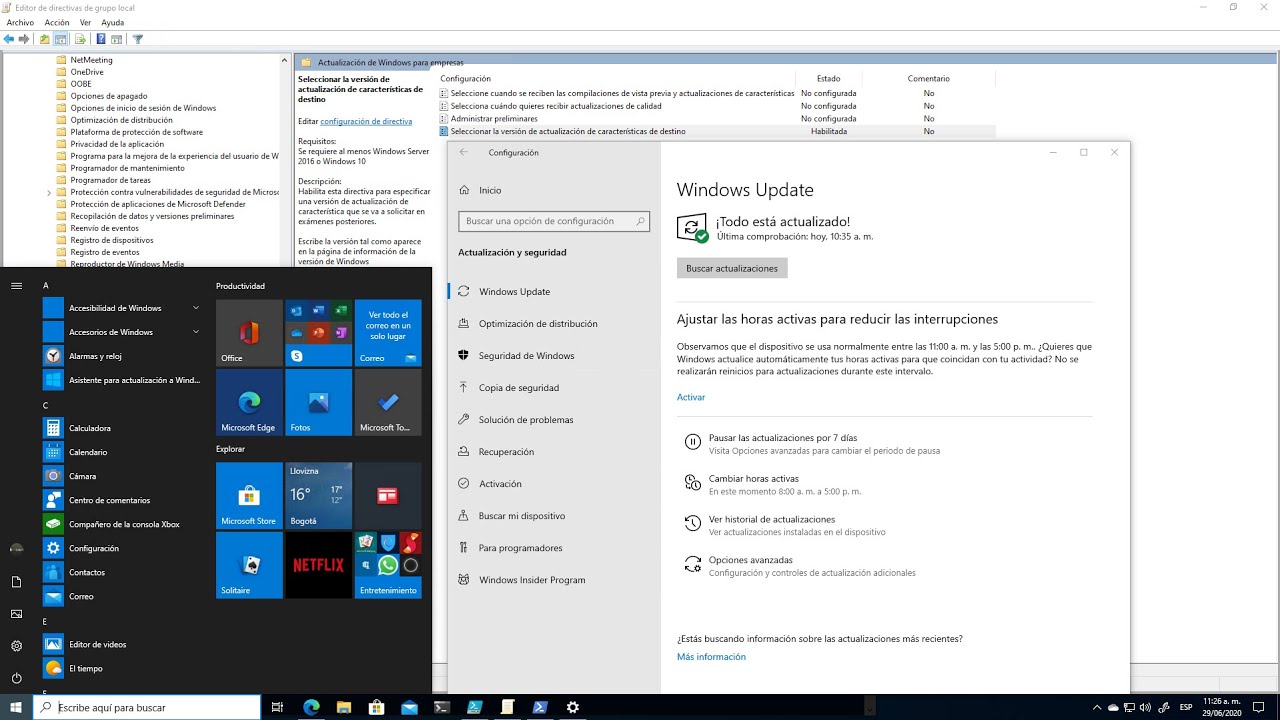
Tienes Windows 10 y ves el aviso de "Actualización de características a Windows 10, versión 22H2" (compilación 19045), publicada el 18/10/2022. Si tu equipo está en 2004, 20H2 o 21H1, lo más probable es que baste con aceptarla desde Windows Update: se instala con un único reinicio gracias al paquete de habilitación KB5015684. Si no aparece o falla con códigos como 0x80070005 o 0x80070002, el problema está en los servicios de Windows Update, en la carpeta SoftwareDistribution o en archivos del sistema dañados. Este artículo sirve para Windows 10 en cualquiera de sus ediciones (Home, Pro, Enterprise).
Qué es la actualización a Windows 10 22H2 y qué cambia
Windows 10 22H2 es la compilación 19045, publicada el 18/10/2022. Microsoft la entrega como una actualización de características con el paquete de habilitación KB5015684: un pequeño "interruptor" que activa las funciones de 22H2 ya incluidas en las acumulativas mensuales, sin volver a descargar el sistema entero. Esto permite pasar de 2004, 20H2 o 21H1 a 22H2 con un único reinicio.
Según Microsoft Learn, 22H2 no trae funciones nuevas visibles: se centra en mejoras de calidad y reúne todas las acumulativas anteriores a 21H2. Para profesionales de TI, la diferencia clave es la programación de mantenimiento: 18 meses en Pro y 30 en Enterprise desde el lanzamiento. Esa programación es la que explica que 22H2 ya esté sin soporte desde el 14/10/2025.
Por qué puede fallar la actualización a 22H2
| Lo que ves en tu PC | Causa más probable | Dónde se arregla |
|---|---|---|
| La actualización a 22H2 no aparece en Windows Update | El equipo está en 1909 o anterior; el paquete de habilitación no sirve y exige instalación completa | Lanza la actualización desde Windows Update o reinstalación limpia |
| Windows Update muestra error 0x80070005 o no descarga nada | Servicios caídos o SoftwareDistribution corrupto |
Reinicia los servicios de Windows Update y Vacía SoftwareDistribution a mano |
| La descarga falla con 0x80070002 o HRESULT parecidos | Falta KB4577266 o KB5015878, o archivos del sistema dañados | Repara los archivos de Windows con DISM y SFC |
| La actualización se descarga pero no instala | Poco espacio en C: (menos de 20 GB) o cargador no conectado | Prepara el equipo antes de actualizar |
| Estás en 22H2 y deja deactualizarse o se rompe | Versión sin soporte desde 14/10/2025, o actualización acumulativa que falla | Volver a la versión anterior desde Recuperación o Reinstalar 22H2 en su lugar (reparación in situ) |
Comprueba qué versión tienes y si tu PC puede pasar a 22H2
Antes de instalar 22H2 conviene confirmar tres cosas: la versión actual, los requisitos previos y el espacio libre. Si algo no cuadra, mejor arreglarlo antes de lanzar la actualización que atajar el fallo después.
Empieza por la versión: pulsa Win+R, escribe winver y pulsa Aceptar. La ventana que se abre dice la versión (por ejemplo, "Versión 21H2") y la compilación (por ejemplo, "Compilación del SO 19044.xxxx"). Para usar el paquete de habilitación KB5015684 debes estar en 2004, 20H2, 21H1 o 21H2; desde 1909 o anterior, la actualización será completa y tardará mucho más.
Después, comprueba los requisitos previos en el historial de actualizaciones:
- Pulsa Win+I para abrir Configuración.
- Ve a
Windows Update(Windows 11) oActualización y seguridad > Windows Update(Windows 10). - Abre
Historial de actualizacionesy busca KB4577266 (pila de servicio del 08/09/2020) y KB5015878 (26/07/2022). Si faltan, Windows Update te las ofrece como prerequisitos antes de la 22H2.
Por último, mira el espacio en C: desde Configuración > Sistema > Almacenamiento (en Windows 10, Configuración > Sistema > Almacenamiento también). Deja al menos 20 GB libres.
Servicios de Windows Update parados: sc query wuauserv
Si Windows Update no descarga nada, el culpable suele ser el servicio wuauserv (Windows Update) parado. Para comprobarlo, abre Terminal o Símbolo del sistema como administrador (clic derecho en Inicio > Terminal (Administrador) en Windows 11; Windows PowerShell (Administrador) en Windows 10) y escribe:
sc query wuauservNOMBRE_SERVICIO: wuauserv
TIPO : 30 WIN32
ESTADO : 4 RUNNING
... (salida estándar con PID y flags)Si el ESTADO no es 4 RUNNING, ese es el motivo de que no descargue. Ve a Reinicia los servicios de Windows Update.
Errores exactos en Windows Update
Windows Update muestra los fallos con un código. Apúntalo tal cual (con o sin 0x delante) para llevarlo a su arreglo.
Los más comunes son 0x80070005 (acceso denegado: suele ser un servicio o una directiva), 0x80070002 (no se encuentra el archivo: suelen ser prerequisitos o SoftwareDistribution corrupto) y 0x800f081f (origen de archivos dañado: pasa a la parte de DISM).
Windows 10 está en 2004, 20H2 o 21H1: instalar 22H2 con el paquete de habilitación KB5015684
Si tu PC está en 2004, 20H2, 21H1 o 21H2 y tiene KB4577266 y KB5015878, instalar 22H2 es directo: Windows Update te la ofrece como "Actualización de características a Windows 10, versión 22H2" y se aplica con un único reinicio, sin descarga completa del sistema.
Prepara el equipo antes de actualizar
Una preparación correcta evita los fallos más comunes.
- Crea un punto de restauración: busca "Crear un punto de restauración" en Inicio, abre la herramienta, elige la unidad C: y pulsa "Crear".
- Confirma que tienes KB4577266 y KB5015878 instaladas (mira el historial de actualizaciones como en la sección anterior). Si falta alguna, instálala antes.
- Asegúrate de tener al menos 20 GB libres en C:.
- Si es un portátil, conecta el cargador; Windows no actualiza con batería.
Lanza la actualización desde Windows Update
Cuando los prerequisitos están, la actualización a 22H2 aparece en Windows Update.
Pasos:
- Abre Configuración y ve a la ruta de arriba según tu versión.
- Pulsa "Buscar actualizaciones".
- Cuando aparezca "Actualización de características a Windows 10, versión 22H2", selecciónala y pulsa "Descargar e instalar".
- Deja que el equipo reinicie una sola vez.
winver y Aceptar: la ventana debe decir "Versión 22H2" y compilación 19045.xxxx.La actualización no aparece o falla con 0x80070005, 0x80070002 u otro código
Cuando Windows Update no descarga o falla con un HRESULT, el problema casi siempre está en los servicios de Windows Update, en la carpeta SoftwareDistribution o en archivos del sistema dañados. Los códigos 0x80070005 y 0x80070002 son los más frecuentes: el primero es un error Win32 5 (acceso denegado), el segundo un Win32 2 (archivo no encontrado). Empieza por los servicios, que es lo que menos riesgo tiene.
Reinicia los servicios de Windows Update
Los servicios wuauserv (Windows Update), bits (Transferencia inteligente en segundo plano) y cryptsvc (Servicios de criptografía) tienen que estar en marcha para que Windows Update descargue. Reiniciarlos a mano arregla muchos 0x80070005.
Abre Terminal como administrador (clic derecho en Inicio > Terminal (Administrador) en Windows 11; Windows PowerShell (Administrador) en Windows 10) y ejecuta, en este orden:
net stop wuauserv && net stop bits && net stop cryptsvcren C:\Windows\SoftwareDistribution SoftwareDistribution.oldnet start wuauserv && net start bits && net start cryptsvcDespués vuelve a Windows Update y pulsa "Buscar actualizaciones".
winver muestra 22H2 tras reiniciar. Si sigue fallando con 0x80070002, pasa a Vacía SoftwareDistribution a mano.Vacía SoftwareDistribution a mano
Si el paso anterior no basta, la carpeta SoftwareDistribution puede estar corrupta. Renombrarla obliga a Windows Update a reconstruirla.
- Pulsa Win+R, escribe
services.mscy pulsa Aceptar. - Busca "Windows Update", haz clic derecho y elige "Detener". Repite con "Transferencia inteligente en segundo plano" y "Servicios de criptografía".
- Abre el Explorador de archivos y ve a
C:\Windows\SoftwareDistribution. - Clic derecho en la carpeta > "Cambiar nombre" y llámala
SoftwareDistribution.old. - Reinicia el equipo; los servicios vuelven a arrancar solos.
Repara los archivos de Windows con DISM y SFC
Cuando los servicios están bien pero Windows Update sigue fallando, los archivos del sistema pueden estar dañados. DISM repara la imagen de Windows y SFC reemplaza los archivos de sistema dañados por copias buenas.
Abre Terminal como administrador y ejecuta primero DISM (tarda varios minutos):
DISM /Online /Cleanup-Image /RestoreHealthLa operación de restauración se completó correctamente.
La operación se completó correctamente.Después, cuando DISM termine, ejecuta SFC:
sfc /scannowProtección de recursos de Windows no encontró ninguna infracción de integridad.Reinicia el equipo y vuelve a buscar la actualización.
winver muestra 19045.xxxx.22H2 deja de actualizarse o se rompe después de instalar: cómo volver atrás o repararlo
Windows 10 22H2 llegó al fin de su soporte el 14/10/2025: ya no recibe actualizaciones de seguridad en Home, Pro, Enterprise ni Education. Eso significa que cualquier fallo posterior no tendrá parche oficial, así que conviene tener un plan: o volver a la versión anterior (durante los 10 días tras actualizar), o reinstalar 22H2 en su lugar.
Volver a la versión anterior desde Recuperación
Dentro de los 10 días posteriores a actualizar a 22H2, Windows guarda los archivos de la versión anterior y permite deshacer.
Pasos:
- Abre Configuración y ve a la ruta de arriba.
- Pulsa "Volver a la versión anterior" y sigue las instrucciones.
- Tras el reinicio,
winvermostrará la versión anterior (21H2, por ejemplo).
Pasados los 10 días, esta opción desaparece y queda la reinstalación.
winver muestra la versión anterior a 22H2; las aplicaciones y archivos están como antes de actualizar.Reinstalar 22H2 en su lugar (reparación in situ)
Si pasaron los 10 días o no puedes volver atrás, una reparación in situ reinstala Windows 22H2 encima del actual conservando archivos, aplicaciones y la mayoría de ajustes. Es la opción más drástica de este artículo, pero no borra datos.
- Entra en microsoft.com desde el propio PC y descarga la "Herramienta de creación de medios" o la ISO de Windows 10 22H2.
- Ejecuta la herramienta y elige "Actualizar este equipo ahora" o monta la ISO (clic derecho en el archivo > "Montar").
- Abre
setup.exedesde dentro de Windows (no desde un USB arrancable). - Elige "Conservar archivos y aplicaciones" cuando te lo pida.
- Deja el portátil conectado a la corriente y sigue las instrucciones hasta el reinicio.
winver muestra "Versión 22H2" y compilación 19045.xxxx; los programas y archivos siguen en su sitio.22H2 ya no recibe soporte: qué hacer con este Windows 10
Windows 10 22H2 dejó de tener soporte el 14/10/2025 para todas las ediciones, según Microsoft Learn. Eso significa que ya no recibe actualizaciones de seguridad y el equipo queda expuesto a vulnerabilidades nuevas.
Tus opciones son tres. La primera es el programa ESU (Extended Security Updates) para particulares: ofrece parches de seguridad hasta el 13/10/2026; se activa desde Configuración > Windows Update y aparece como aviso si tu Windows 10 es elegible. La segunda es pasar a Windows 11: comprueba primero los requisitos del fabricante de tu PC (TPM 2.0, procesador compatible) en su web de soporte, porque si no se cumplen no podrás instalar 11 aunque la ISO lo permita. La tercera, si el equipo ya es antiguo, es dejarlo en 10 con ESU mientras preparas la migración y, cuando llegue el momento, reinstalar limpio.
Para saber en qué punto estás, pulsa Win+R, escribe winver y Aceptar: la ventana dice la versión y la compilación instaladas. Con ese dato claro, elige el camino que más te convence y no dejes el equipo sin soporte más tiempo del necesario.
Dudas sobre la actualización a Windows 10 22H2
1. ¿Cómo se descarga la versión 22H2 de Windows 10?
La 22H2 llega sola por Windows Update (Configuración → Actualización y seguridad → Windows Update) cuando tu PC es compatible. Si no aparece, puedes forzarla desde el asistente de actualización de Microsoft o usando la herramienta de creación de medios para descargar la imagen oficial en USB o ISO.
2. ¿Cómo descargar la actualización 22H2 de Windows 10 de forma manual?
Ve a la página de descarga de Windows 10 de Microsoft y usa el asistente de actualización: ejecuta el archivo, acepta los términos y elige “Actualizar este equipo ahora”. El asistente descarga la 22H2 y la instala conservando archivos y aplicaciones, sin necesidad de formatear.
3. ¿Qué hacer si la actualización a Windows 10 22H2 se queda al 96%?
No canceles ni apagues el equipo; espera al menos una hora, porque a veces sigue avanzando en la fase de “Preparando Windows”. Si sigue atascada, reinicia desde el botón de encendido, entra en Configuración → Actualización y seguridad → Windows Update y reintenta la descarga, o usa la herramienta de reparación de inicio desde un USB de instalación.
4. ¿Se puede descargar Windows 10 22H2 sin conexión a internet?
Sí, descargando la imagen ISO desde la web de Microsoft o los archivos .cab/.msu desde el catálogo de Microsoft Update y guardándolos en un USB desde otro equipo con conexión. Luego ejecutas setup.exe desde el USB o aplicas los .msu manualmente para instalar la 22H2 sin depender de Windows Update.
5. ¿Dónde consigo la ISO de Windows 10 versión 22H2?
En la página oficial de descarga de Windows 10 de Microsoft, con la herramienta de creación de medios o directamente desde el enlace “Descargar la imagen de disco de Windows 10 (ISO)”. Eliges idioma, edición y arquitectura, y grabas la ISO en un DVD o USB booteable con Rufus o la propia herramienta.
6. ¿Qué cambia en Windows 10 Pro 22H2 respecto a la 21H2?
La 22H2 es una actualización menor con mejoras de seguridad, parches cumulativos y pequeños ajustes en el menú y en Windows Update; las funciones Pro (BitLocker, escritorio remoto, Hyper-V, edición de directivas de grupo) se mantienen igual. Si tienes Pro con licencia, la actualización instala la versión 22H2 Pro conservando tu activación y datos.
7. ¿La versión 22H2 de Windows 10 es de 32 o 64 bits?
La 22H2 se ofrece solo en 64 bits; Microsoft dejó de distribuir Windows 10 en 32 bits desde la versión 2004, así que no hay imagen oficial x86. Para confirmarlo en tu equipo, pulsa Win+Pause y mira el campo “Tipo de sistema”; casi todos los PC actuales son x64.
Fuentes
- Microsoft¿Como descargar versión 22H2 Windows 10?, sin usar Windows …consultado el 17/10/2026
- MicrosoftActualización dinámica de la configuración para Windows 10 …consultado el 17/10/2026
- MicrosoftTipos de actualizaciones de Windows — documentación oficialconsultado el 17/10/2026
- MicrosoftWindows 10, versión 22H2 (compilación 19045) — documentación oficialconsultado el 17/10/2026
- MicrosoftWindows 11, versión 22H2 (compilación 22621) — documentación oficialconsultado el 17/10/2026