Resolver una ecuación cuadrática (ax² + bx + c = 0) en Windows no necesita instalar nada raro: con la calculadora que ya trae el sistema, una web abierta en el navegador o una aplicación específica se sacan las dos soluciones en segundos. Tomamos aquí ese significado: "resolver cuadrática" como ayudar a quien busca cómo obtener las raíces de la ecuación a la vista, entender por qué una herramienta le devuelve algo raro y qué hacer cuando el gráfico sale vacío o el navegador no abre la web. Esto aplica a Windows 10 y Windows 11.
Qué es resolver una ecuación cuadrática y qué herramientas lo hacen en Windows
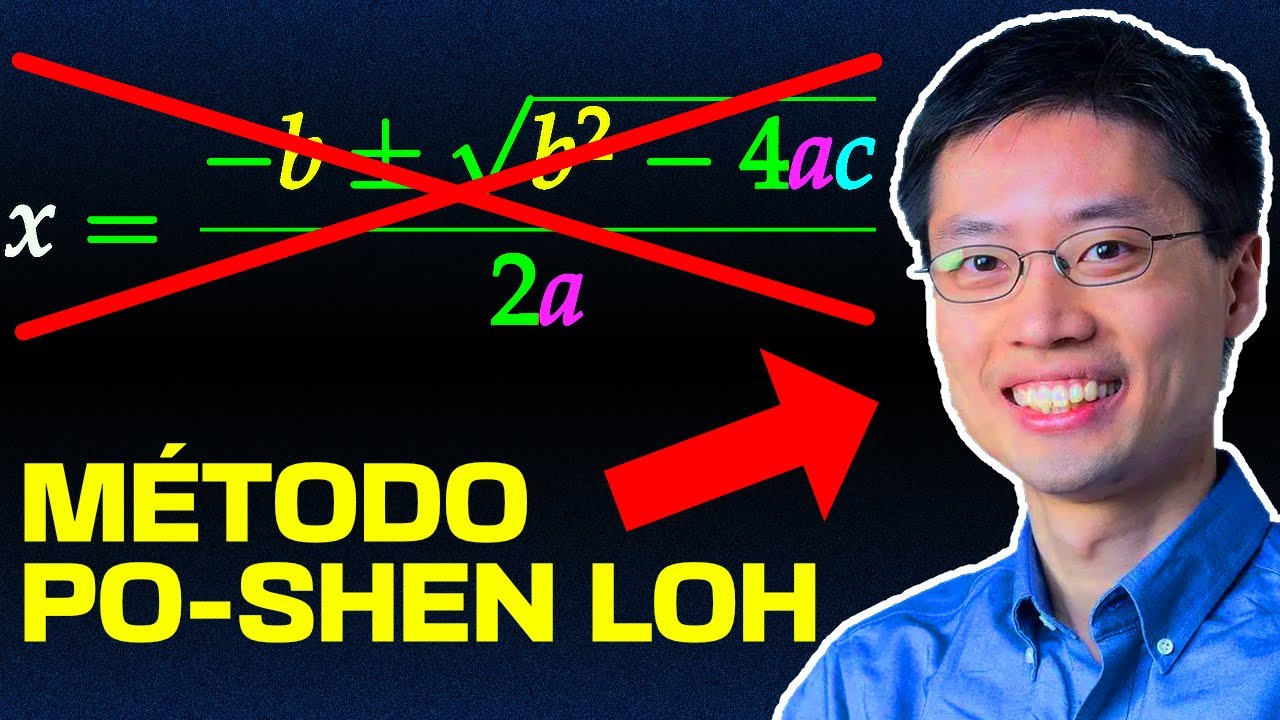
Una ecuación cuadrática es cualquier expresión del tipo ax² + bx + c = 0, donde a, b y c son números conocidos y x es la incógnita. Resolverla consiste en hallar los valores de x que cumplen la igualdad, y hay tres caminos clásicos: aplicar la fórmula general x = (-b ± √(b²−4ac)) / 2a, factorizar el polinomio en dos paréntesis, o leer las raíces donde la parábola corta el eje X.
En Windows esto se puede hacer con la calculadora que viene instalada (modo Científica), con sitios web que entienden la ecuación escrita con teclado, con aplicaciones de Microsoft Store o con una calculadora de mano que se conecta por USB. Cada camino tiene sus límites: la calculadora del sistema solo calcula, las webs enseñan los pasos y los gráficos, y las calculadoras de mano resuelven sin internet. Saber qué se quiere (resultado, gráfico o pasos) es lo que decide la herramienta.
Problemas más comunes al resolver una ecuación con la calculadora o un solucionador
| Lo que ves | Causa más probable | Dónde se arregla |
|---|---|---|
| El resultado sale con una "i" o números raros | El discriminante es negativo (b² − 4ac < 0); las soluciones son complejas | Comprueba que la ecuación está bien escrita antes de buscar el fallo |
| La herramienta dice "no se puede factorizar" o devuelve decimales largos | Las raíces no son enteras; solo se factoriza limpio con raíces racionales | Elige la herramienta según lo que necesitas |
| El gráfico aparece vacío o como una línea recta | La ecuación está mal escrita (falta ^, paréntesis o signo) |
La calculadora gráfica no muestra nada: revisa cómo escribes la ecuación |
| El paso a paso aparece bloqueado tras un muro de pago | La versión gratuita esconde los pasos hasta suscribirse | La calculadora no da el paso a paso: cambia de herramienta |
| La web no carga o se queda en blanco | Navebloqueador cortando scripts o caché del navegador dañada | Si ninguna herramienta te convence o falla el navegador |
Elige la herramienta según lo que necesitas
Si lo que importa es ver el paso a paso gratis, las opciones más recomendables son Microsoft Math Solver y Desmos: la primera explica los pasos en español y la segunda dibuja la parábola y deja las raíces marcadas. Para cálculo completo con todos los métodos (fórmula, factorización y completación del cuadrado), Wolfram Alpha es la referencia, aunque el paso a paso detallado pide la suscripción de pago Wolfram Alpha Pro. Si el contexto es un examen sin internet, las calculadoras de mano de Texas Instruments (TI-84 Plus y TI-Nspire) traen un menú específico para resolver cuadráticas sin depender de Windows.
Comprueba que la ecuación está bien escrita antes de buscar el fallo
La mayor parte de los resultados raros no vienen de la herramienta, sino de cómo se escribió la ecuación. Si copiaste la expresión desde un PDF o desde una foto, es muy probable que algunos símbolos se hayan transformado: la x puede llegar como una letra cirílica, el cuadrado como un carácter raro y el signo menos como un guion largo. Antes de probar con otra herramienta conviene reescribir la ecuación en su forma canónica ax² + bx + c = 0, con los valores de a, b y c anotados en un papel.
Si al reescribir a, b y c a mano la ecuación cuadra con la del enunciado, lo que fallaba era el pegado. Si no cuadra, el error está en el enunciado mismo o en cómo se copió.
^ para los exponentes y paréntesis para los números negativos el resultado aparece, la herramienta estaba bien y el fallo era la notación. Si sigue fallando, pasa a la parte "La calculadora gráfica no muestra nada".Comprueba el discriminante en la calculadora de Windows
El discriminante es el valor que decide cuántas soluciones tiene la ecuación y de qué tipo son: b² − 4ac. Si sale positivo, hay dos raíces reales distintas; si es cero, hay una raíz real doble; si es negativo, las soluciones son complejas y aparecen escritas con la "i".
Pasos para comprobarlo en la calculadora de Windows:
- Pulsa Win+S, escribe
calculadoray ábrela. - Pulsa el icono de menú (☰) arriba a la izquierda y elige Científica.
- Teclea el valor de
b, pulsax², teclea- 4, pulsa(y escribe los valores dea,*,c. - Pulsa
=y fíjate en el signo del resultado.
Mira el gráfico de la parábola para ver las raíces
Las raíces son los puntos donde la parábola corta el eje X. Si abres la ecuación en una calculadora gráfica y la curva no llega a tocar el eje horizontal, las soluciones son complejas y no se ven en el gráfico. Si corta en dos puntos, esas son las dos soluciones; si solo roza el eje en uno, la raíz es doble.
En Desmos esto se ve al instante: la curva aparece al pulsar Enter y los puntos de corte con el eje X se resaltan automáticamente. En Wolfram Alpha, dentro del bloque "Plot" o "Graph", la parábola se dibuja junto con sus intersecciones marcadas.
La calculadora no da el paso a paso: cambia de herramienta
La mayoría de las calculadoras gratuitas enseñan el resultado, pero esconden los pasos algebraicos detrás de una suscripción. Es un patrón muy común en herramientas como Mathway o Symbolab: el muro de pago aparece justo cuando el alumno más lo necesita. La solución no es pagar a ciegas, sino buscar una herramienta que muestre el desarrollo sin coste o aceptar que el paso a paso solo lo da una versión concreta.
Prueba Microsoft Math Solver desde el navegador Edge
Es la opción más completa en español y sin coste. Está integrada con Edge y permite tanto escribir la ecuación como escanearla con la cámara del móvil o desde una foto guardada.
Pasos para usarla:
- Abre Edge y entra en math.microsoft.com.
- Escribe la ecuación con la notación del sistema, por ejemplo
x^2 - 5x + 6 = 0. - Pulsa Enter y revisa la solución en el panel de la derecha.
- Si la ecuación está en una foto, pulsa el icono de cámara y recorta la expresión.
Usa Wolfram Alpha para el cálculo completo
Es la referencia para universitarios e investigadores. Da más métodos (fórmula, completación del cuadrado, factorización simbólica) y muestra el discriminante, el vértice y la gráfica en un solo bloque. La pega es que el "Step-by-step solution" pide la suscripción Wolfram Alpha Pro.
La calculadora gráfica no muestra nada: revisa cómo escribes la ecuación
Cuando Desmos, Wolfram Alpha o cualquier graficador deja la pantalla en blanco o dibuja una línea recta, el problema casi siempre es de sintaxis. Un símbolo mal puesto cambia la ecuación sin que lo parezca: escribir x2 en vez de x^2 se interpreta como "x por 2", los números negativos sin paréntesis pueden cambiar de signo a todo el término, y un asterisco * olvidado deja dos variables multiplicadas que la herramienta no entiende.
Reescribe la ecuación con la sintaxis correcta en Desmos
Pasos para que el gráfico aparezca:
- Abre desmos.com/calculator en el navegador.
- En la primera línea, escribe la ecuación en una de estas dos formas:
(x-2)(x-3) = 0ox^2 - 5x + 6 = 0. - Usa
^para los exponentes,*para multiplicar y paréntesis para los números negativos. - Pulsa Enter; la parábola aparece con las raíces marcadas donde corta el eje X.
Pide el resultado numérico si solo necesitas las soluciones
Hay una forma rápida de saltarse la barrera del "paso a paso" en Desmos: escribir la fórmula general en una segunda línea y dejar que la propia calculadora haga la cuenta con los valores concretos.
Pasos para sacar solo los números:
- En la línea 1 de Desmos escribe la parábola, por ejemplo
y = x^2 - 5x + 6. - En la línea 2 escribe la fórmula:
x = (5 ± sqrt(25 - 24)) / 2. - Desmos devuelve los dos valores numéricos como intersecciones automáticas.
En Wolfram Alpha, basta con añadir "approximate" a la consulta (por ejemplo approximate roots of x^2-5x+6=0) o mirar la sección "Decimal form" del bloque "Roots".
Estás en un examen sin internet: usa la calculadora de mano
Cuando el contexto es un examen estandarizado (Selectividad, pruebas de acceso a la universidad, certificaciones) o un aula donde el móvil está prohibido, la calculadora de mano es la herramienta que mejor funciona: lleva su propia batería, no necesita conexión y trae un menú específico para resolver cuadráticas. La más usada en centros educativos españoles y latinoamericanos es la TI-84 Plus; la TI-Nspire CX II cubre lo mismo con pantalla a color.
Resolver en una TI-84 Plus con el menú Polictrl
Pasos para resolver x² − 5x + 6 = 0 en una TI-84 Plus:
- Pulsa la tecla
Polictrl(arriba a la derecha, Poly con una lupa). - Elige
2:PlyRoot(Polynomial Root Finder, opción 2 del menú). - Selecciona
2:Quadraticpara indicar que es de grado 2. - Escribe los coeficientes:
a = 1,b = -5,c = 6. - Pulsa la tecla de la flecha hacia abajo para ver la segunda raíz.
La TI-Nspire tiene el mismo camino en su menú de Polynomials > Polynomial Root Finder.
a no sea 0 (entonces deja de ser cuadrática).Comprueba en la calculadora de Windows de forma rápida
Si no tienes a mano la calculadora de mano, la calculadora de Windows en modo Científico sirve como apoyo para hacer la fórmula general a mano. Es menos vistosa, pero tiene la ventaja de estar siempre en el equipo.
Pasos para resolver (-b ± √(b²−4ac)) / (2a) en la calculadora del sistema:
- Abre la calculadora con Win+S, escribe
calculadoray ábrela. - Cambia al modo Científica desde el icono de menú.
- Calcula primero el discriminante
b² − 4ac, apúntalo en un papel. - Aplica
(-b + √discriminante) / (2*a)y luego(-b − √discriminante) / (2*a).
Si ninguna herramienta te convence o falla el navegador
Cuando la web elegida no carga, devuelve un error de JavaScript o se queda colgada al renderizar la gráfica, el problema rara vez está en el servidor: suele ser el navegador con la caché dañada, un bloqueador de anuncios cortando los scripts, o una versión de Edge o Chrome desactualizada. Comprueba esto antes de buscar otra herramienta.
Reinicia el navegador y limpia la caché
Pasos para limpiar el navegador y volver a la web:
- Cierra todas las pestañas y cierra el navegador por completo.
- Vuelve a abrirlo y abre una ventana de nueva ventana sin extensiones (en Edge: Ctrl+Mayús+N; en Chrome, ventana de incógnito Ctrl+Mayús+N).
- Si la web funciona en la ventana limpia, el problema es una extensión o la caché. Pulsa Ctrl+Mayús+Supr y borra Caché y Cookies del periodo "Última hora".
- Vuelve a abrir la web en la ventana normal.
Reinstala el navegador desde su página oficial
Pasos para reinstalar el navegador correctamente:
- Pulsa Win+I y abre Aplicaciones > Aplicaciones instaladas (en Windows 11) o Aplicaciones > Aplicaciones y características (en Windows 10).
- Busca Microsoft Edge o Google Chrome, pulsa los tres puntos y elige Desinstalar.
- Descarga de nuevo desde la web oficial: microsoft.com/edge o google.com/chrome.
- Ejecuta el instalador que se descarga y completa el asistente.
Apóyate en la calculadora de mano para exámenes
Lo que ya tienes claro para resolver cuadráticas
- La herramienta depende del contexto: navegador con internet, aplicación de Microsoft Store o calculadora de mano.
- En Windows, Microsoft Math Solver y Desmos cubren la mayoría de los casos gratis y enseñan los pasos.
- Wolfram Alpha da el cálculo más completo, pero el paso a paso detallado pide la suscripción Pro.
- Si el resultado sale con "i", el discriminante es negativo y las soluciones son complejas.
- Si el gráfico sale vacío, casi siempre es notación: usa
^para exponentes y paréntesis para los negativos. - Para exámenes sin internet, la TI-84 Plus o TI-Nspire resuelven con un menú propio.
Datos comprobados en octubre de 2026.