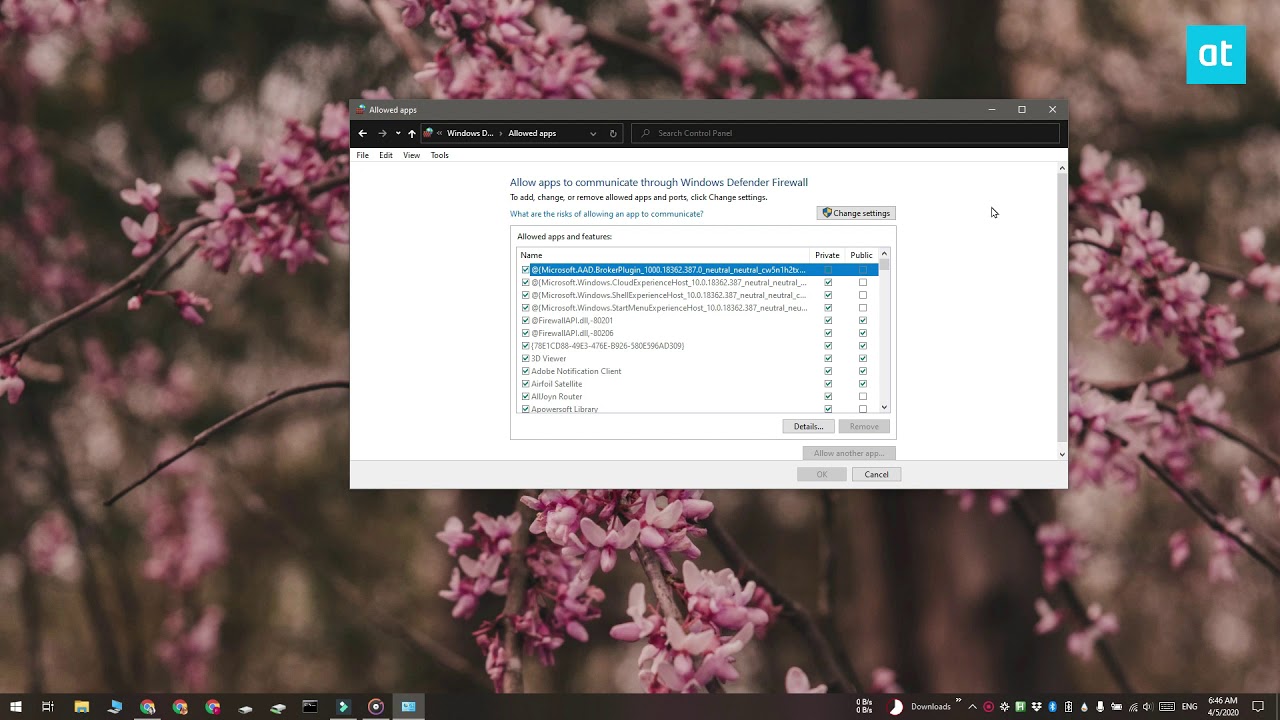
Si al revisar el firewall de Windows Defender ves una regla de entrada con el identificador {78E1CD88-49E3-476E-B926-580E596AD309} que abre tráfico UDP desde cualquier origen a cualquier puerto local, no es un virus en sí: suele ser el rastro que dejó un programa al instalarse o al actualizarse, y que no se borró al desinstalarlo. En la mayoría de casos basta con quitar la regla desde la configuración avanzada del firewall; si al buscar el GUID en el Registro aparece un programa que aún usas, hay que actualizar o desinstalar ese programa. Lo que sigue vale para Windows 10 y Windows 11.
Qué es {78E1CD88-49E3-476E-B926-580E596AD309} en el firewall de Windows
Es una regla del firewall de Windows Defender que permite la entrada de tráfico UDP desde cualquier dirección remota hacia cualquier puerto local, para cualquier usuario y para cualquier aplicación. Aparece dentro de Reglas de entrada con el nombre {78E1CD88-49E3-476E-B926-580E596AD309}, escrito tal cual entre llaves.
Por dentro, una regla de firewall es un objeto que el sistema guarda en la rama HKEY_LOCAL_MACHINE\SYSTEM\CurrentControlSet\Services\SharedAccess\Parameters\FirewallPolicy\FirewallRules y que el servicio MpsSvc (Firewall de Windows) lee cada vez que llega un paquete. Cuando un programa abre un puerto UDP para recibir datos, el instalador crea esa regla para que Windows no le pregunte al usuario. Si el programa se desinstala mal o la actualización rompe su desinstalador, la regla se queda huérfana y sigue ahí, aunque ya no haya programa que la use. Eso es, en la mayoría de los casos, lo que estás viendo.
Lo que ves en el firewall y por qué puede estar ahí
| Lo que ves en el firewall | Por qué puede estar ahí | Dónde se arregla |
|---|---|---|
| Regla de entrada UDP "cualquiera a cualquiera" | Resto de un programa desinstalado (una app de cámara como YouCam u otra similar) | Apartado de reglas de entrada, botón Eliminar |
| Aparece desde hace meses sin usar el PC para eso | Huella de una actualización o instalación antigua que no se limpió | Misma ruta, Eliminar y reiniciar |
| No puedes desmarcarla, solo quitarla | Es una regla, no una aplicación con archivo propio | Botón Eliminar en la columna derecha |
| Sale junto a más reglas raras que no conoces | Posible adware o PUP que añadió sus propias excepciones | Análisis antimalware desde su web oficial |
Comprueba qué aplicación dejó la regla antes de tocar nada
Antes de borrar nada, conviene saber de dónde viene la regla. Anota cuándo la viste por primera vez y qué instalaste o actualizaste ese día: si coincide con una app de cámara, una suite de vídeo o un programa que ya no usas, es una huella y se puede borrar sin más. Si la regla la creó un programa que aún tienes en uso, quitarla solo hará que el programa deje de funcionar como espera.
Busca el GUID en el Registro de Windows
Abre el Editor del Registro con Win+R, escribe regedit y pulsa Aceptar. Dentro del editor, pulsa Ctrl+F, escribe 78E1CD88-49E3-476E-B926-580E596AD309 y pulsa Intro. La primera vez lo localizará dentro de la clave de reglas del firewall; sigue buscando con F3 hasta dar con la rama del programa que la creó, donde suele aparecer el nombre del ejecutable o del fabricante.
systempropertiesprotection.Revisa el Visor de eventos por movimientos del firewall
Filtra por origen Windows Defender Firewall y mira las entradas de los últimos días. Si solo aparecen eventos relacionados con esta entrada y no hay más actividad sospechosa (intentos de bloqueo desde IPs raras, conexiones salientes a destinos desconocidos), suele ser una huella y no un intruso activo.
La regla es un resto de un programa que ya no usas: elimínala del firewall
Si al buscar el GUID en el Registro apareció un programa que ya no tienes en el equipo (una app de cámara antigua, una suite de vídeo, una utilidad que desinstalaste hace tiempo), la regla no protege nada útil: solo deja un puerto UDP abierto de más. Quítala desde la configuración avanzada del firewall.
Quita la regla desde Configuración avanzada
En Windows 10 la ruta empieza en Configuración > Actualización y seguridad > Seguridad de Windows > Firewall y protección de redes > Configuración avanzada. También se llega con Win+R, wf.msc y Aceptar.
- En el panel izquierdo, abre Reglas de entrada.
- En la columna Nombre, busca la regla llamada
{78E1CD88-49E3-476E-B926-580E596AD309}. - Clic derecho sobre ella y elige Eliminar.
- Confirma en el cuadro de diálogo y reinicia el equipo.
Quítala con el Panel de control si lo prefieres
Pasos:
- Pulsa Win+R, escribe
firewall.cply pulsa Aceptar. - En la ventana del firewall, pulsa Configuración avanzada (abre la misma consola
wf.msc). - Abre Reglas de entrada, busca
{78E1CD88-49E3-476E-B926-580E596AD309}, clic derecho y Eliminar.
Limpia el rastro del Registro si aún queda
En PowerShell abierto como administrador (clic derecho en Inicio > Terminal (Administrador) en Windows 11, o Windows PowerShell (Administrador) en Windows 10), ejecuta:
Get-ItemProperty -Path "HKLM:\SYSTEM\CurrentControlSet\Services\SharedAccess\Parameters\FirewallPolicy\FirewallRules"La salida muestra una lista larga con los nombres de las reglas y sus valores. Busca la línea que contenga {78E1CD88-49E3-476E-B926-580E596AD309} para confirmar que la regla sigue registrada y que, tras borrarla desde la consola del firewall, ya no aparece.
regedit o con un archivo .reg preparado a mano, y solo si sabes exactamente qué clave vas a tocar.La regla viene de un programa que aún usas: actualízalo o desinstálalo
Si al buscar el GUID en el Registro salió el nombre de un programa que sigue instalado (una app de cámara, una utilidad de videoconferencia, una suite antigua), el problema no es la regla: es ese programa, que la crea cada vez que arranca. Actualízalo primero; si la regla sigue apareciendo, desinstálalo.
Actualiza el programa desde su web oficial
- Entra en la página oficial del fabricante del programa (no en webs de descargas de terceros).
- Busca la última versión disponible y descárgala.
- Instálala sobre la versión actual, sin desinstalar antes.
- Reinicia el equipo y vuelve a mirar Reglas de entrada.
Desinstala el programa y limpia con su desinstalador oficial
- Abre Configuración con Win+I y ve a Aplicaciones > Aplicaciones instaladas.
- Busca el programa en cuestión, púlsalo y elige Desinstalar.
- Si el fabricante tiene una herramienta propia de limpieza en su web, ejecútala antes de borrar la regla del firewall.
- Reinicia y comprueba Reglas de entrada.
{78E1CD88-49E3-476E-B926-580E596AD309} ya no está en la lista. Si sigue, pásala por el arreglo de eliminación del firewall.Hay más reglas que no reconoces: pasa un antimalware oficial
Si junto a esta regla ves otras muchas reglas raras que no reconoces, nombres sin sentido o reglas que se vuelven a crear tras borrarlas, puede haber adware o un PUP (programa potencialmente no deseado) añadiendo sus propias excepciones al firewall para no ser bloqueado. En ese caso, antes de tocar nada del firewall, pasa un análisis con una herramienta oficial.
Analiza el PC con el analizador de Microsoft Safety Scanner
- Descarga Microsoft Safety Scanner desde la página oficial de Microsoft (
microsoft.com). - Ejecútalo como administrador (clic derecho > Ejecutar como administrador).
- Elige Análisis completo y deja que termine.
- Si encuentra algo, sigue los pasos que indique la herramienta y reinicia al final.
Revisa el resultado y elimina la regla si sigue
Tras el análisis, vuelve a Configuración avanzada de firewall > Reglas de entrada, busca {78E1CD88-49E3-476E-B926-580E596AD309} y, si sigue ahí, bórrala con el botón Eliminar como en el primer arreglo. Reinicia y comprueba que no vuelve a aparecer.
Si nada de esto la quita: restaura o reinstala
Si has borrado la regla, actualizado o desinstalado el programa que la creaba y pasado un antimalware, y aun así la regla persiste o reaparece sola, queda recurrir a las dos salidas más drásticas: restaurar el sistema a un punto anterior o reinstalar Windows. Antes, haz copia de tus archivos personales en un disco externo o en la nube.
Restaura Windows a un punto anterior
- Pulsa Win+I, ve a Sistema > Recuperación y entra en Restaurar sistema.
- Elige un punto de hace unas semanas, de antes de que apareciera la regla.
- Sigue el asistente y reinicia cuando lo pida.
Reinstalación limpia de Windows desde Configuración
- Antes, guarda tus archivos en un disco externo o en la nube.
- Abre Configuración > Sistema > Recuperación y entra en Restablecer este equipo.
- Elige Quitar todo para una instalación limpia, o Conservar mis archivos si prefieres mantenerlos.
- Sigue el asistente y deja que el equipo se reinicie solo.
{78E1CD88-49E3-476E-B926-580E596AD309} ya no aparece.Lo que ya has descartado sobre {78E1CD88-49E3-476E-B926-580E596AD309}
- No es un virus por sí misma: es una regla del firewall con un identificador que un programa creó en su día.
- No hace falta tocar la BIOS ni el arranque: todo se revisa desde el firewall, el Registro y Configuración.
- No hay que desactivar Windows Defender: Defender no se desactiva para esto y quitarla no baja la protección.
- Quitar la regla no rompe Skype ni Escritorio remoto: esos servicios tienen sus propias reglas con sus nombres reales, no con GUIDs.
Si la regla sigue ahí después de todo lo de arriba, abre un hilo en los foros de soporte de Microsoft (learn.microsoft.com) con una captura de Reglas de entrada y la salida del comando de PowerShell de la sección de limpieza del Registro.
Datos comprobados en octubre de 2026.
Dudas sobre la regla {78E1CD88-49E3-476E-B926-580E596AD309} en el firewall
1. ¿Qué es el servicio AllJoyn Router y por qué aparece en el firewall?
AllJoyn Router es un servicio de Windows pensado para que dispositivos cercanos (bombillas, enchufes, sensores) se descubran y se comuniquen entre sí. Crea sus propias reglas en el firewall para permitir ese tráfico local, así que no es un virus ni un intruso: es parte del sistema. Si no usas dispositivos AllJoyn, puedes desactivar el servicio y, con él, la regla del firewall asociada.
2. ¿Qué es el GUID 78E1CD88-49E3-476E-B926-580E596AD309 en el firewall de Windows?
Es el identificador único (GUID) que Windows asigna a la regla del firewall creada por el servicio AllJoyn Router; cada regla del firewall tiene el suyo para distinguirla del resto. Verlo en la lista de reglas solo significa que AllJoyn está activo o lo estuvo. Si quieres eliminarla, tienes que detener el servicio AllJoyn primero y después borrar la regla.
3. ¿Qué significa el error 80206 al cargar FirewallAPI.dll?
El error 80206 indica que el servicio de Firewall de Windows no consigue cargar el archivo FirewallAPI.dll, casi siempre porque el propio servicio está desactivado, dañado o bloqueado por otro de seguridad. Para comprobarlo, abre services.msc y verifica que el servicio "Firewall de Windows Defender" esté en "En ejecución" y con tipo de inicio "Automático".
4. ¿Qué es Windows_ie_ac_001 y tiene relación con el firewall?
Windows_ie_ac_001 es un identificador interno de telemetría y diagnóstico de Internet Explorer y del motor de scripting de Windows, no una regla del firewall como tal. Sin embargo, al comunicarse con servidores de Microsoft puede generar reglas o excepciones automáticas en el firewall para que esa comunicación no se bloquee. Si te preocupa, puedes revisar las reglas del firewall que mencionen "Microsoft" o "telemetry" y deshabilitar solo las que no necesites.
Fuentes
- MalwarebytesSuspicious bloatware ?! – Resolved Malware Removal Logsconsultado el 17/10/2026
- MicrosoftWhat is 78E1CD88-49E3-476E-B926-580E596AD309?consultado el 17/10/2026
- MicrosoftFirewall de Windows Defender (firewall.cpl) — documentación oficialconsultado el 17/10/2026