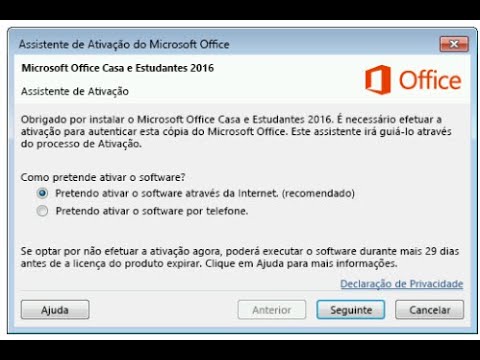
Activar Office 2010 desde la consola de comandos es posible con la herramienta oficial ospp.vbs, que Microsoft incluye dentro de la propia instalación. Sirve tanto para introducir la clave de producto de 25 caracteres como para revisar el estado de la licencia y reparar la activación cuando aparece el mensaje «Producto sin licencia» o el código 0xC004F200. En esta guía se explica paso a paso, en Windows 10 y Windows 11, qué comandos ejecutar, qué se debe ver si han funcionado y por qué los .cmd que circulan por Internet y conectan con servidores KMS ajenos no son una solución válida.
Qué ocurre al activar Office 2010 por cmd y por qué no se recomienda
Office 2010, igual que el resto de versiones de Office, lleva en su carpeta de instalación un script llamado ospp.vbs (Office Software Protection Platform). Este archivo es el motor oficial que valida la clave de producto y, en instalaciones por volumen, se conecta al servidor KMS de la empresa para activar el paquete. Cuando se ejecuta el comando cscript //nologo ospp.vbs /act desde el Símbolo del sistema como administrador, lo que se hace en la práctica es pedirle a Windows que valide la licencia que ya está guardada en el equipo. El script está pensado para administradores de sistemas y para usuarios con licencias por volumen legítimas, no para evitar la activación.
En Internet circulan archivos .cmd que llaman a servidores KMS de terceros con la promesa de activar Office gratis. Esos scripts no son de Microsoft: borran la clave legítima, instalan claves genéricas de volumen y conectan con servidores no autorizados. Pueden desactivar el antivirus, abrir conexiones salientes y dejar el equipo expuesto, además de ser una infracción de la licencia. Para activar Office 2010 hay que usar la clave comprada a Microsoft o a un distribuidor autorizado.
ospp.vbs que viene con Office 2010; se necesita una clave de producto válida o un servidor KMS de la propia organización.Por qué Office 2010 muestra «Producto sin licencia» o el error 0xC004F200
Cuando la activación falla o se desactiva, Office 2010 añade la palabra «Sin licencia» (o «Unlicensed») en color rojo en la barra de título de Word, Excel, PowerPoint y demás programas, y abre un cuadro avisando de que el producto no está activado. En el estado de la licencia aparece el código de error 0xC004F200, que significa que la clave de producto presente en el equipo no se ha podido validar contra los servidores de Microsoft. Esto suele pasar por una de estas razones:
- La clave es incorrecta, no es de Office 2010 o la escribió un activador no oficial y luego dejó de funcionar.
- El equipo cambió de hardware de forma importante (placa base o disco) y la activación se invalidó.
- Office estaba preinstalado de fábrica y se intentó activar antes de que Windows terminase su propia activación.
- La fecha, la hora o la zona horaria del equipo están mal y el servidor rechaza la solicitud.
- En licencias por volumen, el servidor KMS de la empresa no responde o el firewall bloquea el puerto 1688.
Lo que ves y la causa probable al activar Office 2010
| Lo que se ve en el PC | Causa más probable | Dónde se arregla |
|---|---|---|
| Barra de título en rojo con «Sin licencia» y error 0xC004F200 | La activación falló por clave, cuenta o servidor KMS | Office 2010 pide clave · Reparar la activación |
| «La clave de producto no es válida» al escribir los 25 caracteres | La clave es de otra versión, está mal escrita o la facilitó un activador | Office 2010 pide clave |
| «No se puede conectar con el servidor KMS» al activar por volumen | El servidor no responde o el firewall bloquea el puerto 1688 | La activación KMS falla |
| Office preinstalado dice «No encontramos ningún producto de Office» tras iniciar sesión | Se entró con una cuenta distinta a la que compró la licencia | Reparar la activación |
| Activación aceptada pero, al reiniciar, vuelve a «Sin licencia» | Fecha, hora o zona horaria mal configuradas | Reparar la activación |
Confirma el motivo de la activación antes de tocar nada
Antes de meter una clave nueva o reinstalar Office, conviene localizar el origen del aviso con tres comprobaciones rápidas: una desde el propio programa, otra desde la consola con ospp.vbs y una tercera con la fecha y la hora del equipo. Si la primera muestra «Producto sin licencia», el problema está en la activación; si la segunda lista una clave que termina en letras raras, esa clave la metió un activador y hay que quitarla; si la hora está mal, el servidor KMS nunca va a aceptar la petición por mucho que se reintente.
El estado de la licencia en un programa de Office
- Abre Word, Excel o cualquier programa de Office 2010.
- Ve a
Archivoy, si el menú está simplificado, pulsaMás. - Pulsa en
Cuentay, a la derecha, enAcerca de <programa>. - En la ventana que se abre mira las líneas «Estado de la licencia» y «ID del producto». Si pone «Producto sin licencia» o «Sin licencia», ese es el motivo real: la activación está caída.
La clave de producto instalada con ospp.vbs
cscript //nologo "C:\Program Files\Microsoft Office\Office14\ospp.vbs" /dstatusLICENSE NAME: Office 14, OfficeHomePremSuite edition
LICENSE DESCRIPTION: Office 14, product key channel: Volume
LAST 5 CHARACTERS OF INSTALLED PRODUCT KEY: H3GVB
LICENSE STATUS: ---OOB_GRACE---
ERROR CODE: 0xC004F200- Pulsa Win+R, escribe
cmdy, en lugar deAceptar, pulsa Ctrl+Mayús+Entrar para abrir el Símbolo del sistema como administrador. - Escribe el comando anterior y pulsa Entrar. La ruta
Office14corresponde a Office 2010; en instalaciones de 32 bits sobre Windows de 64 bits, usaProgram Files (x86). - Fíjate en los últimos 5 caracteres de la clave instalada y en la línea «LICENSE STATUS». Si termina en
OOB_GRACEoNOTIFICATION, la activación está caída; si los últimos 5 caracteres coinciden con los de una clave que no compraste, la metió un script no oficial.
8R6BM o H3GVB, son las claves genéricas que usan los activadores: ve a «Office 2010 pide clave» para introducir la legítima.La fecha y hora del equipo
- Abre
Configuracióncon Win+I. - Entra en
Hora e idiomay luego enFecha y hora. - Activa el interruptor
Establecer la hora automáticamentey, debajo,Establecer la zona horaria automáticamente. Si tu Windows 10 lo pide, pulsaSincronizar ahora. - Comprueba que la fecha y la hora se corresponden con tu país real; un desfase grande impide la activación KMS y puede reventar la activación por clave.
Office 2010 pide clave: introduce la de 25 caracteres
Esta parte es para quien tiene una clave válida de 25 caracteres, comprada a Microsoft o a un distribuidor autorizado, y necesita meterla en Office 2010. Hay dos formas oficiales: desde el propio programa, escribiendo la clave en su cuadro, o desde la consola con ospp.vbs, que es útil cuando Office no abre o se hace por inventario.
Activa desde una aplicación de Office 2010
- Abre Word o Excel 2010.
- Ve a
Archivo>Ayuday eligeActivar clave de producto. - Escribe los 25 caracteres de la clave en grupos de cinco, separados por guiones. Office la valida al pulsar Entrar.
- Cierra y vuelve a abrir el programa para que la activación se cargue por completo.
Archivo > Cuenta, en la derecha debe poner «Producto activado» y la barra de título ya no lleva la palabra roja.Activa la clave por cmd con slmgr o ospp.vbs
cscript //nologo "C:\Program Files\Microsoft Office\Office14\ospp.vbs" /inpkey:XXXXX-XXXXX-XXXXX-XXXXX-XXXXX
cscript //nologo "C:\Program Files\Microsoft Office\Office14\ospp.vbs" /act<Product activation successful>- Abre el Símbolo del sistema como administrador con Win+R,
cmdy Ctrl+Mayús+Entrar. - Sustituye
XXXXX-XXXXX-XXXXX-XXXXX-XXXXXpor tu clave real de 25 caracteres y ejecuta el primer comando. Debe responder que la clave se ha instalado. - Ejecuta el segundo comando. Si la activación funciona, aparece una línea con la palabra
successful. - Abre Word o Excel para confirmar; si usan Windows de 64 bits con Office de 32 bits, la ruta es
Program Files (x86).
Archivo > Cuenta debe mostrar «Producto activado». Si sale «NOTIFICATION», la clave no es válida para esta edición de Office 2010.Office 2010 muestra «Producto sin licencia» con 0xC004F200: repara la activación
Este apartado es para quien ve la barra de título en rojo y el código 0xC004F200. La clave puede ser correcta, pero Office no termina de validarla por algo del propio equipo: cuenta equivocada, instalación sucia, reloj mal puesto o archivos dañados. Se empieza por lo que no cambia nada y se acaba con la reparación en línea de Office.
Ejecuta el solucionador de activación de Microsoft 365
- Abre
Configuración(Win+I) y entra enCuentas. - Busca la sección
Solucionar problemasy eligeOtros solucionadoresoSolucionadores de problemas recomendados. - Ejecuta
Activación de OfficeoActivación de Microsoft 365. Acepta los cambios que proponga y reinicia cuando lo pida.
Inicia sesión con la cuenta con la que se compró Office
- Abre Word o Excel 2010 y ve a
Archivo>Cuenta. - Pulsa
Cerrar sesióny vuelve a entrar con el correo y la contraseña de la cuenta donde está la licencia. - Si no recuerdas qué cuenta es, entra desde el navegador en
account.microsoft.com/servicesy revisaServicios y suscripciones: ahí sale a qué cuenta está asociada cada compra.
Archivo > Cuenta debe mostrar tu nombre y el mensaje «Producto activado». Si sigue diciendo que no encuentra el producto, pasa a la siguiente.Desinstala las copias de Office que sobren y repara la instalación
- Abre el Panel de control (Win+R,
controlyAceptar). - Entra en
Programas y características, busca cadaMicrosoft Office 2010oMicrosoft 365instalado y desinstala las copias que no uses, sobre todo si tienes dos a la vez. - Sobre la que quieras conservar, pulsa
Cambiary eligeReparación rápida. - Reinicia y abre Office para confirmar.
Ajusta la fecha, hora y zona horaria automática
- En
Configuración>Hora e idioma>Fecha y horaactivaEstablecer la hora automáticamenteyEstablecer la zona horaria automáticamente. - Si tu Windows 10 lo permite, pulsa
Sincronizar ahora.
Reparación en línea de Office 2010
- Vuelve a
Programas y características, seleccionaMicrosoft Office 2010y pulsaCambiar. - Elige
Reparación en línea(necesita conexión) y sigue el asistente. Puede tardar varios minutos. - Reinicia y abre Office. Si te lo pide, vuelve a meter la clave de 25 caracteres.
Archivo > Cuenta debe decir «Producto activado» y la barra de título ya no lleva la palabra «Sin licencia».La activación KMS falla en el servidor: revisa red y firewall
Esta parte es para empresas que activan Office 2010 con una licencia por volumen legítima a través de un servidor KMS interno, y de pronto el equipo deja de activar o muestra «No se puede conectar». El problema no suele ser la clave, sino la red: el servidor no responde, el DNS no lo localiza o el firewall de Windows está bloqueando el puerto 1688.
Prueba el ping y el puerto del servidor KMS
nslookup kms.midominio.local
telnet kms.midominio.local 1688- Abre el Símbolo del sistema y lanza el primero. Si no resuelve, el servidor no es accesible o la dirección es incorrecta; habla con el administrador de red.
- Si resuelve, ejecuta el segundo: si
telnetno está instalado, actívalo desdePanel de control>Programas y características>Activar o desactivar características de Windows>Cliente telnet. - Si la conexión al puerto 1688 abre, el servidor está vivo: el problema está en el firewall del equipo; si no abre, el firewall o el servidor lo están cortando.
telnet conectado al 1688, vuelve a ejecutar ospp.vbs /act y debe responder successful. Si no, pasa al firewall.Desbloquea el puerto 1688 en el firewall de Windows
- Pulsa Win+I, entra en
Privacidad y seguridad>Seguridad de Windowsy abreFirewall y protección de red. - Pulsa
Configuración avanzada(en Windows 10 también se llega conwf.mscdesde Ejecutar). - En
Reglas de entradapulsaNueva regla, eligePuerto,TCP, escribe1688y dejaPermitir la conexión. Aplica la regla a los tres perfiles (dominio, privado y público) y ponle un nombre reconocible, por ejemploKMS Office 2010. - Vuelve a probar la activación con
ospp.vbs /act.
successful y abrir Word ya no muestra la barra roja.Lo que ya has descartado al activar Office 2010
- La clave de 25 caracteres se ha metido correctamente con
ospp.vbs /inpkeyy/act. - El estado de la licencia en
Archivo>Cuentaya no dice «Producto sin licencia». - La fecha, la hora y la zona horaria están en automático y bien puestas.
- El servidor KMS responde al ping y al puerto 1688, y el firewall permite esa conexión.
- Se ha reparado Office en línea y se han desinstalado las copias duplicadas.
Si después de todo esto sigue sin activarse, el siguiente paso es revisar el contrato de licencia con el administrador de la empresa o con el soporte de Microsoft. Los activadores no oficiales no son solución y pueden dejar el equipo expuesto; evita los .cmd que prometen activar Office gratis conectando a servidores KMS de terceros, porque comprometen la seguridad y la licencia.
Dudas al activar Office 2010 con el Símbolo del sistema
1. ¿Se puede activar Office 2010 con comandos de PowerShell?
Sí, PowerShell puede ejecutar los mismos scripts VBS que el Símbolo del sistema, solo hay que cambiar la extensión o usar el comando cscript. Eso sí, la activación real sigue dependiendo de tener una clave de producto válida comprada a Microsoft o a un distribuidor autorizado.
2. ¿Cómo se activa Office 2016 desde el Símbolo del sistema?
En Office 2016 ya no se usa la carpeta oculta Office14 como en Office 2010, sino Office16, pero el procedimiento es idéntico: se navega a C:\Program Files\Microsoft Office\Office16 y se ejecuta cscript ospp.vbs /act con la consola elevada. La activación sigue necesitando una clave válida.
3. ¿Es seguro activar Office con comandos desde el CMD?
El procedimiento en sí es seguro porque solo usa scripts oficiales de Microsoft (ospp.vbs) y no modifica el sistema, siempre que descargues Office desde microsoft.com y no de páginas de terceros. Lo peligroso son las webs que prometen activación gratis con claves genéricas, que suelen ser malware o activadores falsos.
4. ¿Cómo se mete el código de activación de Office en el CMD?
Con la consola abierta como administrador y situado en la carpeta de Office, escribes cscript ospp.vbs /inpkey:XXXXX-XXXXX-XXXXX-XXXXX-XXXXX sustituyendo las X por tu clave de 25 caracteres. Después ejecutas cscript ospp.vbs /act y esperas a que diga "Product activation successful".
5. ¿Se puede activar Microsoft 365 desde el Símbolo del sistema en Windows 11?
Microsoft 365 se activa por licencia digital asociada a tu cuenta de Microsoft, no por clave de producto, así que el comando cscript ospp.vbs /act solo sirve para comprobar el estado, no para activarlo si la suscripción ha caducado. Para reactivar Microsoft 365 hay que renovar la suscripción o iniciar sesión con la cuenta correcta.
6. ¿Se puede instalar Office desde el Símbolo del sistema?
No existe un comando nativo que instale Office, pero puedes usar la herramienta de despliegue Office Deployment Tool (ODT) descargada de microsoft.com con el archivo configuration.xml para hacer una instalación desatendida. Eso sí, sigue requiriendo una licencia válida para usarlo después.
7. ¿Se puede activar Microsoft 365 con PowerShell?
PowerShell no activa Microsoft 365 porque esta versión se valida contra los servidores de Microsoft con la cuenta iniciada en la app, no con una clave local. Si la suscripción está activa y Office no la reconoce, cierra sesión, abre Internet Explorer para forzar la autenticación y vuelve a abrir Word o Excel.
Fuentes
- MicrosoftBuenos dias, para la activacion de un office 2010 – Microsoft Learnconsultado el 16/10/2026
- Microsoftcmd (comando de la consola) — documentación oficialconsultado el 16/10/2026
- MicrosoftSímbolo del sistema (cmd) — documentación oficialconsultado el 16/10/2026
- MicrosoftErrores de activación de Office y Microsoft 365 (producto sin licencia, 0xC004F200) — documentación oficialconsultado el 16/10/2026