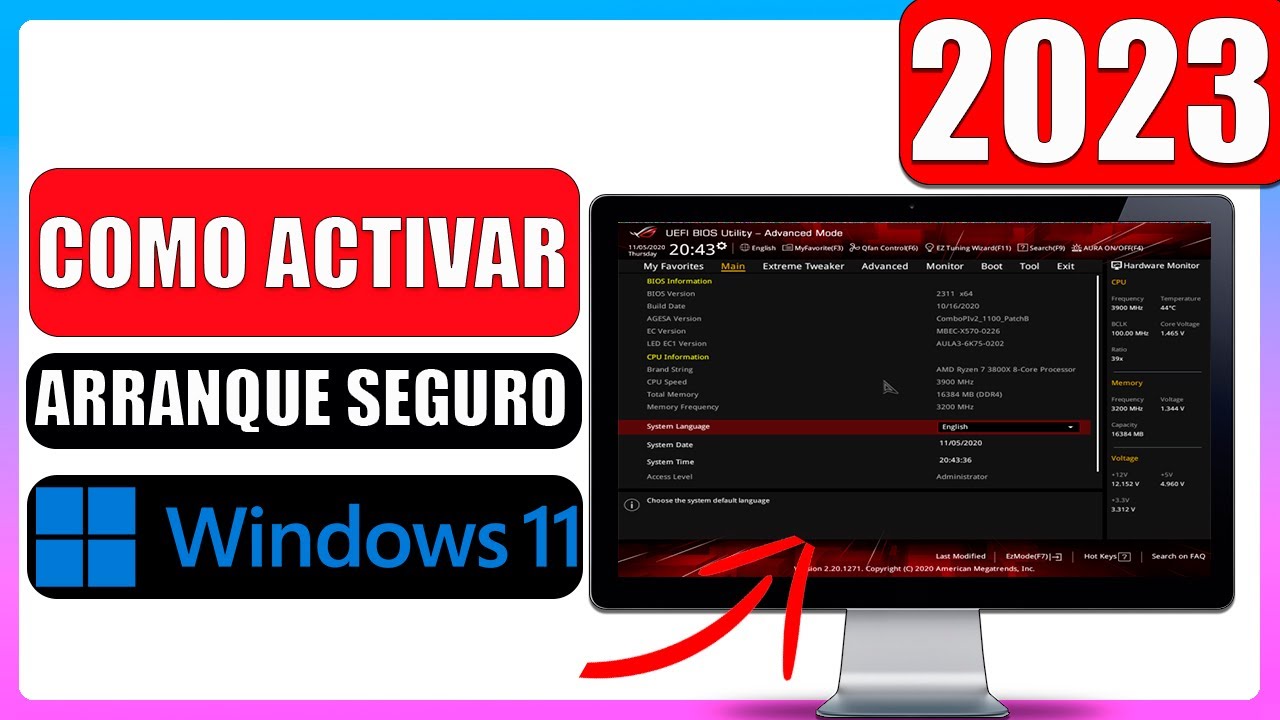
Si Windows 11 te pide el requisito de arranque seguro y no sabes por dónde empezar, lo más probable es que tu equipo ya lo soporte y solo esté apagado en la UEFI, o que esté en modo Legado y haya que pasarlo a UEFI con el disco en GPT. Esta guía sirve para Windows 11 y Windows 10 (Windows 10 ya no tiene soporte desde el 14 de octubre de 2025, solo parches de seguridad con ESU hasta el 13 de octubre de 2026). Para comprobarlo se usa la herramienta msinfo32.
Qué es el arranque seguro y para qué lo pide Windows
El arranque seguro, o Secure Boot, es un mecanismo que traen las placas modernas: cuando enciendes el PC, el firmware revisa que cada pieza de software que se carga antes de Windows tenga una firma digital válida. Si algo viene sin firmar o viene manipulado, no arranca. Es un candado contra bootkits y otros programas que se meten antes que el sistema.
Para que ese candado funcione, la placa tiene que usar UEFI en lugar de la BIOS antigua (lo que se llama Legado o CSM). Microsoft lo exige como requisito en Windows 11 para asegurar que el equipo arranca en un estado conocido y de confianza, y algunos juegos y programas de protección contra trampas lo piden además. Los certificados emitidos en 2011 que firman las piezas legítimas se renuevan solos desde junio de 2026, así que no hay que hacer nada cuando llegue ese cambio: el propio Windows los actualiza.
Por qué no puedes activarlo: lo que falla antes de tocar la UEFI
| Lo que ves en tu PC | Causa más probable | Dónde se arregla |
|---|---|---|
msinfo32 muestra "Modo de BIOS: Heredado" |
La placa está en modo CSM/Legado, no en UEFI | Pasar la BIOS de Legado a UEFI y encender el arranque seguro |
| "Estilo de partición: MBR" en Administración de discos | El disco del sistema está en MBR, incompatible con Secure Boot | Convertir el disco de MBR a GPT para que el arranque seguro arranque |
tpm.msc dice "El TPM no está listo" o versión 1.2 |
TPM 2.0 apagado o no disponible (requerido por Windows 11 y por algunos juegos) | Activar TPM 2.0 en la UEFI cuando está disponible pero apagado |
"Estado de arranque seguro: No compatible" en msinfo32 |
La placa o el PC son antiguos y no traen soporte de Secure Boot | Si tu placa no soporta arranque seguro: qué hacer |
Las cuatro causas van de la más frecuente a la menos. Antes de tocar nada, conviene identificarla con el diagnóstico siguiente.
Comprueba el estado actual antes de tocar nada
Saber cómo está tu PC hoy ahorra tiempo: si ya está todo bien, no hay que tocar nada; si falta una pieza, ya sabes qué parte de esta guía te toca. Las tres comprobaciones que importan son el modo de BIOS y el Secure Boot en msinfo32, el TPM en tpm.msc, y el estilo de partición del disco del sistema en Administración de discos. Si "Modo de BIOS" es UEFI y "Estado de arranque seguro" es Activado, ya lo tienes listo. Si pone Legado, la causa es la 1 y toca ir a "Pasar la BIOS de Legado a UEFI". Si pone "No compatible", es la 4, hardware antiguo.
Modo de BIOS y estado de arranque seguro en msinfo32
- Pulsa Win+R, escribe
msinfo32y pulsa Intro. - En la ventana "Información del sistema" deja seleccionada la sección "Resumen del sistema".
- Baja por la columna derecha hasta encontrar "Modo de BIOS" y "Estado de arranque seguro".
- Lee los dos valores: "UEFI" y "Activado" significan que ya está; "Heredado" apunta a la causa 1; "No compatible" apunta a la causa 4.
TPM 2.0 con tpm.msc
El TPM es un chip aparte del Secure Boot, pero Windows 11 lo exige como requisito y muchos juegos protegidos contra trampas también. Si lo tienes apagado, además del arranque seguro te falta este punto.
- Pulsa Win+R, escribe
tpm.mscy pulsa Intro. - Mira la línea "Versión de especificación del TPM": debe ser 2.0.
- Mira la casilla "Estado del TPM": debe decir "El TPM está listo para su uso".
Si el disco es MBR o GPT en Administración de discos
El arranque seguro solo funciona sobre discos GPT. Si tu disco se quedó en MBR de una instalación antigua, hay que convertirlo antes de encender Secure Boot.
- Pulsa Win+X y elige "Administración de discos".
- En la columna de la izquierda, busca el disco que en la parte derecha marca la unidad donde está Windows (normalmente la
C:). - Haz clic derecho sobre el nombre del disco (no sobre la partición) y elige "Propiedades".
- Abre la pestaña "Volúmenes".
- Lee "Estilo de partición": "Tabla de particiones GUID (GPT)" es compatible; "Registro de arranque maestro (MBR)" hay que convertirlo.
mbr2gpt.Pasar la BIOS de Legado a UEFI y encender el arranque seguro
Te toca esta parte si msinfo32 te ha puesto "Modo de BIOS: Heredado". El síntoma es claro: la placa está en modo CSM/Legado, un modo de compatibilidad con la BIOS antigua que no soporta Secure Boot. Hay que entrar a la UEFI y poner el modo en UEFI y el Secure Boot en Activado. Antes, comprueba que el disco del sistema ya es GPT (parte anterior). Si es MBR, primero conviértelo con la parte siguiente, porque si cambias a UEFI con el disco en MBR Windows no arrancará.
Entra a la UEFI sin buscar la tecla del fabricante
La forma más fiable es desde Windows, sin tener que pulsar Supr, F2 o F10 al encender.
En Windows 11:
En Windows 10:
- Pulsa Win+I para abrir Configuración.
- Sigue la ruta de tu versión hasta "Inicio avanzado" y pulsa "Reiniciar ahora" en "Configuración de firmware UEFI".
- Tras reiniciar, elige "Solucionar problemas" > "Opciones avanzadas" > "Configuración de firmware UEFI" y pulsa "Reiniciar".
- Entrarás a la UEFI con el ratón o el teclado, según tu placa.
Cambia el modo a UEFI y activa el arranque seguro
- Dentro de la UEFI, busca la pestaña "Boot" o "Security" (el nombre cambia según la marca).
- Localiza "Boot Mode" o "CSM" y ponlo en "UEFI". Si ves la opción de "ambos", deja solo UEFI.
- Localiza "Secure Boot" y ponlo en "Enabled".
- Pulsa F10 (lo habitual) o usa "Save & Exit" para guardar y reiniciar.
msinfo32 y verifica que "Modo de BIOS" es UEFI y "Estado de arranque seguro" es Activado.Convertir el disco de MBR a GPT para que el arranque seguro arranque
Te toca esta parte si tu disco del sistema está en MBR. El motivo es que Secure Boot solo arranca sobre GPT, no sobre MBR. La conversión se hace con la herramienta mbr2gpt que trae Windows, sin perder los archivos ni tener que reinstalar. Antes de empezar: el disco debe ser el del sistema (el que tiene C:), Windows debe ser de 64 bits y Windows 10 versión 1703 o posterior, y BitLocker debe estar desactivado. Si usas cifrado de otro tipo, desactívalo también.
Averigua el número de disco y valida la conversión
Abre un Símbolo del sistema como administrador: clic derecho en Inicio y elige "Terminal (Administrador)" en Windows 11 o "Windows PowerShell (Administrador)" en Windows 10.
mbr2gpt /validate /disk:0 /allowfullOSCambia 0 por el número de disco que viste en Administración de discos (Disco 0, Disco 1…).
Validation completed successfullySi dice "Validation completed successfully", el disco se puede convertir. Si da error, no sigas y revisa los requisitos anteriores o mira el evento en el Visor de eventos.
Aplica la conversión y comprueba que sigue arrancando
En la misma ventana con permisos de administrador:
mbr2gpt /convert /disk:0 /allowfullOS- Pulsa Intro y espera a que termine.
- Reinicia el PC: el siguiente arranque será ya en modo UEFI si la placa lo permite.
- Vuelve a Administración de discos, abre Propiedades del disco del sistema y comprueba que "Estilo de partición" ahora pone "Tabla de particiones GUID (GPT)".
- Abre
msinfo32y confirma que "Modo de BIOS" sigue siendo UEFI y "Estado de arranque seguro" ya está Activado.
msinfo32 confirman que el disco está listo para Secure Boot.Activar TPM 2.0 en la UEFI cuando está disponible pero apagado
Te toca esta parte si tpm.msc te pone versión 1.2 o "TPM no encontrado" y tu placa es de los últimos años. Muchas placas traen el chip TPM desactivado por defecto para evitar problemas con juegos y software antiguo; basta encenderlo en la UEFI. Windows 11 no instala sin TPM 2.0 y algunos juegos protegidos (los que usan Easy Anti-Cheat con Secure Boot + TPM, por ejemplo) tampoco.
Dónde se enciende TPM según la marca
- En placas Intel se llama "Intel Platform Trust Technology" (Intel PTT), dentro de "Security" o "Advanced".
- En placas AMD se llama "fTPM" o "AMD fTPM", en la misma zona.
- En HP y en muchos equipos de marca, aparece como "TPM Device" o "TPM State" en "Security".
- En Dell suele estar en "Security" > "TPM 2.0 Security".
- En Lenovo y Asus, en "Security" o "Advanced" con el nombre "TPM" o "Intel PTT/AMD fTPM".
Si no lo ves, busca en la web de soporte del fabricante el nombre exacto para tu modelo.
Vuelve a Windows y confirma que el TPM está listo
- Entra a la UEFI por la ruta de Inicio avanzado del paso anterior.
- Pon la opción de TPM en "Enabled" o "Activated".
- Guarda con F10 y reinicia.
- Pulsa Win+R, escribe
tpm.mscy pulsa Intro. - Comprueba que "Versión de especificación del TPM" es 2.0 y "Estado del TPM" dice "El TPM está listo para su uso".
tpm.msc confirman que el TPM ya está activo.Si tu placa no soporta arranque seguro: qué hacer
Te toca esta parte si msinfo32 te pone "Estado de arranque seguro: No compatible": la placa es anterior a la generación que introdujo Secure Boot y no se puede activar por software. En ese caso, Secure Boot no es un ajuste escondido, es que el hardware no lo trae.
La opción más sencilla es quedarse en Windows 10, que no lo exige como requisito (recuerda que Windows 10 ya no tiene soporte desde el 14 de octubre de 2025, solo parches de seguridad con ESU hasta el 13 de octubre de 2026). Para Windows 11, Microsoft tiene métodos oficiales de instalación en equipos no compatibles documentados en su web de soporte; revisa la página "Formas de instalar Windows 11" antes de decidir. Algunos fabricantes publicaron actualizaciones de firmware que añaden soporte de Secure Boot a placas antiguas, así que merece la pena mirar la página de tu modelo en la web del fabricante antes de descartarlo.
Si después de activarlo algo deja de arrancar: marcha atrás y reparación
A veces, al encender Secure Boot, Windows no arranca o algún dispositivo antiguo (tarjetas gráficas, tarjetas de red o almacenamiento externo con firmware viejo) deja de funcionar porque su software no está firmado. Antes de darlo por perdido, sigue estos pasos en orden.
Apaga el arranque seguro solo un momento y prueba
- Entra a la UEFI por la ruta de Inicio avanzado.
- Pon "Secure Boot" en "Disabled", guarda y reinicia.
- Si Windows arranca, el causante es un dispositivo o controlador con firma no válida. Actualiza su firmware o controlador desde la web del fabricante.
- Cuando el problema esté resuelto, vuelve a la UEFI y pon Secure Boot en "Enabled".
Repara los archivos del sistema y repara la imagen de Windows
Abre Terminal como administrador (clic derecho en Inicio > "Terminal (Administrador)" en Windows 11; "Windows PowerShell (Administrador)" en Windows 10).
sfc /scannowSi quedan errores:
DISM /Online /Cleanup-Image /RestoreHealth- Escribe
sfc /scannow, pulsa Intro y espera a que diga "La protección de recursos de Windows no encontró ninguna infracción de integridad". - Si reportó errores que no pudo arreglar, ejecuta el comando de DISM y reinicia.
- Vuelve a probar a entrar a Windows y a abrir la herramienta.
sfc significa que los archivos del sistema están bien.La actualización in situ para devolver Windows a un estado sano
Si Windows arranca pero se queda inestable tras los cambios, una reinstalación sobre el mismo sistema deja los archivos y aplicaciones en su sitio y repara el resto.
- Entra en la página oficial de Microsoft y descarga la herramienta de creación de medios o el ISO de Windows 11 o Windows 10, la que uses.
- Ejecuta el asistente desde dentro de Windows, no desde un USB.
- Elige "Conservar archivos y aplicaciones" y deja que reinstale sobre el mismo sistema.
- Al terminar, abre
msinfo32y comprueba que el Secure Boot sigue Activado.
msinfo32 sigue mostrando Secure Boot Activado tras la reinstalación.Lo que ya tienes claro sobre el arranque seguro
- El arranque seguro exige UEFI en la placa y disco GPT en el sistema.
- TPM 2.0 va por su lado, pero Windows 11 y algunos juegos lo suman como requisito.
- A la UEFI se entra desde Inicio avanzado, sin buscar la tecla del fabricante.
msinfo32,tpm.mscy Administración de discos son las tres comprobaciones que importan.- Si algo deja de arrancar, se desactiva Secure Boot temporalmente, se repara con
sfcy DISM y, si hace falta, se usa la reinstalación in situ.
Si tras seguir toda la guía msinfo32 sigue mostrando "No compatible", toca pasar a la parte de hardware: actualiza la BIOS/UEFI desde la web del fabricante o considera plantéate comprar de placa para usar Windows 11 con todas sus garantías.
Datos comprobados en octubre de 2026.
Dudas sobre el arranque seguro (Secure Boot)
1. Cómo activar el arranque seguro en Windows 11
Reinicia el PC y entra en la BIOS o UEFI (normalmente con Supr, F2 o F10 al arrancar). Busca la opción Secure Boot dentro de Security o Boot, cámbiala a Enabled, guarda con F10 y reinicia. Si Windows 11 no se instalaba por este motivo, debería dejar de aparecer el aviso al volver a iniciar.
2. El arranque seguro aparece habilitado pero no está activo, ¿por qué?
Eso suele pasar cuando el disco está en MBR en vez de GPT o cuando hay una clave de Secure Boot pendiente por cargar (Platform Key / PK). Convierte el disco a GPT con mbr2gpt /disk:0 /convert /allowfullOS desde un símbolo del sistema como administrador, y revisa el estado en msinfo32.
3. Cómo activar el arranque seguro desde la BIOS
Entra en la BIOS al encender el equipo (tecla habitual: Supr, F2 o F10 según marca). Ve a la pestaña Security, Boot o Authentication y busca Secure Boot; ponla en Enabled, guarda con F10 y reinicia. Si está en gris, desactiva primero CSM y asegúrate de que el disco está conectado y detectado.
4. Cómo comprobar el estado del arranque seguro en Windows
Pulsa Win+R, escribe msinfo32 y pulsa Enter. En el panel derecho verás el campo «Estado de arranque seguro», que puede ser Activado, Desactivado o «No compatible». Con ese mismo dato sabes si tu PC ya lo tiene funcionando o si necesitas tocar la BIOS.
5. ¿Merece la pena activar el arranque seguro en Windows 11?
Sí: además de ser requisito para muchas funciones de Windows 11, protege contra bootkits y malware que se carga antes que el antivirus. Activarlo no nota el usuario en el día a día y solo puede dar problemas con Linux sin firmar o Windows 7 sin cargar las claves correctas, algo cada vez más raro.
Fuentes
- Microsoft¿como activar estado de arranque seguro? – Microsoft Q&Aconsultado el 16/10/2026
- Ea¿Cómo uso el arranque seguro en mi PC? – EA Helpconsultado el 16/10/2026
- MicrosoftArranque seguro (Secure Boot) y UEFI — documentación oficialconsultado el 16/10/2026