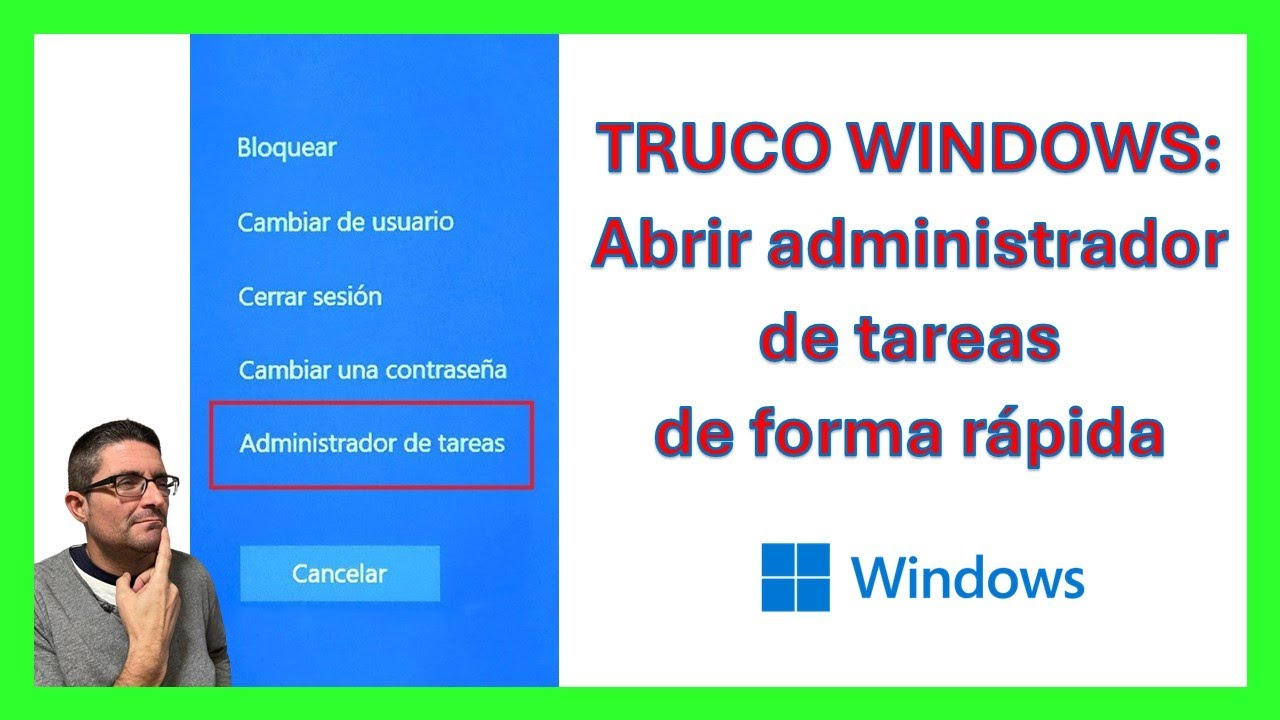
Si tu PC se ha quedado colgado, un programa no responde o quieres ver qué consume la memoria, lo primero que necesitas es abrir el Administrador de tareas (taskmgr). La forma más rápida es pulsar Ctrl+Mayús+Esc y, si no se abre, hay otras cuatro formas de llegar a él. Esta guía vale para Windows 11 y Windows 10 (aunque Windows 10 ya no tiene soporte desde el 14 de octubre de 2025), y también te explica qué hacer cuando la herramienta está deshabilitada, se cierra sola o va lenta.
Qué es el Administrador de tareas y para qué sirve
El Administrador de tareas es una herramienta integrada en Windows, también llamada taskmgr, que muestra, en distintas pestañas, qué está haciendo el equipo en cada momento. Sus pestañas principales son Procesos (los programas y servicios en marcha, con el consumo de CPU, memoria, disco y red), Rendimiento (gráficos en tiempo real de cada recurso del PC), Aplicaciones de inicio (lo que se ejecuta al encender el equipo), Servicios (los servicios internos de Windows), Usuarios (lo que consume cada cuenta abierta) y Detalles (información extendida de cada proceso).
Sirve para tres cosas básicas: ver qué consume los recursos y dónde se atasca el sistema, cerrar lo que se ha quedado colgado sin reiniciar el PC, y quitar del arranque los programas que ralentizan el inicio. Para abrirlo directamente, la combinación principal es Ctrl+Mayús+Esc. Si Windows lo ha deshabilitado por una directiva o por el Registro, al intentar abrirlo verás este mensaje:
Por qué el Administrador de tareas no abre o sale deshabilitado
Antes de tocar nada, conviene identificar qué le pasa a tu PC. Esta tabla va de lo más habitual a lo menos, y cada fila apunta al apartado donde se arregla.
| Lo que ves | Causa probable | Dónde se arregla |
|---|---|---|
| Ctrl+Mayús+Esc no hace nada o muestra "El administrador de tareas ha deshabilitado el administrador" | Una directiva de grupo o una clave del Registro (DisableTaskMgr) lo está bloqueando |
"El Administrador de tareas está deshabilitado por una directiva: quítala" |
| Abre la ventana pero se cierra al instante o se queda colgado | La app integrada está estropeada o un antivirus la está parando | "El Administrador de tareas se cierra solo o no responde: repara la aplicación" |
| Abre, pero las gráficas van lentas, no muestra datos o tarda en reaccionar | Archivos del sistema dañados | "Si el Administrador de tareas abre pero va lento o no muestra datos" |
| Ningún método de los cinco funciona de ninguna forma | Error grave del sistema; tocar Registro o reparar no ha servido | "Si el Administrador de tareas abre pero va lento o no muestra datos" |
gpedit.msc puede no tener efecto frente a la directiva de dominio.Cinco formas de abrir el Administrador de tareas en Windows 11 y en Windows 10
Recorrer las cinco formas sirve para confirmar que la herramienta está disponible y que el problema es solo con un método de apertura, no con la herramienta en sí. Las cinco funcionan igual en Windows 11 y en Windows 10, salvo el menú Win+X, cuyo contenido cambia entre versiones; aun así, "Administrador de tareas" aparece en ambas.
- Pulsa Ctrl+Alt+Supr, suelta las tres teclas cuando aparezca el menú y elige Administrador de tareas.
- Haz clic derecho en el botón de Inicio (clic derecho, no clic normal) y elige Administrador de tareas.
- Pulsa Ctrl+Mayús+Esc para abrirlo directamente, sin pasar por menús.
- Pulsa Win+X para abrir el menú de usuario avanzado y elige Administrador de tareas (en Windows 11 el menú se llama Terminal (Administrador) y Administrador de tareas está más abajo; en Windows 10 la lista incluye Administrador de tareas arriba).
- Pulsa Win+R, escribe
taskmgry pulsa Aceptar. Vale también desde Símbolo del sistema o PowerShell sin permisos de administrador.
El atajo directo: Ctrl + Mayús + Esc
Esta es la forma más rápida. Si funciona, descarta que el problema sea del sistema: solo tendrías un fallo en otro método de apertura.
- Pulsa Ctrl+Mayús+Esc y suéltalas a la vez.
- Si abre la ventana del Administrador de tareas, el problema era solo con otra forma de abrirlo y ya lo tienes resuelto.
- Si no abre nada, pasa a "La búsqueda y el comando taskmgr" para descartar que sea un fallo puntual del atajo.
taskmgr, ve a "El Administrador de tareas está deshabilitado por una directiva: quítala".La búsqueda y el comando taskmgr
La búsqueda del menú Inicio y el cuadro Ejecutar son la segunda vía para confirmar que la herramienta responde. Si aquí tampoco abre, el problema está en la propia aplicación o en una directiva.
taskmgr- Pulsa la tecla Windows o haz clic en el botón de Inicio y escribe Administrador de tareas.
- Cuando aparezca el resultado Administrador de tareas, haz clic en él para abrirlo.
- Si no sale, pulsa Win+R, escribe
taskmgry pulsa Aceptar (también funciona abrirlo desde Símbolo del sistema o PowerShell escribiendotaskmgry pulsando Enter; no hace falta permisos de administrador).
El Administrador de tareas está deshabilitado por una directiva: quítala
Si al intentar abrirlo sale el mensaje "El administrador de tareas ha deshabilitado el administrador", alguien (una directiva de grupo, un script o un malware) ha puesto la opción DisableTaskMgr en 1. Esto pasa cuando en la directiva "Quitar Administrador de tareas" está marcada como Habilitada, o cuando una clave del Registro la activa. Para arreglarlo hay dos caminos: la directiva local (gpedit.msc) y el Registro (regedit). gpedit.msc solo está en Windows Pro, Enterprise y Education; en Home no viene y hay que ir directo al Registro.
Quita la directiva con gpedit.msc
Si tu edición es Pro o superior, este es el camino más limpio. La directiva vive en Configuración del usuario y, si está habilitada, bloquea la herramienta. Cambiándola a Deshabilitado o No configurado, Windows deja de aplicar el bloqueo. Después hace falta forzar la actualización de directivas con gpupdate /force para que el cambio se aplique sin reiniciar.
- Pulsa Win+R, escribe
gpedit.mscy pulsa Aceptar. Si tu Windows es Home, esta herramienta no está: ve directo a "Borra la clave del Registro que lo bloquea". - En la columna de la izquierda, abre Configuración del usuario > Plantillas administrativas > Sistema > Opciones de Ctrl + Alt + Supr.
- En la derecha, haz doble clic en Quitar Administrador de tareas.
- Marca Deshabilitado o No configurado, pulsa Aceptar y cierra
gpedit.msc. - Abre Terminal (Administrador) (clic derecho en Inicio > Terminal (Administrador) en Windows 11; o Windows PowerShell (Administrador) en Windows 10) y ejecuta
gpupdate /force.
gpupdate /forceBorra la clave del Registro que lo bloquea
Si gpedit.msc no está (Windows Home) o la directiva es de dominio y no puedes cambiarla, hay que ir al Registro. Aquí es donde se guarda el valor DisableTaskMgr; ponerlo en 0 o borrar la clave libera el bloqueo. Haz copia de seguridad del Registro antes por si algo sale mal.
regedit, ve a Archivo > Exportar y guarda un .reg en una carpeta segura.- Pulsa Win+R, escribe
regedity pulsa Aceptar. Acepta el aviso de control de cuentas. - Navega hasta
HKEY_CURRENT_USER\Software\Microsoft\Windows\CurrentVersion\Policies\System. - Si existe el valor DWORD llamado
DisableTaskMgr, haz doble clic encima y pon Información del valor en0. Si no existe, no crees nada. - Repite los pasos 2 y 3 en
HKEY_LOCAL_MACHINE\Software\Microsoft\Windows\CurrentVersion\Policies\System. - Cierra
regedit, reinicia el PC y prueba Ctrl+Mayús+Esc.
El Administrador de tareas se cierra solo o no responde: repara la aplicación
Cuando el bloqueo por directiva ya está descartado, puede que la propia aplicación del Administrador de tareas esté dañada. Windows 11 y Windows 10 traen en Configuración una opción de Reparar (y, si no basta, Restablecer) pensada justo para esto: repara los archivos de la app sin tocar tus datos. Si aun así falla, el Visor de eventos puede decir qué proceso o servicio lo está matando (muchas veces es un antivirus de terceros).
Repara el Administrador de tareas desde Configuración
El reparador de Windows reinstala los archivos de la aplicación sin perder tus datos; el "Restablecer" va un paso más allá y la deja como recién instalada. Es lo primero que conviene probar cuando la app integrada no abre, antes de pasar a herramientas más profundas.
- Abre Configuración con Win+I.
- En Windows 11, ve a Aplicaciones > Aplicaciones instaladas; en Windows 10, a Aplicaciones > Aplicaciones y características.
- Busca Administrador de tareas en la lista, haz clic en los tres puntos o pulsa encima y elige Opciones avanzadas.
- Primero pulsa Reparar y prueba a abrir la herramienta. Si sigue fallando, vuelve y pulsa Restablecer.
- Si tras restablecer sigue sin funcionar, pasa al siguiente subapartado.
Mira el Visor de eventos por si algo lo para
El Visor de eventos guarda un registro de cada vez que una app falla, con qué la hizo fallar y en qué momento. Si el antivirus de terceros o un servicio están terminando el proceso, su rastro aparecerá en el registro Aplicación con el origen Application Error o el nombre del antivirus. Esto evita "tocar por tocar" y señala exactamente al culpable.
- Pulsa Win+R, escribe
eventvwr.mscy pulsa Aceptar. - En la izquierda, abre Registros de Windows > Aplicación.
- Busca entradas con nivel Error que mencionen
taskmgro el nombre de tu antivirus (ordenarlas por fecha, de más reciente a más antigua, ayuda). - Si un antivirus aparece cerrando el proceso, desactívalo un momento desde su icono en la bandeja y prueba de nuevo.
taskmgr.exe); si no hay eventos sospechosos, pasa a la siguiente parte.Si el Administrador de tareas abre pero va lento o no muestra datos
Cuando la herramienta sí se abre pero las gráficas tardan en actualizarse, no aparecen procesos o se queda pensando, lo más probable es que haya archivos del sistema dañados. Aquí entran las herramientas de reparación del propio Windows: primero SFC (busca y repara archivos protegidos) y luego DISM (repara la imagen desde la que Windows toma esos archivos). Si aun así no hay manera, queda la restauración a un punto anterior y, como último recurso, la actualización en contexto, que reinstala Windows sin perder archivos ni programas.
Repara los archivos del sistema con SFC y DISM
sfc /scannow revisa todos los archivos protegidos y reemplaza los dañados por una copia correcta; si no puede porque la "imagen" de origen también está rota, DISM /Online /Cleanup-Image /RestoreHealth la repara primero. Ejecutar ambos seguidos cubre los dos escenarios y, si estaban causando el problema, el Administrador de tareas vuelve a mostrar sus datos en tiempo real.
- Abre Terminal (Administrador) (clic derecho en Inicio > Terminal (Administrador) en Windows 11; Símbolo del sistema (Administrador) o Windows PowerShell (Administrador) en Windows 10).
- Escribe
sfc /scannowy pulsa Enter; espera a que termine (puede tardar varios minutos). - Si el resultado dice que encontró archivos dañados y no pudo repararlos todos, ejecuta después:
DISM /Online /Cleanup-Image /RestoreHealth- Cuando termine, reinicia el PC y prueba a abrir el Administrador de tareas.
Reinicia Windows desde un punto de restauración o actualizando
Si SFC y DISM no resuelven el problema, queda devolver al sistema un estado en el que todo funcionaba. La Restauración del sistema revierte cambios recientes sin tocar tus archivos personales; la actualización en contexto reinstala Windows encima de la versión actual con la ISO oficial y arregla prácticamente cualquier fallo grave.
- Pulsa Win+R, escribe
rstrui.exey pulsa Aceptar. - Elige Elegir un punto de restauración y selecciona uno anterior a cuando empezó el problema. Pulsa Siguiente > Finalizar.
- Si restaurar tampoco basta, descarga la ISO oficial de tu misma versión desde la web de Microsoft (comprueba tu versión con
winver, en Ejecutar). - Monta la ISO haciendo doble clic sobre ella y ejecuta
setup.exe. Elige Conservar archivos y aplicaciones y sigue los pasos hasta que termine.
chkdsk desde un escaneo completo.Lo que ya has cubierto con esta guía
- Cinco formas de abrirlo (Ctrl+Mayús+Esc, Ctrl+Alt+Supr, clic derecho en Inicio, Win+X y
taskmgrpor Win+R) que sirven para confirmar si el problema es solo de un método o de la herramienta. - Directiva de grupo (
gpedit.msc, solo Pro y superior) y clave del Registro (DisableTaskMgr) si estaba deshabilitado por una directiva. - Reparación de la app integrada desde Configuración y revisión del Visor de eventos por si un antivirus la estaba parando.
sfc /scannowyDISM /Online /Cleanup-Image /RestoreHealthpara reparar archivos del sistema dañados.- Como último recurso, restauración a un punto anterior o actualización en contexto desde la ISO oficial.
Dudas sobre cómo abrir el Administrador de tareas
1. ¿Cómo abrir el Administrador de tareas en Windows 10?
Pulsa a la vez Ctrl + Mayús + Esc y se abre directamente. Si prefieres, haz clic derecho sobre la barra de tareas y elige "Administrador de tareas", o pulsa Win + X. Otra opción es escribir "taskmgr" en el cuadro de Ejecutar (Win + R) y pulsar Enter.
2. ¿Cómo abrir el Administrador de tareas en Windows 11?
El atajo clásico Ctrl + Mayús + Esc sigue funcionando y abre la ventana directamente. También puedes hacer clic derecho en el botón de Inicio y elegir "Administrador de tareas", o buscarlo desde Configuración > Aplicación > Aplicaciones instaladas (busca "Task Manager" de Windows).
Fuentes
- MicrosoftNo se puede abrir el Administrador de tareas – Windows Serverconsultado el 16/10/2026
- MicrosoftAdministrador de tareas (taskmgr) — documentación oficialconsultado el 16/10/2026
- MicrosoftAdministrador de tareas — documentación oficialconsultado el 16/10/2026