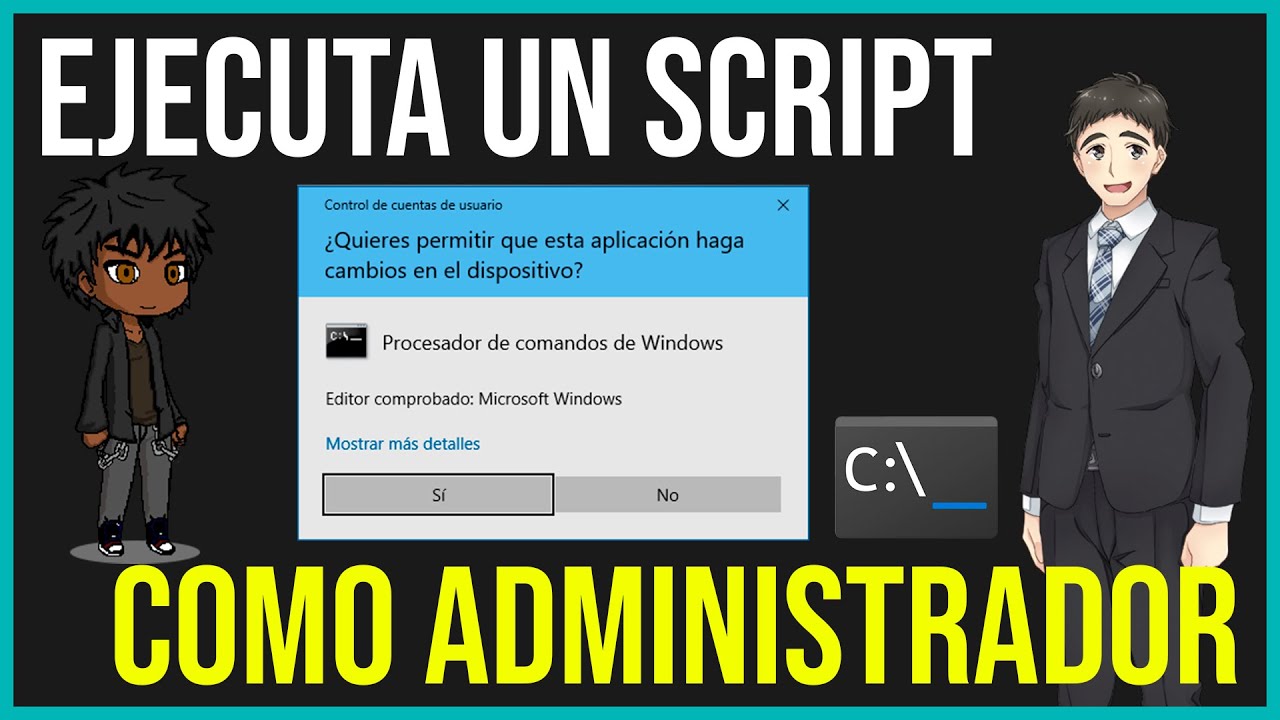
Cuando en Windows lees o pulsas Ejecutar como administrador, lo que hace la herramienta es abrirse con los privilegios de la cuenta administradora del equipo: los mismos que tienen los instaladores, los servicios y los cambios en carpetas protegidas del sistema. Es el camino correcto cuando un programa se niega a hacer algo porque "no tiene permisos", cuando hay que tocar servicios o el Registro, o cuando algo del sistema pide un cambio que tu cuenta normal no autoriza.
Lo más probable es que te baste con el clic derecho sobre el programa y elegir Ejecutar como administrador, aceptar el aviso del UAC y listo. Sirve igual en Windows 11 y Windows 10, y en la edición Home y en la Pro. Los datos de este artículo se han comprobado en octubre de 2026.
Qué hace "ejecutar como administrador" en Windows
Elevar un programa es darle, solo durante esa ejecución, los privilegios de la cuenta administradora del equipo. Con ellos puede escribir en carpetas del sistema (C:\Windows, C:\Archivos de programa), instalar o actualizar controladores, detener y arrancar servicios, o tocar ajustes que una cuenta normal tiene bloqueados. Es un permiso temporal y limitado al programa que estás abriendo: ni tu cuenta cambia ni quedan permisos "extra" para luego.
El momento en que Windows te lo pide es cuando aparece la ventana ¿Quieres permitir que esta aplicación haga cambios en el dispositivo?, que es el Control de cuentas de usuario (UAC, por sus siglas en inglés). Si aceptas, el programa se abre elevado; si dices que no, se cierra sin hacer nada. En Windows 11 y en Windows 10 el funcionamiento es idéntico; solo cambia la ruta de algunas opciones de Configuración para llegar a lo mismo.
Cuándo conviene elevar un programa y cuándo no
| Situación que ves | Causa probable | Dónde se arregla |
|---|---|---|
| Mensaje "Acceso denegado" o "Necesita privilegios de administrador" al abrir o guardar un archivo en una carpeta del sistema | La cuenta no tiene permisos sobre esa carpeta | Ejecutar como administrador desde el menú contextual |
| Instalador de un programa o de un controlador que se cierra nada más arrancar | El instalador necesita escribir en carpetas protegidas | Ejecutar como administrador desde el menú contextual |
| Herramienta del sistema (Símbolo del sistema, PowerShell, Editor del Registro, Administración de discos) que se abre y se cierra al instante | Falta de privilegios para hacer lo que ibas a hacer | Abrir Terminal, PowerShell o Símbolo del sistema como administrador |
| Programas que se niegan a guardar cambios en sus ajustes o a iniciar un servicio | Cambios que tocan el sistema, no solo los archivos del programa | Elevar siempre el mismo programa sin que te lo pida cada vez |
| Estás en una cuenta estándar y necesitas hacer algo que solo puede un administrador | La cuenta con la que iniciaste sesión no es administradora | '"Ejecutar como usuario diferente" cuando no eres administrador |
| Programas que fallan por sus propios archivos (DLL ausente, bibliotecas dañadas) | El problema está en los archivos del programa, no en los permisos | Ningún tipo de elevación lo va a arreglar |
| El PC va lento, se cuelga o se calienta | No es un problema de permisos | Ningún tipo de elevación lo va a arreglar |
Comprueba de qué tipo es tu cuenta antes de elevar
Antes de abrir nada como administrador, conviene saber si tu cuenta ya lo es: si lo es, no necesitas escribir contraseñas; si no, te la pedirá cada vez.
Tu cuenta en Configuración
- Pulsa Win+I para abrir Configuración.
- Entra en Cuentas y abre Tu información.
- Mira debajo de tu nombre: si aparece Administrador, tu cuenta ya puede elevar sin pedir contraseña de otro usuario; si aparece Usuario estándar, cada vez que uses Ejecutar como administrador te pedirá la contraseña de una cuenta administradora.
Otra forma rápida es abrir netplwiz desde Win+R: en la pestaña Usuarios verás el Grupo al que pertenece cada cuenta (Administradores o Usuarios). Si no te deja abrirlo, tu cuenta es estándar y ese netplwiz se está abriendo con permisos limitados.
El cuadro del UAC y el color del icono
Cuando el UAC aparece, fíjate en la franja de color sobre el icono: azul oscuro y el nombre del programa indica que el que va a elevarse tiene ya permisos de administrador; azul claro o amarillo significa que es una cuenta estándar la que está pidiendo elevar.
Ejecutar como administrador desde el menú contextual
Es la forma más rápida y la que sirve para cualquier edición de Windows (Home y Pro), cualquier programa y casi cualquier situación. Solo hace falta un clic derecho y aceptar el UAC.
Desde el menú Inicio o un acceso directo
- Busca el programa en el menú Inicio (haz clic en Inicio o pulsa la tecla
Windows). - Mantén pulsada la tecla
Mayúsy haz clic derecho sobre el icono; si no hacesMayús + clic derecho, en algunos sitios solo aparece Anclar a Inicio o Anclar a la barra de tareas. - Elige Ejecutar como administrador.
- Acepta el cuadro del UAC que sale a continuación.
En Windows 11, también puedes hacer clic derecho sobre el icono del programa dentro de Inicio y, en el menú que aparece, elegir Más y luego Ejecutar como administrador sin necesidad de Mayús.
Desde el Explorador de archivos
- Abre el Explorador de archivos con Win+E y ve hasta la carpeta donde está el
.exe(suele serC:\Archivos de programa\NombreDelProgramaoC:\Archivos de programa (x86)\NombreDelPrograma). - Haz clic derecho sobre el
.exe. - Elige Ejecutar como administrador.
- Acepta el cuadro del UAC.
Sirve cuando un programa no tiene acceso directo o cuando el acceso directo del escritorio no responde al clic derecho con la opción esperada.
Elevar siempre el mismo programa sin que te lo pida cada vez
Tiene sentido solo con programas que usas a menudo y que necesitan elevación (consolas de administración, editores del Registro, herramientas de disco, etc.). El UAC seguirá saliendo, pero te ahorrarás acordarte del clic derecho cada vez.
Marca "Ejecutar siempre como administrador" en sus propiedades
- Haz clic derecho sobre el acceso directo (en el escritorio, en la barra de tareas o en Inicio) o sobre el
.exeen su carpeta. - Elige Propiedades.
- Abre la pestaña Compatibilidad.
- Marca la casilla Ejecutar siempre como administrador (en Windows 11 puede llamarse Ejecutar este programa como administrador).
- Pulsa Aceptar.
A partir de ahí, cada vez que abras ese programa se abrirá ya elevado. El UAC te seguirá pidiendo confirmación: en Windows sigue siendo obligatorio pulsar Sí para que la elevación ocurra.
Crea un acceso directo que ya eleve
- En un sitio vacío del escritorio, haz clic derecho y elige Nuevo > Acceso directo.
- Escribe la ruta del
.exe(por ejemplo,C:\Windows\regedit.exe) y sigue el asistente. - Cuando tengas el icono creado, haz clic derecho sobre él y abre Propiedades.
- Pulsa Opciones avanzadas; en la ventana que se abre marca Ejecutar como administrador y acepta.
Esto es útil para tener varios accesos directos (uno normal y otro elevado) del mismo programa y distinguirlos a simple vista, cambiando el icono del elevado.
runas), como se explica más abajo.Atajos de teclado y la Terminal para elevar
Cuando abres herramientas del sistema con frecuencia, los atajos evitan el menú y van más rápido.
Ctrl + Mayús + Entrar al ejecutar un programa
- Pulsa
Windowspara abrir el buscador, o abre el menú Inicio. - Escribe el nombre del programa (por ejemplo, regedit, cmd, powershell, diskmgmt).
- En vez de pulsar Entrar a secas, pulsa Ctrl+Mayús+Entrar.
- Acepta el UAC cuando aparezca.
Sirve tanto en Windows 11 como en Windows 10 y vale para cualquier programa que aparezca en el buscador.
Abrir Terminal, PowerShell o Símbolo del sistema como administrador
- Pulsa la tecla
Windowsy escribe Terminal (en Windows 11), PowerShell o Símbolo del sistema (en Windows 10). - En el resultado que aparece, elige Ejecutar como administrador; si no ves la opción, haz clic derecho sobre el resultado y elige Ejecutar como administrador.
- Acepta el UAC.
Otra vía es Win+X y elegir Terminal (Administrador) en Windows 11 o Windows PowerShell (Administrador) en Windows 10. Para abrir Símbolo del sistema elevado, dentro de la Terminal ya elevada ejecuta cmd y start cmd (lo abre en una ventana nueva que hereda los permisos).
whoami /groups | findstr /i "elevado"Grupo de inicio de sesión obligatorio "Elevado" - Se permite la elevación al ejecutar."Ejecutar como usuario diferente" cuando no eres administrador
Pensado para equipos compartidos o cuentas estándar: necesitas escribir el nombre y la contraseña de una cuenta administradora del mismo equipo.
Desde el menú con la tecla Mayús
- Ve al
.exeo al acceso directo. - Mantén pulsada la tecla
Mayúsy haz clic derecho. - Elige Ejecutar como usuario diferente.
- En la ventana de Seguridad de Windows, escribe el nombre del administrador. El formato
Equipo\Usuariosirve en equipos locales; el formato[email protected]se usa cuando el equipo está unido a un dominio de Active Directory. - Escribe la contraseña y pulsa Aceptar.
C:\Users\TuUsuario\...) y vuelve a intentarlo.Con Runas desde la línea de comandos
- Abre Símbolo del sistema o Terminal SIN elevarlo: clic normal, no como administrador.
- Escribe el comando siguiente y pulsa Entrar. Sustituye
Equipopor el nombre del PC yC:\Ruta\programa.exepor la ruta real.
runas /user:Equipo\Administrador "C:\Ruta\programa.exe"Escriba la contraseña para Equipo\Administrador:
Intentando iniciar C:\Ruta\programa.exe como usuario "Equipo\Administrador" ...- Escribe la contraseña cuando la pida (no se ve mientras la escribes) y pulsa Entrar.
En Windows 10 Home, runas llega igual: abre Win+R, escribe runas /user:Equipo\Administrador "C:\Ruta\programa.exe" y pulsa Aceptar; te saldrá una ventana de Seguridad de Windows pidiendo la contraseña.
whoami /user si es una consola), te muestra la cuenta con la que has elevado.Si nada de esto arregla el problema que tenías
Si has probado las formas de arriba y el problema sigue, lo más probable es que la causa no sea de permisos. Estos son los últimos recursos antes de pedir ayuda.
La cuenta no es administradora y no hay otra contraseña
- Abre Configuración > Cuentas > Otros usuarios (Windows 11) o Familia u otros usuarios (Windows 10).
- Mira si hay otra cuenta con el tipo Administrador. Si la hay y la recuerdas, úsala para elevar; si no la hay, hace falta crear una desde una cuenta con permisos de recuperación.
- Reinicia Windows en modo seguro con funciones de red (desde Configuración > Sistema > Recuperación > Inicio avanzado > Reiniciar ahora y luego Solucionar problemas > Opciones avanzadas > Configuración de inicio > Reiniciar, y eliges la opción de red).
- Una vez dentro, abre el Símbolo del sistema elevado con Ctrl+Mayús+Entrar desde el buscador y cambia el tipo de cuenta con
net user NombreDeCuenta /active:yesy, después, agrégala al grupo de administradores connet localgroup Administradores NombreDeCuenta /add.
net user a secas para listarlas antes de tocarlas.El UAC está bloqueado por una política
En las ediciones Pro y Enterprise, la herramienta Directiva de grupo local (gpedit.msc) puede desactivar el UAC o impedir que las cuentas estándar eleven. En Configuración > Sistema > Recuperación > Inicio avanzado > Reiniciar ahora puedes entrar en un entorno donde esa directiva esté sin aplicar y revisar los valores en Configuración del equipo > Configuración de Windows > Configuración de seguridad > Directivas locales > Opciones de seguridad.
En Windows Home no existe gpedit.msc, así que toca revisar el Registro: abre regedit elevado y comprueba la clave HKEY_LOCAL_MACHINE\SOFTWARE\Microsoft\Windows\CurrentVersion\Policies\System. Los valores que desactivan el UAC suelen tener nombres como EnableLUA (en 0, UAC apagado) y ConsentPromptBehaviorAdmin.
Crea un punto de restauración antes de tocar nada
- Abre Configuración > Sistema > Recuperación (Windows 11) o Configuración > Actualización y seguridad > Copia de seguridad (Windows 10) y entra en Ir a Copia de seguridad y restauración (Windows 7).
- Pulsa Crear un punto de restauración del sistema.
- Selecciona la unidad
C:(la que tiene el sistema) y pulsa Crear. - Escribe un nombre reconocible (por ejemplo, Antes de tocar el UAC) y espera a que termine.
Si algo va mal al tocar el Registro, las cuentas o el UAC, vuelves a este mismo apartado y pulsas Restaurar sistema eligiendo el punto que acabas de crear.
Lo que ya puedes descartar sobre "ejecutar como administrador"
- Elevar un programa no repara archivos rotos ni descarga DLL que falten; si el problema es del propio programa, busca su mensaje de error concreto.
- Bajar el UAC al mínimo no es arreglar nada, es quitar el único aviso que tienes antes de un cambio importante.
- En Windows Home no están
gpedit.mscni lusrmgr.msc; si necesitas esas herramientas, toca Registry onetdesde una cuenta con permisos. - Si eres administrador, elevar no te pide contraseña; si eres estándar, te la pide siempre que uses Ejecutar como administrador o Ejecutar como usuario diferente.
- Tu próxima parada, si elevar no era la causa, es buscar el error concreto con su código o mensaje en este mismo sitio (datos comprobados en octubre de 2026).
Fuentes oficiales: Inicio de una aplicación como una cuenta de administrador (Microsoft Learn) · Ejecutar un programa como administrador de forma permanente (Microsoft Q&A) · Control de cuentas de usuario (UAC) en Windows (Microsoft Learn)
Fuentes
- MicrosoftEjecutar un programa como Administrador de forma permanente …consultado el 15/10/2026
- MicrosoftControl de cuentas de usuario (UAC) — documentación oficialconsultado el 15/10/2026