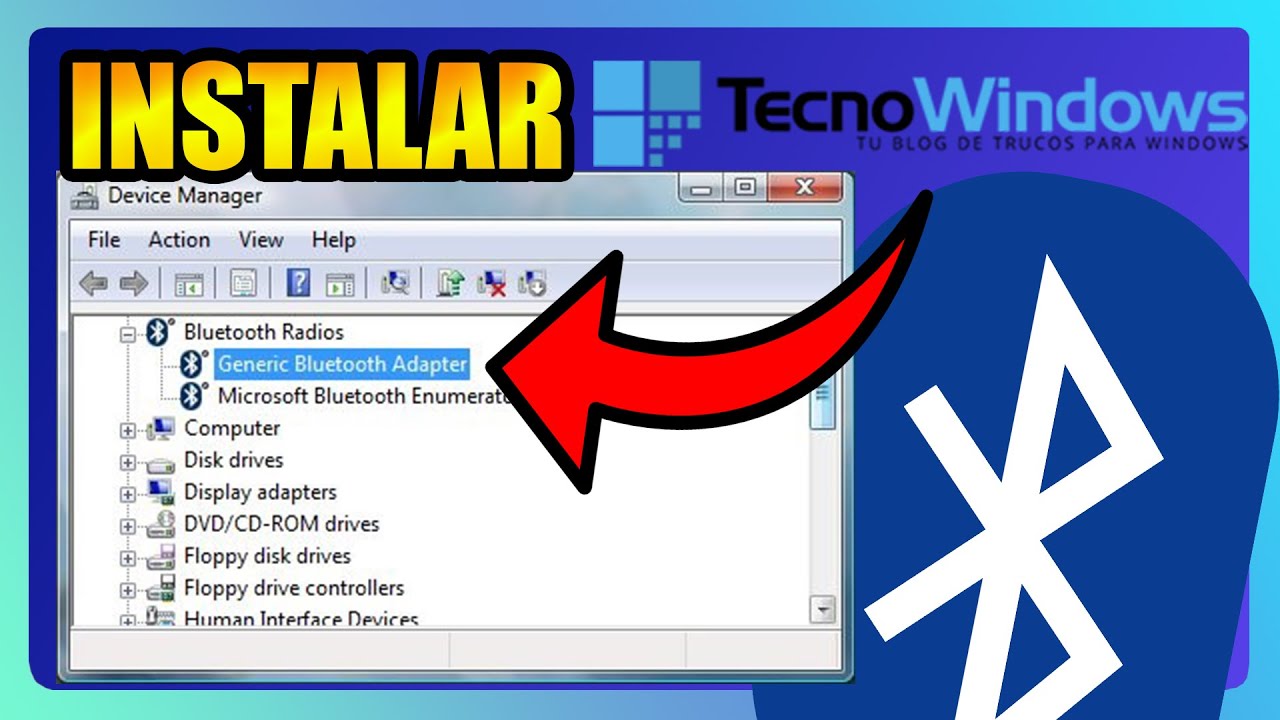
Si el Bluetooth de tu PC con Windows 11 dejó de funcionar tras una actualización, se corta, no empareja dispositivos o el icono desapareció, lo más probable es que el controlador esté fallando. Antes de tocar nada, abre el Administrador de dispositivos con Win+X > Administrador de dispositivos y mira si el adaptador aparece y con qué estado. Esta guía sirve para Windows 11 en cualquier edición; en Windows 10 las rutas cambian y ya no hay soporte desde el 14/10/2025, según Microsoft.
Qué hace el controlador Bluetooth en Windows 11
El PC lleva un adaptador Bluetooth, una pequeña pieza de hardware (chip interno o pincho USB) que se encarga de hablar con auriculares, ratones, altavoces y móviles por radio. El controlador (driver) es el programa que hace de intérprete entre ese adaptador y Windows 11: le dice al sistema qué modelo es, cómo encenderlo, cómo buscar dispositivos y cómo enviar sonido o datos.
Cuando el driver está bien, Windows enciende el Bluetooth al arrancar, el icono aparece en la barra de tareas y los dispositivos se emparejan a la primera. Cuando falla, el icono desaparece, los emparejamientos se quedan colgados o el audio se corta. Actualizar, reinstalar o revertir ese controlador es lo que devuelve la conexión en la mayoría de los casos.
Por qué falla el Bluetooth en Windows 11: lo que puede estar fallando
| Lo que ves en el PC | Causa probable | Dónde se arregla |
|---|---|---|
| El icono de Bluetooth desapareció o el interruptor no enciende | Driver obsoleto o roto tras una actualización | Actualiza o reinstala el controlador |
| No empareja con ningún dispositivo | Servicio detenido / dispositivo apartado | Reinstala el driver y olvida el dispositivo |
| Se empareja pero se corta o no hay sonido | Ahorro de energía apagando el adaptador | Quita el ahorro de energía |
| El adaptador no sale en el Administrador de dispositivos | Apagado en BIOS/UEFI o ausencia de hardware | Comprueba la BIOS |
| Bluetooth dejó de ir justo después de una actualización de Windows 11 | Nueva versión incompatible con el driver | Revierte el driver o restaura Windows |
Confirma la causa del fallo de Bluetooth antes de tocar nada
Antes de reinstalar nada, hay que saber si Windows 11 detecta el adaptador y si el servicio que lo sostiene está en marcha. Dos comprobaciones rápidas: el Administrador de dispositivos y el servicio bthserv.
El Administrador de dispositivos: si el adaptador sale y con qué código
- Pulsa Win+X y elige Administrador de dispositivos.
- Despliega la categoría Bluetooth. Si no aparece, busca en Otros dispositivos.
- Clic derecho en el adaptador (suele llamarse Intel Wireless Bluetooth o Realtek Bluetooth) y entra en Propiedades.
- En la pestaña General mira Estado del dispositivo:
Si ves el Código 10, el driver no arrancó: ve a Reinstala o revierte el controlador Bluetooth en Windows 11. Si ves el Código 43, el driver reportó un fallo: desinstálalo y reinicia. Si el adaptador no aparece en ningún apartado, puede estar apagado en la BIOS o no existir (sobremesa sin Bluetooth).
El servicio de soporte de Bluetooth: bthserv en services.msc
- Pulsa Win+R, escribe
services.mscy pulsa Enter. - Busca Servicio de soporte técnico de Bluetooth y abre sus propiedades.
- Tipo de inicio debe estar en Automático y Estado del servicio en En ejecución.
Si está detenido, cámbialo a Automático, pulsa Iniciar y reinicia el PC. Si sigue sin arrancar tras reiniciar, el problema está en el controlador.
bthserv está en En ejecución. Si es así, ve al apartado de arreglo que toque por tu síntoma.Actualiza el controlador Bluetooth desde Windows Update o el fabricante
Cuando el Bluetooth falla justo después de instalar una versión nueva de Windows 11, o el driver lleva meses sin renovarse, lo primero es buscar una versión más reciente. Windows Update suele traerla, pero la del fabricante del PC es la que mejor se adapta al modelo exacto.
Pide un controlador nuevo desde el Administrador de dispositivos
- Win+X > Administrador de dispositivos.
- Despliega Bluetooth, clic derecho en el adaptador y elige Actualizar controlador.
- Elige Buscar automáticamente controladores y deja que Windows pruebe.
- Si Windows dice que ya está al día, repite y elige Buscar controladores en mi equipo > Elegir de una lista para forzar la búsqueda.
Comprueba Windows Update y las actualizaciones opcionales de controladores
- Abre Configuración (Win+I) y entra en Windows Update.
- Pulsa Buscar actualizaciones y deja que termine.
- Abre Opciones avanzadas > Actualizaciones opcionales y despliega Actualizaciones de controladores.
- Marca las entradas de Bluetooth, pulsa Descargar e instalar y reinicia al terminar.
Descarga el driver desde la web del fabricante del PC
- Averigua el modelo exacto del PC (suele estar en una pegatina o en Configuración > Sistema > Acerca de).
- Entra en la web de soporte del fabricante (HP, Lenovo, Dell, Asus, Acer…) y busca por modelo.
- Filtra por Windows 11 y descarga el driver Bluetooth (no el de Wi-Fi).
- Ejecuta el instalador y reinicia el PC.
Reinstala o revierte el controlador Bluetooth en Windows 11
Si actualizar no basta, o el Bluetooth dejó de ir justo después de una actualización de Windows 11 o del propio driver, hay que quitar el driver para que Windows lo reinstale limpio, o volver a la versión anterior.
Desinstala el adaptador y deja que Windows lo reinstale
- Win+X > Administrador de dispositivos > clic derecho en el adaptador Bluetooth > Desinstalar dispositivo.
- Si aparece la casilla Eliminar el software de controlador de este dispositivo, márcala.
- Confirma y reinicia el PC: Windows detectará el adaptador y cargará un driver nuevo al arrancar.
Revierte el driver a la versión anterior
- En el Administrador de dispositivos, clic derecho en el adaptador > Propiedades.
- Abre la pestaña Controlador y pulsa Revertir controlador.
- Elige el motivo y acepta. La opción sale en gris si Windows no tiene una versión anterior guardada.
El Bluetooth se corta o no conecta: ajustes del adaptador y del dispositivo
Cuando el driver está bien pero el enlace se cae, el ratón se congela o el audio se entrecorta, el culpable suele ser el ahorro de energía del adaptador o un emparejamiento viejo guardado.
Quita el ahorro de energía del adaptador Bluetooth
- Win+X > Administrador de dispositivos > Bluetooth > clic derecho en el adaptador > Propiedades.
- Abre la pestaña Administración de energía.
- Desmarca Permitir que el equipo apague este dispositivo para ahorrar energía y acepta.
- Repite en cada dispositivo Bluetooth que aparezca bajo el adaptador (ratón, audio, etc.).
Olvida el dispositivo y vuelve a emparejarlo
- Configuración > Bluetooth y dispositivos.
- En la lista, clic en el dispositivo problemático > Quitar dispositivo > Sí.
- Acércalo al PC (menos de 5 metros, sin obstáculos) y pulsa Agregar dispositivo para emparejarlo de nuevo.
Apaga y enciende el PC por completo, no solo reiniciar
- Inicio > Apagar.
- Desconecta el cable de corriente (sobremesa) o el cargador (portátil).
- Mantén pulsado el botón de encendido unos 30 segundos para vaciar la energía residual.
- Vuelve a enchufar y enciende.
Si nada funciona: BIOS, adaptador Intel y reinstalación
Cuando Windows 11 no reconoce el adaptador ni actualizando ni revirtiendo, queda revisar la BIOS/UEFI (en sobremesa), probar el driver oficial de Intel y, como último recurso, restaurar el sistema.
Comprueba si tu PC de sobremesa tiene Bluetooth en la BIOS/UEFI
- Reinicia y entra en la BIOS/UEFI (Supr o F2 en sobremesa; F2 o F10 en portátil, según fabricante).
- Busca un apartado llamado Wireless, Bluetooth o Onboard Devices.
- Asegúrate de que Bluetooth esté en Enabled.
- Guarda y reinicia.
Actualiza el driver Intel Bluetooth (BE211, AX211, AX201 y similares)
Si tu adaptador es de Intel, Intel publica drivers genéricos válidos para Windows 11.
- Entra en la página de soporte de Intel para Wireless Bluetooth.
- Descarga el paquete 24.70.0 o el más reciente disponible.
- Ejecuta el instalador y reinicia.
Restaura Windows 11 conservando archivos
- Configuración > Sistema > Recuperación.
- En Restaurar el PC, pulsa Restaurar el PC junto a "Restablecer este equipo".
- Elige Mantener mis archivos y sigue los pasos.
Lo que ya has descartado sobre el controlador Bluetooth en Windows 11
- Adaptador visible en el Administrador de dispositivos con o sin triángulo amarillo, y código 10 o 43.
- Servicio de soporte técnico de Bluetooth (
bthserv) en Automático y En ejecución. - Windows Update y Actualizaciones opcionales de controladores como primer sitio para buscar driver nuevo.
- Driver del fabricante del PC (HP, Lenovo, Dell, Asus…) como segunda vía, descargado por modelo.
- Reinstalar el adaptador desde el Administrador de dispositivos y revertir el driver cuando falló tras una actualización.
- Ahorro de energía desactivado y dispositivos olvidados y re-emparejados cuando se corta.
- BIOS/UEFI revisada y, en último extremo, restauración de Windows 11 conservando archivos.
Si reaparece el fallo, vuelve a abrir Dispositivos Bluetooth con Win+R > bthprops.cpl para ver qué dispositivos guardados siguen vivos, y consulta la guía oficial de Microsoft sobre problemas de Bluetooth.
Datos comprobados en octubre de 2026.
Dudas sobre el controlador Bluetooth en Windows 11
1. ¿Cómo se descarga el controlador de Bluetooth para Windows 11 de 64 bits?
Descárgalo desde el sitio del fabricante del PC (HP, Lenovo, Dell, ASUS…) o desde la web del fabricante del adaptador (Intel, Realtek, Broadcom), eligiendo Windows 11 en 64 bits. Si prefieres que Windows lo instale solo, abre Administrador de dispositivos, pulsa en actualizar controlador y deja que busque en Windows Update.
2. ¿Cómo se instala el controlador de Bluetooth de Intel en Windows 11?
Ve a la web de Intel o al fabricante de tu PC, busca el modelo exacto del adaptador y descarga el paquete Intel Wireless Bluetooth. Ejecuta el instalador como administrador y reinicia el PC; si Windows ya tenía una versión, primero desinstala la anterior desde Administrador de dispositivos para evitar conflictos.
3. ¿Dónde se descarga el controlador de Bluetooth de AMD para Windows 11?
AMD no fabrica adaptadores Bluetooth propios; entran en Windows 11 con los de Realtek o MediaTek que monta cada portátil. Ve al sitio oficial del fabricante del equipo (HP, Lenovo, Dell, ASUS…) y descarga el driver de Bluetooth para tu modelo concreto, eligiendo Windows 11.
4. ¿Cómo se instala el controlador de Bluetooth de Realtek en Windows 11?
Entra en la web de Realtek o, mejor, en la página de soporte del fabricante de tu PC y descarga el paquete Realtek Bluetooth para Windows 11. Ejecuta el instalador como administrador, reinicia y, si persiste el problema, abre Administrador de dispositivos, desinstala el dispositivo dejando marcado «Eliminar el software del controlador» y vuelve a instalarlo limpio.
5. ¿Cómo se consigue el controlador de Bluetooth de ASUS para Windows 11?
Ve a asus.com → Soporte, escribe el modelo exacto de tu portátil o placa y abre la sección Driver & Utility filtrando por Windows 11. Descarga el paquete Bluetooth que aparece listado, ejecútalo como administrador y reinicia; evita los drivers genéricos que bajan en webs de terceros.
Fuentes
- MicrosoftUpdated to latest version of Windows 11, still no bluetooth.consultado el 15/10/2026
- MicrosoftEl Bluetooth no funciona, no aparece, no conecta o se desconecta — documentación oficialconsultado el 15/10/2026