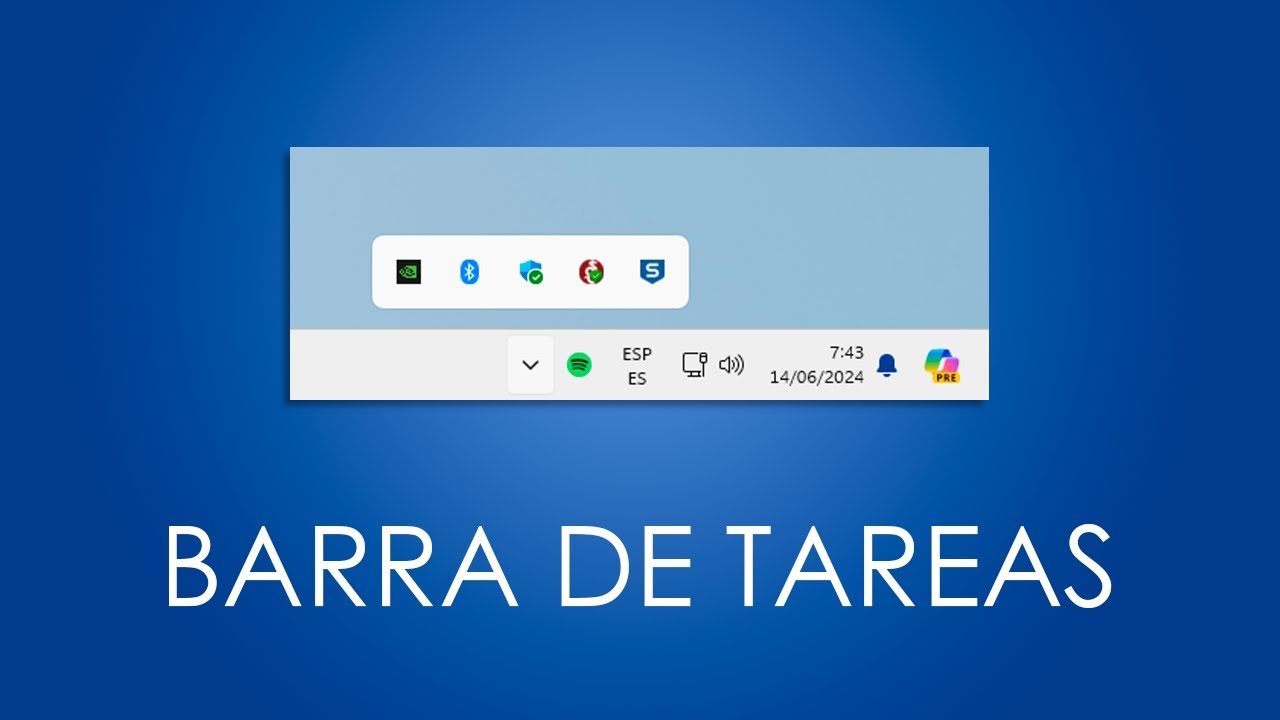
Si la barra de tareas de Windows 10 ha dejado de responder, ha desaparecido, no abre Inicio o la búsqueda no escribe, lo más habitual es que el Explorador de Windows se haya quedado bloqueado al iniciar la sesión: reiniciarlo desde el Administrador de tareas suele devolver la barra en segundos. Si eso no basta, toca reparar archivos del sistema y descartar un programa de terceros. Esta guía va de eso: las causas, el diagnóstico y los arreglos, paso a paso, para Windows 10 (incluido Windows 10 22H2, que dejó de recibir soporte el 14/10/2025 y solo recibe parches de seguridad con el programa ESU hasta el 13/10/2026).
Qué es y para qué sirve la barra de tareas en Windows 10
La barra de tareas es la franja horizontal que aparece en la parte inferior de la pantalla en Windows 10. Es el centro de mando del escritorio: tiene el botón Inicio a la izquierda, el cuadro de búsqueda o el icono de Cortana, los programas que tienes anclados, los iconos de las apps que están abiertas y, a la derecha, la bandeja del sistema con el reloj, la red, el volumen, la batería y los iconos de programas como OneDrive o el antivirus.
Gracias a ella puedes abrir aplicaciones, cambiar entre ellas, ver notificaciones, ajustar el volumen o consultar la hora sin abrir ventanas aparte. Microsoft la define como una plataforma de multitarea pensada para acceder rápido a las apps y a la información, y su comportamiento se ajusta desde Configuración > Personalización > Barra de tareas.
Por qué la barra de tareas falla en Windows 10
En Windows 10, la barra de tareas depende casi por completo del proceso explorer.exe (el Explorador de Windows). Si ese proceso se atasca al arrancar, arrastra con él a Inicio, a la búsqueda y a los iconos anclados. La tabla siguiente va de lo más frecuente a lo menos, y cada fila nombra la parte de este artículo donde se arregla.
| Lo que ves | Causa más probable | Dónde se arregla |
|---|---|---|
| La barra no responde al iniciar, los clics no hacen nada | Explorador de Windows (explorer.exe) bloqueado |
La barra de tareas no responde: reinicia el Explorador de Windows |
| Inicio no abre, búsqueda no escribe, pero los programas anclados sí | Archivos del sistema dañados o actualizaciones pendientes | Inicio, búsqueda o barra no responden aunque el PC funciona; Instala las actualizaciones pendientes y reinicia |
| La barra desaparece, se va arriba o a un lateral | Ajuste de ocultar automática o posición cambiada, a veces el monitor equivocado | La barra de tareas desapareció o se fue a un borde |
| La barra falla tras instalar una app o un programa | Software de terceros que interfiere con el shell de Windows | Inicio limpio para descartar un programa que interfiere |
Comprueba qué pasa antes de tocar nada
Antes de tocar nada, conviene saber si la culpa la tiene el Explorador, un ajuste o los archivos del sistema. Tres comprobaciones rápidas, en este orden, lo aclaran: el Administrador de tareas te dice si explorer.exe consume demasiada CPU o no aparece, el Visor de eventos registra los errores del shell y Windows Update te dice si te falta un parche.
Administrador de tareas: Explorador de Windows y uso de CPU
- Pulsa Ctrl+Mayús+Esc para abrir el Administrador de tareas.
- Si ves la vista simple, pulsa "Más detalles" abajo a la izquierda.
- Entra en la pestaña "Detalles" y busca el proceso
explorer.exe. - Apunta el valor de la columna CPU: si ronda el 0 % y los clics no responden, el Explorador está bloqueado.
- Mira también la pestaña "Rendimiento": si la CPU está al 100 % y
explorer.exeno es el proceso que más consume, el problema viene de otro programa.
explorer.exe está al 0 % de CPU y la barra no responde, ve a "La barra de tareas no responde". Si la CPU está al 100 % por otro proceso, ve a "Inicio limpio para descartar un programa que interfiere".Visor de eventos: aplicaciones y servicios de Windows
- Pulsa Win+R, escribe
eventvwr.mscy pulsa Aceptar. - En el árbol de la izquierda, abre Registros de Windows > Sistema.
- Ordena por "Fecha" y busca entradas con nivel "Error" o "Advertencia" ocurridas al iniciar el equipo.
- Fíjate en la columna "Origen": si ves "Explorer", "Shell" o "Application Error", anota el "Id. del evento".
Actualizaciones pendientes y versión de Windows 10
- Pulsa Win+I para abrir Configuración.
- Entra en Actualización y seguridad > Windows Update.
- Pulsa "Buscar actualizaciones" y deja que termine.
- Si hay actualizaciones pendientes, instálalas y reinicia el PC.
La barra de tareas no responde: reinicia el Explorador de Windows
Este es el caso más habitual: el Explorador de Windows queda pillado al iniciar y la barra, aunque se ve, no responde a los clics. Reiniciar el proceso devuelve la barra en segundos y no se pierden los archivos abiertos.
Finaliza y vuelve a abrir explorer.exe desde el Administrador de tareas
- Pulsa Ctrl+Mayús+Esc para abrir el Administrador de tareas.
- Haz clic en "Más detalles" abajo a la izquierda si ves la vista simple.
- Entra en la pestaña "Detalles" y busca
explorer.exe. - Selecciónalo y pulsa "Finalizar tarea" abajo a la derecha.
- En el menú "Archivo" de la parte superior, elige "Ejecutar nueva tarea".
- Escribe
explorer.exey pulsa Aceptar. La barra volverá a aparecer.
Cierra sesión y vuelve a entrar
- Pulsa Win+X y elige "Cerrar sesión" o haz clic en Inicio > icono de usuario > "Cerrar sesión".
- Vuelve a iniciar sesión con tu contraseña.
- Espera a que cargue el escritorio y prueba la barra.
La barra de tareas desapareció o se fue a un borde
A veces la barra está ahí, pero se ha escondido sola, se ha movido arriba o a un lateral, o Windows la está mostrando en el monitor que no usas. Es un problema de posición, no de archivos.
Desactiva «Ocultar automáticamente la barra de tareas»
- Haz clic derecho sobre una zona vacía de la barra de tareas.
- Elige "Configuración de la barra de tareas" (también se llega con Win+I > Personalización > Barra de tareas).
- En "Comportamientos de la barra de tareas", desmarca "Ocultar automáticamente la barra de tareas en el modo escritorio".
- Si usas el modo tableta, desmarca también "Ocultar automáticamente la barra de tareas en el modo tableta".
Devuélvela al lado inferior si se movió arriba o a un lateral
- Haz clic derecho sobre una zona vacía de la barra de tareas.
- Si "Bloquear la barra de tareas" tiene una marca, quítasela para poder moverla.
- Pulsa y arrastra la barra hacia el borde inferior de la pantalla.
- Cuando esté abajo, vuelve a hacer clic derecho y marca "Bloquear la barra de tareas".
Cámbiala si la detectó el monitor que no usas
- Pulsa Win+I y entra en Sistema > Pantalla.
- En "Varios monitores", elige el monitor principal en el que quieras ver la barra.
- Marca "Mostrar la barra de tareas en todas las pantallas" y, desplegando "Ubicación de la barra de tareas en la pantalla", elige "Parte inferior".
- Si no ves la barra en ninguno de los dos monitores, pulsa "Identificar" para saber cuál es cuál.
Inicio, búsqueda o barra no responden aunque el PC funciona
Cuando reiniciar explorer.exe no basta, el problema está en los archivos del shell de Windows o en algo que se carga al arrancar. Toca reparar Windows.
Re-registra las aplicaciones de Windows con PowerShell
PowerShell como administrador sirve para volver a registrar las apps integradas de Windows 10 (incluidas las que dan vida a Inicio y a la búsqueda). Esto no toca tus archivos personales.
Get-AppXPackage -AllUsers | Foreach {Add-AppxPackage -DisableDevelopmentMode -Register "$($_.InstallLocation)\AppXManifest.xml"}Dónde se escribe: clic derecho en Inicio > "Windows PowerShell (Administrador)". Es normal que aparezcan líneas rojas durante el proceso; no interrumpas el comando.
sfc y DISM desde el Símbolo del sistema
sfc /scannowDISM /Online /Cleanup-Image /RestoreHealthDónde se escribe: clic derecho en Inicio > "Símbolo del sistema (Administrador)" o "Windows PowerShell (Administrador)". El segundo comando necesita conexión a Internet, porque descarga los archivos buenos desde Windows Update.
Primero se ejecuta sfc /scannow, que examina los archivos protegidos y reemplaza los dañados. Después, DISM /Online /Cleanup-Image /RestoreHealth, que repara la imagen del sistema; puede tardar entre 10 y 30 minutos y quedarse parada en el 20 %, el 62 % o el 84 %, hay que esperar.
Inicio limpio para descartar un programa que interfiere
- Pulsa Win+R, escribe
msconfigy pulsa Aceptar. - Entra en la pestaña "Servicios", marca "Ocultar todos los servicios de Microsoft" y pulsa "Deshabilitar todo".
- Pulsa Aceptar y reinicia el PC.
- Si la barra responde, el problema está en uno de los servicios deshabilitados: ve habilitándolos en grupos pequeños hasta dar con el culpable.
- Para los programas que arrancan con Windows, abre el Administrador de tareas (Ctrl+Mayús+Esc) > pestaña "Aplicaciones de inicio" y deshabilita los sospechosos.
Instala las actualizaciones pendientes y reinicia
Muchas barras que dejan de responder vienen de una actualización a medias: Windows 10 la descargó, pero no la terminó de instalar, y al siguiente arranque el shell se queda pillado. Instalar lo que falta y reiniciar dos veces si lo pide suele bastar.
Busca actualizaciones y reinicia dos veces si pide
- Pulsa Win+I y entra en Actualización y seguridad > Windows Update.
- Pulsa "Buscar actualizaciones" y espera a que termine.
- Si aparece alguna para descargar, pulsa "Descargar". Cuando esté lista, pulsa "Instalar".
- Si te pide reiniciar, hazlo; si vuelve a pedirlo tras el primer reinicio, reinicia otra vez.
- Al volver al escritorio, prueba la barra.
Personaliza la barra de tareas a tu gusto en Windows 10
Aparte de arreglar fallos, la barra se puede dejar a medida. Estos son los ajustes más útiles y dónde están cada uno.
- Anclar y desanclar programas a la barra: clic derecho sobre el icono del programa en la barra (o sobre su acceso directo en el escritorio o en Inicio) > "Anclar a la barra de tareas" o "Quitar de la barra de tareas". Para reorganizar, desbloquea la barra (clic derecho > quitar la marca de "Bloquear la barra de tareas") y arrastra los iconos en el orden que quieras.
- Quitar el cuadro de búsqueda: Win+I > Personalización > Barra de tareas > "Área de búsqueda" > elige "Solo icono" u "Oculta".
- Iconos de la bandeja del sistema: Configuración > Personalización > Barra de tareas > "Seleccionar los iconos que aparecerán en la barra de tareas" (los de las apps) y "Qué iconos del sistema se mostrarán en la barra de tareas" (reloj, batería, red, volumen, idioma).
- Área de notificación (calendario, batería, red, volumen): pulsa la flecha hacia arriba que hay junto a la bandeja del sistema para abrirla y configúrala desde ahí con "Administrar notificaciones" o haciendo clic derecho sobre cada icono.
Anclar y desanclar programas, y mover el icono de búsqueda
- Para anclar: busca el programa en Inicio, haz clic derecho sobre él y elige "Anclar a la barra de tareas".
- Para desanclar: haz clic derecho sobre su icono en la barra y elige "Desanclar de la barra de tareas".
- Para mover el icono de búsqueda o el de Cortana, desbloquea primero la barra y arrástralo; después vuélvela a bloquear.
Zona de notificaciones, reloj y bandeja del sistema
- Pulsa Win+I y entra en Personalización > Barra de tareas.
- En "Seleccionar los iconos que aparecerán en la barra de tareas" decide qué apps instaladas pueden mostrar icono.
- En "Activar o desactivar los iconos del sistema", enciende o apaga el reloj, la batería, la red, el volumen, el idioma y la entrada táctil.
Si nada de lo anterior funciona: opciones de última instancia
Cuando ni reiniciar el Explorador, ni sfc ni DISM, ni el inicio limpio devuelven la barra, queda probar con un usuario nuevo o restaurar Windows. Son arreglos más drásticos, pero se pueden hacer sin perder archivos personales.
Crea un usuario local nuevo y prueba ahí
- Pulsa Win+I y entra en Cuentas > "Familia y otros usuarios".
- En "Otros usuarios", pulsa "Agregar otro usuario a este equipo".
- Elige "No tengo los datos de inicio de sesión de esta persona" > "Agregar un usuario sin cuenta Microsoft" y crea un usuario local con nombre y contraseña.
- Cierra sesión en tu usuario actual y entra con el nuevo.
- Prueba si la barra responde.
Restaura Windows conservando archivos
- Pulsa Win+I y entra en Actualización y seguridad > Recuperación.
- Pulsa "Introducción" en "Restablecer este PC".
- Elige "Mantener mis archivos" para no perder documentos, fotos ni programas instalados de forma normal.
- Cuando te pregunte qué hacer con las apps, elige "La configuración del proveedor" o "Configuración local", lo que prefieras.
- Pulsa "Restablecer" y espera a que termine; el equipo se reiniciará solo.
Lo que ya queda descartado y qué recordar de Windows 10
- Si la barra responde: era el Explorador, que se ha arreglado al reiniciar
explorer.exe. - Si había desaparecido: era un ajuste de posición o de ocultar automática, que se ha corregido desde Personalización > Barra de tareas.
- Si sigue rota tras los pasos anteriores: el problema está en los archivos del sistema (
sfcyDISM) o en un programa que interfiere (inicio limpio). - Windows 10 22H2 ya no tiene soporte desde el 14/10/2025; solo recibe parches de seguridad con el programa ESU para particulares hasta el 13/10/2026. Pasado ese plazo, no habrá nuevas soluciones oficiales para fallos como los de esta guía, y conviene plantearse actualizar a Windows 11 o usar el PC con un navegador y un antivirus actualizados mientras se decide.
Dudas sobre la barra de tareas en Windows 10
1. ¿Cómo restaurar la barra de tareas en Windows 10 si desaparece o deja de funcionar?
Abre el Administrador de tareas con Ctrl+Mayús+Esc, ve a la pestaña Detalles, busca el proceso explorer.exe, selecciónalo y pulsa Reiniciar. Si sigue sin aparecer, ejecuta en PowerShell como administrador los comandos Get-AppxPackage -AllUsers | Foreach {Add-AppxPackage -DisableDevelopmentMode -Register “$($_.InstallLocation)\AppXManifest.xml”} para reparar los iconos del sistema.
2. ¿En qué se diferencia la barra de tareas de Windows 11 respecto a la de Windows 10?
En Windows 11 los iconos del menú Inicio, Buscar, Bandeja y chats están centrados por defecto, se acabó la opción de mover la barra de tareas de sitio y desaparece el área de notificación clásica con los iconos de siempre. Para volver al estilo de Windows 10 puedes usar StartAllBack o ajustar la alineación desde Configuración → Personalización → Barra de tareas → Comportamiento de la barra de tareas.
3. ¿Cómo mover la barra de tareas en Windows 10 a otro lado de la pantalla?
Clic derecho en un hueco vacío de la barra, elige Configuración de la barra de tareas y desactiva Bloquear la barra de tareas. Después vuelve a hacer clic derecho sobre un espacio vacío, escoge Posición de la barra de tareas en la pantalla y elige Arriba, Izquierda o Derecha; vuelve a bloquearla cuando esté donde quieras.
4. ¿Qué opciones tengo para personalizar la barra de tareas en Windows 10?
Pulsa con el botón derecho sobre ella y entra en Configuración de la barra de tareas para decidir qué iconos del sistema aparecen, bloquear o desbloquear su posición, activar Buscar en Windows, ocultar la vista de tareas y elegir la combinación de iconos pequeños. Para más detalle entra en Configuración → Personalización → Barra de tareas.
5. ¿Se pueden poner los iconos del menú Inicio centrados en la barra de tareas de Windows 10?
Windows 10 los muestra agrupados a la izquierda por defecto y no incluye una opción oficial para centrarlos como Windows 11. Puedes conseguir el centrado con programas gratuitos como TaskbarX o StartIsBack, que añaden esta función y otros ajustes visuales sin tocar archivos del sistema.
6. ¿Se puede cambiar la barra de tareas de sitio en Windows 11?
No de forma nativa: Microsoft retiró en Windows 11 la opción de mover la barra a los laterales o arriba para mantener el diseño centrado. La única manera soportada por el propio sistema es dejarla abajo; para cambiar su posición hay que recurrir a utilidades externas como StartAllBack o ExplorerPatcher.
7. ¿Cómo mover la barra de tareas en Windows 10 usando el teclado?
Con la barra desbloqueada, mantén una zona vacía con el ratón a un centímetro del borde donde quieras pegarla y usa la combinación Windows+flecha izquierda o Windows+flecha derecha para encajarla a ese lado de la pantalla; hacia arriba solo funciona si la opción Posición de la barra de tareas está activada.
8. ¿Cómo cambiar el color de la barra de tareas en Windows 10?
Entra en Configuración → Personalización → Colores y activa el interruptor Efectos de transparencia, o elige Color personalizado y marca la casilla Barra de tareas, Inicio y centro de actividades para que ese color se aplique a la barra. Si no aparece la opción, desactiva primero el modo de contraste alto en Configuración → Accesibilidad → Contraste alto.
Fuentes
- MicrosoftPersonalizar la barra de tareas en Windows – Microsoft Supportconsultado el 15/10/2026
- MicrosoftLa barra de tareas no me funciona ni el botón de inicio que debo …consultado el 15/10/2026
- DellRestaurar una barra de tareas y un menú Inicio de Windows que …consultado el 15/10/2026
- MicrosoftEl menú Inicio, la búsqueda o la barra de tareas no responden — documentación oficialconsultado el 15/10/2026