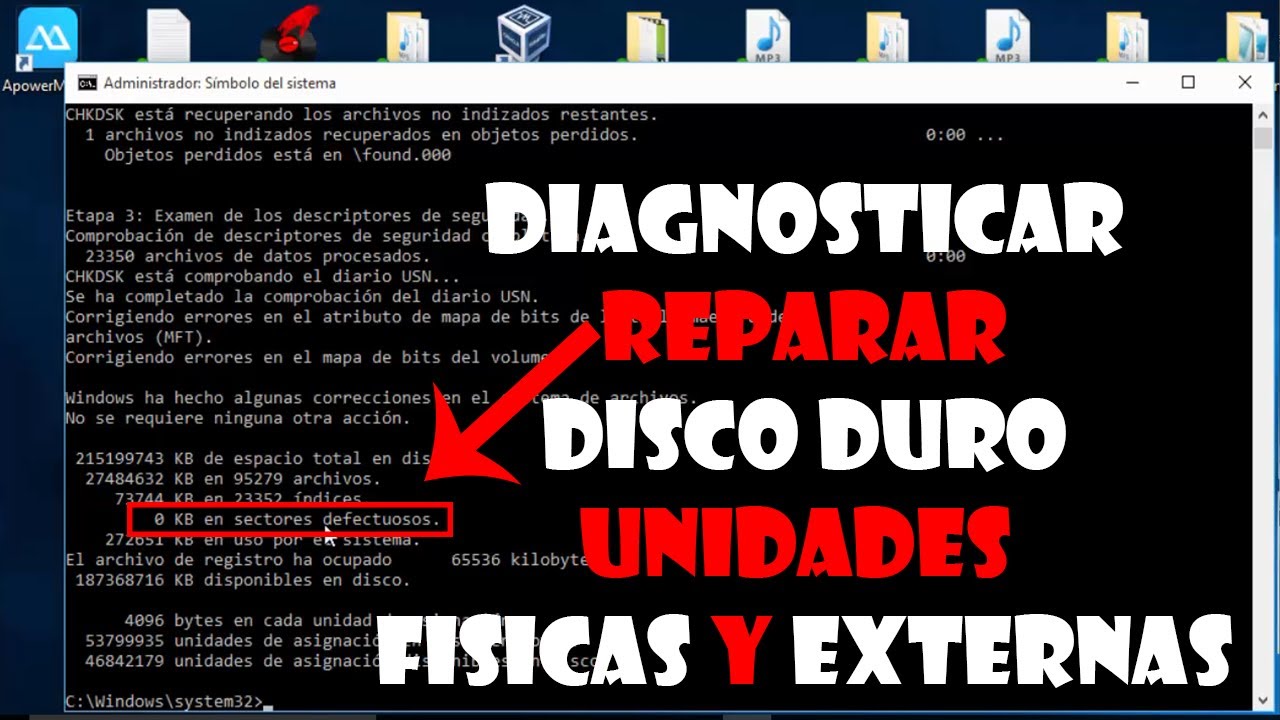
Si Windows va lento, te avisa de errores del disco, aparecen archivos dañados o el equipo se reinicia con pantallazos azules al acceder a una unidad, lo primero que conviene probar es el comando chkdsk (Check Disk), la herramienta integrada que revisa el sistema de archivos del volumen y, con los modificadores /f, /r o /x, repara errores lógicos y busca sectores defectuosos para recuperar datos legibles. Funciona igual en Windows 11 y en Windows 10 (Windows 10 ya no tiene soporte desde el 14/10/2025 y solo recibe parches de seguridad con el programa ESU). Antes de tocar nada, conviene confirmar letra de unidad y sistema de archivos para no lanzar la herramienta a ciegas.
Qué es chkdsk y cuándo lo necesitas
chkdsk (Check Disk) es la herramienta integrada de Windows que revisa los metadatos del sistema de archivos de un volumen y, combinada con /f, /r o /x, corrige errores y recupera información de sectores defectuosos. Sin parámetros, solo informa del estado del volumen; para reparar hay que añadir /f (corrige errores lógicos), /r (busca sectores defectuosos e incluye /f) o /x (fuerza el desmontaje e incluye /f). Necesita permisos de administrador y, salvo con /x, la unidad debe estar bloqueada. Se ejecuta desde el Símbolo del sistema como administrador, desde la Terminal o desde Propiedades del disco.
Lo que ves con chkdsk y qué está fallando en el disco
| Lo que ves | Causa probable | Dónde se arregla |
|---|---|---|
| «CHKDSK no puede bloquear la unidad» | La usa el sistema u otro proceso y hay que programarla al reiniciar | Cómo abrir el Símbolo del sistema como administrador para chkdsk |
| «Errores encontrados. El disco necesita reparación» | Errores lógicos en el sistema de archivos (NTFS o FAT) | Repara errores del sistema de archivos con chkdsk /f |
| Aviso de «sectores defectuosos» en el resumen | Errores físicos: el disco es detectable pero tiene zonas ilegibles | Busca sectores defectuosos y recupera datos con chkdsk /r |
| «No se puede bloquear el volumen porque está en uso» | Algún archivo queda abierto (OneDrive, indexador, programa) | Desmonta el volumen con chkdsk /x cuando algo lo tiene abierto |
| PC muy lento o pantallazos al leer o escribir en el disco | Disco con problemas físicos o lógicos: chkdsk es el primer paso | Busca sectores defectuosos y recupera datos con chkdsk /r |
| chkdsk se queda al 0 % o se interrumpe | Disco con daños graves, cable flojo o alimentación inestable | Si nada funciona: cuándo el problema no es del sistema de archivos |
Comprueba el estado de la unidad antes de pasar chkdsk
Antes de lanzar chkdsk, confirma qué unidad vas a revisar, su letra, que Windows la reconozca y que sea un disco local (no una unidad de red redirigida, donde chkdsk no trabaja). Si lanzas el comando contra una letra equivocada, pierdes el tiempo y, si te equivocas de partición, puedes afectar a datos.
Averigua la letra y el sistema de archivos del volumen
- Pulsa Win+R, escribe
diskmgmt.mscy pulsa Intro. Aparece Administración de discos con todas las unidades. - En la sección superior (la tabla de volúmenes), busca la unidad que te preocupa y apunta la letra, por ejemplo
C:oD:. - En la sección inferior, fíjate en la columna «Sistema de archivos»: si pone NTFS o
FAT32. Algunas opciones dechkdsksolo funcionan en NTFS. - Como alternativa, abre el Explorador de archivos, ve a Este equipo y comprueba la letra y el icono de cada unidad.
- Comprueba que no sea una unidad de red: las unidades de red aparecen bajo «Ubicaciones de red», no como discos locales.
C:, D:, etc.), es un disco local válido para chkdsk.Pasa chkdsk sin parámetros para ver si los hay
Abre el Símbolo del sistema como administrador (clic derecho en Inicio o Win+X > Terminal (Administrador) en Windows 11; clic derecho en Inicio o Win+X > Símbolo del sistema (administrador) en Windows 10) y escribe:
chkdsk C:Sustituye C: por la letra de tu unidad. Sin /f ni /x, no modifica nada: solo analiza.
Etapa 1: examen de la estructura básica del sistema de archivos...
Etapa 2: examen de la vinculación de nombres de archivo...
Etapa 3: examen de los descriptores de seguridad...
Windows ha examinado el sistema de archivos y no ha encontrado problemas.

 41921536 KB de espacio total en disco.
 31204832 KB disponibles en disco.
Si el resumen termina con «Windows ha examinado el sistema de archivos y no ha encontrado problemas», el sistema de archivos está sano. Si ves líneas con «Errores encontrados» o menciones de «sectores defectuosos», toca lanzar la reparación con /f o /r.
Cómo abrir el Símbolo del sistema como administrador para chkdsk
Los modificadores /f, /r y /x necesitan permisos de administrador y, salvo con /x, la unidad debe estar bloqueada. Si Windows no puede bloquear el volumen (lo habitual en C:), te avisará con un mensaje y tendrás que escribir «s» y reiniciar para que chkdsk se ejecute antes de cargar Windows.
Abrir el Símbolo del sistema o Terminal como administrador
- En Windows 11: clic derecho en el botón Inicio o Win+X y elige Terminal (Administrador). Si no usas Vista, ve a Inicio, busca «cmd», clic derecho en Símbolo del sistema y elige Ejecutar como administrador.
- En Windows 10: clic derecho en Inicio o Win+X y elige Símbolo del sistema (administrador). Si no está, pulsa Win+R, escribe
cmdy, sin soltar Ctrl+Mayús, pulsa Intro para abrirlo como administrador. - Acepta el aviso de Control de cuentas de usuario (UAC) clicando en Sí.
chkdsk está disponible en todas las versiones.Programar chkdsk cuando la unidad está en uso
Si al lanzar el comando te sale este mensaje, el volumen no se puede bloquear porque Windows lo está usando:
- Escribe
sy pulsa Intro. - Cierra el Símbolo del sistema con
exit. - Reinicia el equipo con Inicio > Apagar > Reiniciar.
- Antes de cargar Windows,
chkdskse ejecutará mostrando su progreso por pantalla; déjalo terminar.
chkdsk debe haber pasado todos sus etapas y mostrar un resumen final. Si se ha programado pero no llega a ejecutarse, repite el comando y vuelve a escribir s.Repara errores del sistema de archivos con chkdsk /f
Te toca esta parte cuando chkdsk sin parámetros avisó de «Errores encontrados» o «El disco necesita reparación», pero el disco no presenta ruidos extraños ni sectores defectuosos: son errores lógicos del sistema de archivos (la tabla que Windows usa para saber dónde está cada archivo) que /f puede corregir.
Ejecutar chkdsk /f en una unidad que no es del sistema
- Cierra cualquier programa que tenga archivos abiertos en esa unidad (Office, reproductores, juegos, OneDrive).
- Abre el Símbolo del sistema como administrador.
- Escribe
chkdsk D: /fsustituyendoD:por la letra que toque y pulsa Intro. - Si Windows dice que no puede bloquear la unidad, acepta programarlo al reinicio escribiendo
s. - Si la unidad no es del sistema, se analiza al instante y, al terminar, la unidad vuelve a estar disponible.
/r.Ejecutar chkdsk /f sobre la unidad C: desde Propiedades
- Abre el Explorador de archivos, ve a Este equipo y haz clic derecho en la unidad
C:. - Elige Propiedades y abre la pestaña Herramientas.
- En la sección «Comprobación de errores», pulsa Comprobar.
- Aparece el cuadro de diálogo de Comprobación de errores; elige la opción para reparar la unidad (equivale a
/f). - Acepta el mensaje «No se puede comprobar la unidad mientras está en uso» clicando Programar la comprobación de la unidad.
- Reinicia el equipo y deja que
chkdsktermine antes de iniciar sesión.
Busca sectores defectuosos y recupera datos con chkdsk /r
Te toca aquí cuando chkdsk sin parámetros mencionó «sectores defectuosos», el disco hace clics o ruidos extraños, los archivos se corrompen al abrirlos o aparecen pantallazos azules al leer datos. /r incluye la funcionalidad de /f y añade una pasada extra que busca sectores defectuosos e intenta recuperar lo que aún sea legible. En una unidad grande puede tardar horas.
Ejecutar chkdsk /r y entender lo que muestra
- Cierra todo lo que use la unidad y abre el Símbolo del sistema como administrador.
- Escribe
chkdsk D: /rsustituyendoD:por la letra correspondiente y pulsa Intro. - Si Windows no puede bloquear el volumen, acepta programarlo al reinicio con
s. - Al ejecutarse verás cinco etapas: estructura del sistema de archivos, vinculación de nombres, descriptores de seguridad, búsqueda de datos defectuosos y sectores defectuosos libres.
Etapa 1: examen de la estructura básica del sistema de archivos...
Etapa 2: examen de la vinculación de nombres de archivo...
Etapa 3: examen de los descriptores de seguridad...
Etapa 4: búsqueda de datos defectuosos en clústeres perdidos...
Etapa 5: búsqueda de sectores defectuosos de espacio libre...
Windows ha examinado el sistema de archivos y no ha encontrado problemas.

 41921536 KB de espacio total en disco.
31204832 KB disponibles en disco./r puede tardar varias horas en discos de gran capacidad. No lo interrumpas; si necesitas el equipo, lo mejor es dejarlo programado al reinicio.Ejecutar chkdsk /r sobre C: en el siguiente arranque
- Abre el Símbolo del sistema como administrador.
- Escribe
chkdsk C: /ry pulsa Intro. - Si Windows pide confirmación, escribe
sy pulsa Intro. - Cierra la ventana con
exity reinicia el equipo. - Antes de cargar el escritorio,
chkdskmostrará por pantalla su progreso; no canceles el proceso.
chkdsk no debería dejar el volumen peor de lo que estaba; aun así, es mejor dejarlo terminar.Desmonta el volumen con chkdsk /x cuando algo lo tiene abierto
Te toca esta parte cuando chkdsk no puede empezar porque hay archivos abiertos en la unidad (programas en segundo plano, indexador de búsqueda, OneDrive, antivirus) y no quieres o no puedes reiniciar para programarlo. /x fuerza el desmontaje del volumen, invalida los identificadores abiertos e incluye la funcionalidad de /f.
Cerrar lo que usa la unidad antes de /x
- Cierra todos los programas con archivos abiertos en esa unidad.
- Clic derecho en la barra de tareas > Administrador de tareas (Ctrl+Mayús+Esc).
- En la pestaña Procesos, busca procesos que puedan tener archivos abiertos (por ejemplo, OneDrive, indexador de búsqueda, antivirus) y, si elijo la opción correspondiente, no los cierres a la fuerza salvo que sepas lo que haces.
- Cierra también OneDrive desde su icono en la bandeja, eligiendo la opción para salir de la aplicación.
- Vuelve a lanzar
chkdsk.
/x se ejecuta al instante sin pedir reprogramación, el volumen se ha podido desmontar y ya estás reparando.Ejecutar chkdsk /x y leer la salida
Abre el Símbolo del sistema como administrador y escribe:
chkdsk D: /xSustituye D: por la letra correspondiente. /x fuerza el desmontaje e incluye /f, por lo que también corrige errores lógicos.
Etapa 1: examen de la estructura básica del sistema de archivos...
...
Windows ha examinado el sistema de archivos y no ha encontrado problemas.
Si Windows vuelve a avisar de que no se puede bloquear la unidad y la reprograma al reinicio, /x significa que hay que dejarlo programado.
Opciones avanzadas de chkdsk para NTFS
Esta parte es para cuando chkdsk ya se ha usado alguna vez y se necesitan variantes avanzadas solo disponibles en NTFS (o, en algún caso, en FAT/FAT32): análisis en línea con /scan, reparación rápida con /spotfix, marcar el volumen como limpio con /markclean o acelerar la pasada con /i y /c. /b reevalúa los clústeres marcados como defectuosos.
Análisis en línea con /scan y reparación rápida con /spotfix
En una unidad NTFS, abre el Símbolo del sistema como administrador y escribe:
chkdsk D: /scan/scan ejecuta un análisis en línea (sin necesidad de desmontar la unidad) y solo funciona en NTFS. Para una corrección rápida, usa:
chkdsk D: /spotfix/spotfix aplica una corrección rápida sobre problemas detectados; también es solo NTFS.
/scan y /spotfix no reparan sectores defectuosos: para eso sigue usando /r./scan debe completarse mostrando el estado del volumen; /spotfix debe terminar sin «Errores encontrados» tras la reparación.Marcar el volumen como limpio (/markclean) y aceleraciones (/i, /c, /b)
En una unidad NTFS, abre el Símbolo del sistema como administrador y, según lo que necesites, escribe:
chkdsk D: /markclean/markclean marca el volumen como limpio y solo funciona en NTFS.
chkdsk D: /i /c/i realiza una comprobación menos exhaustiva de las entradas de índice y /c omite la comprobación de ciclos en la estructura de carpetas; ambos solo en NTFS y sirven para acelerar el análisis.
chkdsk D: /b/b reevalúa los clústeres marcados como defectuosos en el volumen y también requiere NTFS; necesita reinicio. Microsoft advierte de que /b solo debe usarse si se sabe lo que se está haciendo.
/markclean y /b se usan a la ligera, se pueden ocultar errores reales; mejor usarlos solo cuando se sabe lo que se está haciendo.Si nada funciona: cuándo el problema no es del sistema de archivos
chkdsk solo repara lo que es del disco: sistema de archivos y sectores defectuosos. No repara fallos de RAM, drivers, cableado o Windows en general. Si tras /r el problema sigue, los pantallazos azules continúan o el disco hace ruidos mecánicos, hay que mirar el hardware.
Comprueba la salud real del disco con un S.M.A.R.T. fiable
- Descarga CrystalDiskInfo desde su web oficial (la del desarrollador, no de terceros) e instálalo.
- Ábrelo y mira el «Estado de salud» y la temperatura. Si el estado no es «Bueno» o la columna de sectores reasignados crece, el disco está fallando.
- Antes de cambiar el disco, copia lo importante a otro soporte: si el disco falla de verdad, lo siguiente que harás con él puede ser la última.
Comprueba la RAM y los cables del disco
- Pulsa Win+R, escribe
mdsched.exey pulsa Intro para abrir el Comprobador de memoria de Windows. - Elige Reiniciar ahora y comprobar si hay problemas. Al arrancar se pasará el test; si detecta errores, un módulo de RAM está fallando y puede causar pantallazos y archivos dañados.
- Apaga el PC y revisa el cable SATA de datos y el de alimentación del disco: si están flojos o con los contactos sucios, el disco puede aparecer y desaparecer, generar errores de lectura y bloquearse.
- Si el disco hace clic, no aparece en la BIOS o desaparece al rato, ya no se repara con
chkdsk: toca cambiarlo.
Lo que ya has descartado con chkdsk
chkdsksolo trabaja con discos locales: no repara unidades de red redirigidas.- Necesita permisos de administrador y la unidad bloqueada, salvo con
/x. /rincluye la funcionalidad de/f; no hace falta combinarlos.- Algunas opciones avanzadas (
/scan,/spotfix,/markclean,/i,/c,/b,/l:tamaño) solo funcionan en NTFS;[ruta de archivo]solo en FAT y FAT32. chkdskno repara hardware ni problemas de Windows más allá del sistema de archivos del volumen.
El siguiente paso, si chkdsk no resuelve el problema y la unidad pasa el test S.M.A.R.T., es revisar los eventos de tu sistema: desde el Visor de eventos (Win+R > eventvwr.msc), en Registros de Windows > Sistema, busca avisos con origen "disk", "ntfs" o "storahci" para descartar un driver o una controladora fallando.
Preguntas frecuentes
1. ¿Qué hace exactamente el comando chkdsk C: /f /r?
El comando «chkdsk C: /f /r» ejecuta Check Disk sobre la unidad C: con dos parámetros: «/f» indica que se reparen los errores del sistema de archivos que encuentre, y «/r» localiza los sectores defectuosos del disco y recupera la información legible de ellos. Como C: es la unidad donde está Windows, al ejecutarlo desde el sistema la herramienta suele pedirte reiniciar el equipo para poder analizar la partición al arrancar.
2. ¿Qué comandos de CHKDSK se usan para reparar un disco duro?
Los más habituales son «chkdsk X: /f» para reparar errores del sistema de archivos en la unidad X, y «chkdsk X: /r» para localizar sectores defectuosos y recuperar datos. Si quieres ambas tareas en una sola pasada, se combinan como «chkdsk X: /f /r». Ejecuta siempre el Símbolo del sistema como administrador y, si la unidad es la del sistema, acepta el reinicio para que el análisis se haga antes de cargar Windows.
3. ¿Para qué sirve exactamente el parámetro /f /r de chkdsk?
El parámetro «/f» ordena a la herramienta reparar los errores lógicos que detecta en el sistema de archivos (entradas dañadas del registro, mapas de bits erróneos, etc.). El parámetro «/r» va un paso más allá: localiza los sectores físicos defectuosos del disco y trata de rescatar la información legible que aún contengan, marcándolos para que no se vuelvan a usar. Usarlos juntos («/f /r») da la revisión más completa que se puede hacer con chkdsk.
4. ¿Cómo se ejecuta chkdsk /f /r en Windows 10?
En Windows 10 abre el Símbolo del sistema como administrador (clic derecho en Inicio o pulsa Win+X), escribe «chkdsk C: /f /r» y pulsa Intro. La herramienta suele responder que no puede bloquear la unidad del sistema y te preguntará si quieres programarlo para el próximo reinicio; escribe «S» y reinicia el PC. El equipo analizará la unidad C: antes de cargar Windows y mostrará el resultado al terminar, antes de arrancar el escritorio.
5. ¿Cómo se usa el comando chkdsk paso a paso?
Pulsa Win+X y elige «Terminal (Administrador)» o «Símbolo del sistema (Administrador)», según tu versión, y acepta el aviso de UAC. Escribe «chkdsk X:» para un análisis de solo lectura, o añade «/f» para reparar y «/r» para reparar más sectores defectuosos; por ejemplo, «chkdsk D: /f /r». Espera a que termine: si la unidad es la del sistema, te pedirá reiniciar; si no, el progreso se ve directamente en la ventana.
6. ¿Qué parámetros tiene CHKDSK y cuál conviene usar?
Los parámetros principales son «/f» (repara errores del sistema de archivos), «/r» (busca sectores defectuosos y recupera datos legibles, lo que incluye lo que hace «/f»), «/x» (desmonta antes la unidad, forzando «/f») y «/scan» (ejecuta una comprobación en línea sin desmontar la unidad). Para un disco con problemas la combinación más completa es «chkdsk X: /f /r»; si solo quieres un vistazo rápido, basta con «chkdsk X:» sin parámetros.
Fuentes
- MicrosoftAlt+letra subrayada: Para las acciones en los menús contextuales o de comandos, algunas ventanas y aplicaciones especifican métodos abreviados de teclado subrayando un carácter en el nombre de la acción. Presione Alt y luego la letra para realizar esa acción — documentación oficialconsultado el 15/10/2026
- MicrosoftUtilidad de línea de comandos de Instrumental de administración de Windows (WMIC). (en desuso en Windows) — documentación oficialconsultado el 15/10/2026
- MicrosoftLínea de comandos de Instrumental de administración de Windows (WMIC) (eliminada en Windows) — documentación oficialconsultado el 15/10/2026
- Microsoftcscript (comando de la consola) — documentación oficialconsultado el 15/10/2026
- Microsoftwscript (comando de la consola) — documentación oficialconsultado el 15/10/2026