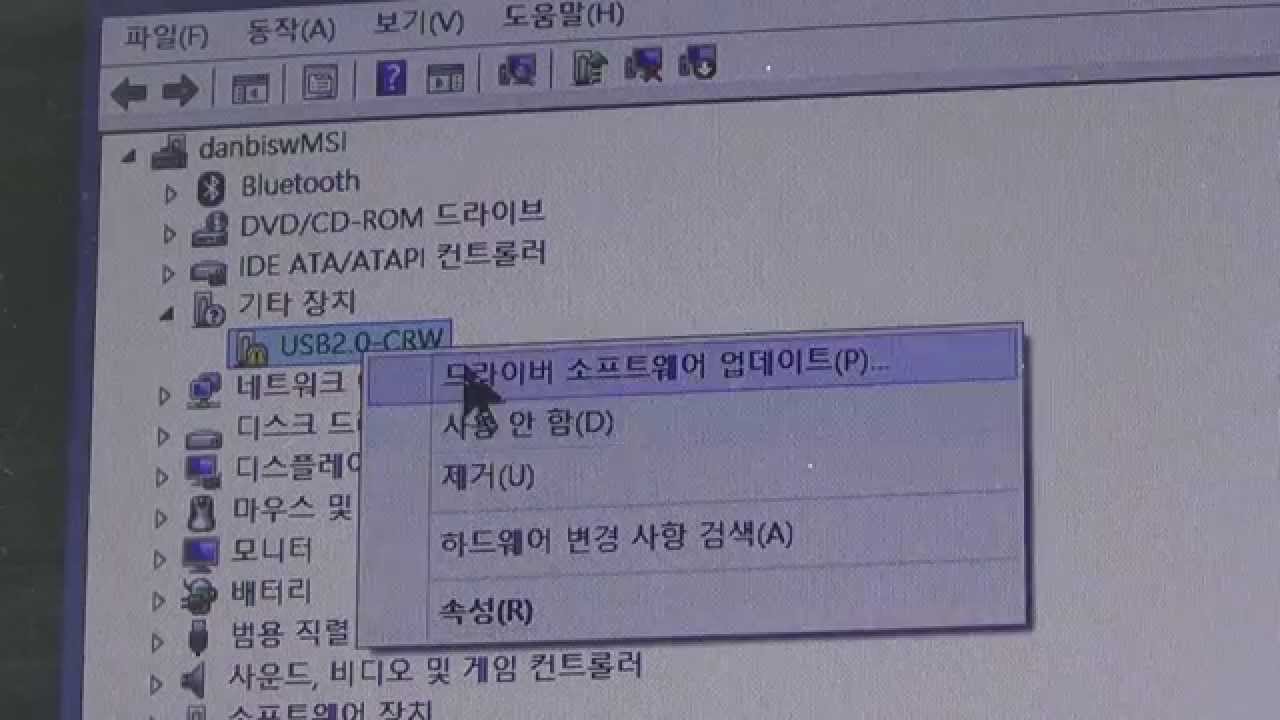
El "USB 2.0 CRW" es el nombre que Windows pone a un lector de tarjetas Realtek cuando detecta el hardware pero no encuentra su controlador firmado. Lo más habitual es que el dispositivo salga con el triángulo amarillo en el Administrador de dispositivos (Código 28) o, si solo falta la letra, sin aparecer en el Explorador aunque sí figure en Administración de discos. La solución correcta es descargar el driver del fabricante del PC (Lenovo, Dell, HP…) para tu modelo exacto y, si falta letra, asignársela desde Administración de discos.
Aplica a Windows 10 y Windows 11. En Windows 10 algunas rutas de Configuración están en otro sitio; aquí se indican ambas.
Qué es el USB 2.0 CRW y por qué Windows no lo carga
Cuando conectas un lector de tarjetas Realtek, Windows lo enumera como dispositivo USB pero, si en ese equipo no está el driver firmado de Realtek, le pone el nombre genérico USB 2.0 CRW (la coletilla CRW viene de "card reader writer") y le carga un controlador genérico o lo deja con un triángulo amarillo en el Administrador de dispositivos.
No es un error de Windows: es un dispositivo al que le falta su driver del fabricante. Mientras ese driver no se instale, el lector o no aparece, o aparece pero no funciona, o sale en Administración de discos sin letra. Es un problema muy común en equipos Lenovo IdeaCentre AIO 520, Dell Vostro 2420/2520 e Inspiron 3420/3520, entre otros.
Lo que ves con el USB 2.0 CRW y su causa probable
| Lo que ves | Causa probable | Dónde se arregla |
|---|---|---|
| Sale en el Administrador de dispositivos con el triángulo amarillo y Código 28 ("Los controladores de este dispositivo no están instalados") | Falta el driver firmado de Realtek para tu modelo | El USB 2.0 CRW sale con Código 28: instala el driver del fabricante |
| Sale con triángulo amarillo y Código 43 ("Windows ha detenido este dispositivo porque ha notificado problemas") | El driver genérico falla al iniciar el dispositivo | El USB 2.0 CRW sale con Código 43 o no responde: cable, puerto y energía |
| No sale en el Explorador de archivos, pero sí en Administración de discos, sin letra | El lector entra bien; Windows solo no le asigna una letra | El lector de tarjetas entra pero Windows no le asigna una letra |
| No responde en ningún puerto USB | Cable, puerto o energía insuficientes; o dispositivo dañado | El USB 2.0 CRW sale con Código 43 o no responde: cable, puerto y energía |
Comprueba cómo lo ve Windows antes de instalar nada
Antes de descargar nada, conviene saber qué ve exactamente Windows de tu USB 2.0 CRW: si es un problema de driver (Código 28), si el driver está pero falla (Código 43), o si el lector entra bien y solo falta la letra de unidad. Esto se mira en tres sitios.
Primero, abre el Administrador de dispositivos con clic derecho en el botón de Inicio y entrando en Administrador de dispositivos. Ahí debe aparecer el lector bajo "Unidades de disco" o "Controladoras de bus serie universal" con el nombre USB 2.0 CRW.
Segundo, abre Administración de discos con Win+R, escribe diskmgmt.msc y pulsa Aceptar. Verás todos los discos y particiones del equipo, también las del lector de tarjetas.
Tercero, abre el Visor de eventos con Win+R, escribe eventvwr.msc y Aceptar. En Registros de Windows, entra en Sistema y filtra por el identificador 219. Si hay algún evento Kernel-PnP 219 relacionado con el lector, ahí dice exactamente qué driver le falta.
El Código 28 o Código 43 en el Administrador de dispositivos
Ahí se lee el código. Si pone "Los controladores de este dispositivo no están instalados. (Código 28)", falta el driver del fabricante. Si pone "Windows ha detenido este dispositivo porque ha notificado problemas. (Código 43)", el driver está pero falla; suele arreglarse reinstalándolo o revisando cable y puerto.
Si aparece como unidad sin letra en Administración de discos
- Pulsa Win+R, escribe
diskmgmt.mscy pulsa Aceptar. - Busca en la lista inferior una partición sin letra asignada (aparece marcada pero sin D:, E:, F:…).
- Si la ves, haz clic derecho sobre esa partición y elige Cambiar la letra y rutas de acceso de unidad.
- Pulsa Agregar, elige una letra libre y confirma con Aceptar.
Si tras esto el lector aparece en el Explorador de archivos, el driver estaba bien y solo faltaba la letra: problema resuelto.
El evento 219 de Kernel-PnP
El Visor de eventos (eventvwr.msc) muestra eventos del sistema. Filtrando por 219 se ven los fallos de carga de controladores. El nombre del dispositivo delata qué driver falta. Es la confirmación definitiva de que tu problema es de driver y no del hardware.
El USB 2.0 CRW sale con Código 28: instala el driver del fabricante
Es el escenario más habitual: el lector entra en el Administrador de dispositivos con el triángulo amarillo y Código 28, lo que significa que Windows detecta el hardware pero no encuentra un driver firmado que le sirva. La causa es que falta el driver de Realtek para tu lector de tarjetas, y la solución es descargarlo desde la web de soporte del fabricante del PC usando el modelo exacto del equipo (no un driver genérico buscado en Internet).
Hay que usar el modelo exacto porque un driver pensado para otro modelo puede no firmar bien o no activar el lector.
Descarga el driver desde la web de soporte del fabricante
- Averigua el modelo exacto del PC. Lo más rápido: pulsa Win+R, escribe
msinfo32y mira el campo "Modelo del sistema". - Entra en la web de soporte de tu fabricante (Lenovo, Dell, HP, ASUS…) con ese modelo.
- En el apartado Drivers, filtra por categoría Chipset o CardReader.
- Busca una entrada tipo "Realtek USB 2.0 CardReader".
- Descarga el archivo
.exe, guárdalo y ejecútalo como administrador (clic derecho > Ejecutar como administrador). - Sigue los pasos del instalador y reinicia al terminar.
.inf con PnPUtil.Si no hay driver en la web del fabricante, prueba PnPUtil con un .inf
Si tu modelo es antiguo o el fabricante ya no tiene el driver, todavía puedes instalar el .inf de Realtek manualmente. Para ello necesitas el archivo .inf suelto (a veces viene dentro de un .zip o .exe que se puede extraer).
Se abre el Terminal como administrador: clic derecho en el botón de Inicio y elige Terminal (Administrador) en Windows 11, o Windows PowerShell (Administrador) en Windows 10.
pnputil /add-driver "C:\Drivers\*.inf" /subdirs /installSi el comando encuentra un .inf válido para el lector, lo instala y el dispositivo deja de salir con el triángulo. Abre otra vez el Administrador de dispositivos para confirmarlo.
.inf compatible en esa carpeta; toca probar con otro .inf o volver a la web del fabricante.El lector de tarjetas entra pero Windows no le asigna una letra
A veces el driver está bien instalado, el lector no tiene ningún triángulo amarillo, pero en el Explorador de archivos no se ve ningún volumen nuevo. La causa es que Windows detecta la partición pero no le ha asignado una letra de unidad. El arreglo está solo en Administración de discos: no hay que tocar drivers.
Asignar letra de unidad al USB 2.0 CRW
- Pulsa Win+R, escribe
diskmgmt.mscy pulsa Aceptar. - En el panel inferior, identifica la partición del lector (es la que aparece al final de la lista de discos, sin letra).
- Haz clic derecho sobre ella y elige Cambiar la letra y rutas de acceso de unidad.
- Pulsa Agregar.
- Elige una letra que esté libre y pulsa Aceptar.
- Confirma los avisos y, si la partición no tiene formato, el sistema te preguntará: formatéala solo si sabes que no tiene datos.
El USB 2.0 CRW sale con Código 43 o no responde: cable, puerto y energía
Cuando el driver está instalado pero el lector sigue fallando con Código 43 ("Windows ha detenido este dispositivo porque ha notificado problemas") o directamente no responde, el problema suele estar fuera de Windows: el cable, el puerto o la energía que llega al dispositivo. Estos son los tres arreglos que más lo solucionan sin tocar nada de sistema.
Probar otro puerto y otro cable, directo al PC
- Desconecta el lector.
- Prueba primero los puertos USB traseros del PC (en un sobremesa están directamente en la placa base y dan más energía).
- Evita concentradores (hubs) USB sin alimentación propia.
- Cambia el cable por otro que sepas que funciona.
- Si el lector no enciende en ningún puerto ni con otro cable, el propio dispositivo está dañado.
Reiniciar con el lector conectado
- Apaga el PC con el lector de tarjetas conectado.
- Enciende el PC y espera a que Windows termine de cargar.
- Si sigue fallando, abre el Administrador de dispositivos.
- En Ver, marca Mostrar dispositivos ocultos.
- Busca el USB 2.0 CRW, clic derecho > Desinstalar dispositivo. Marca la casilla "Eliminar el software de controlador" si aparece.
- Desconecta el lector un minuto.
- Vuelve a conectarlo.
- En el menú Acción, pulsa Buscar cambios de hardware.
Desactivar la suspensión selectiva de USB
Algunos lectores Realtek se apagan al cabo de un rato por el ahorro de energía del propio Windows y, cuando vuelven, lo hacen con Código 43.
- Pulsa Win+R, escribe
powercfg.cply pulsa Aceptar. - Pulsa Cambiar la configuración del plan en el plan activo.
- Pulsa Cambiar la configuración avanzada de energía.
- Despliega Configuración de USB > Suspensión selectiva de USB.
- Cambia ambos valores (Con batería y Con corriente) a Deshabilitado.
- Pulsa Aplicar y después Aceptar.
- Reinicia el PC.
Si después de instalar el driver el USB 2.0 CRW sigue fallando
Cuando ya está el driver del fabricante, el cable y el puerto probados, y la suspensión selectiva de USB desactivada, pero el Código 43 sigue saliendo, queda revisar la pila USB y, en último extremo, reparar los archivos de Windows.
sysdm.cpl y en la pestaña Protección del sistema pulsa Crear. Así puedes volver atrás si algo deja de funcionar.Reinstalar los Concentradores raíz USB
- Abre el Administrador de dispositivos.
- En el menú Ver, marca Mostrar dispositivos ocultos.
- Despliega Controladoras de bus serie universal.
- Cada entrada llamada "Concentrador raíz USB": clic derecho > Desinstalar dispositivo.
- Si aparece la casilla "Eliminar el software de controlador", márcala.
- Repite con cada concentrador.
- Reinicia el PC. Windows los volverá a cargar al arrancar.
Comprobar la integridad de Windows con SFC y DISM
Abre el Terminal como administrador (clic derecho en Inicio > Terminal (Administrador) en Windows 11 o Windows PowerShell (Administrador) en Windows 10).
sfc /scannowEspera a que termine. Si encuentra y repara archivos, lo dice al final. Después:
DISM /Online /Cleanup-Image /RestoreHealthCuando termine, reinicia el PC y vuelve a conectar el lector.
Lo que ya has descartado del USB 2.0 CRW
- Driver del fabricante desde la web de soporte del PC (o
.infinstalado con PnPUtil). - Letra de unidad asignada en Administración de discos.
- Cable, puerto trasero directo y suspensión selectiva de USB desactivada.
- Concentradores raíz USB reinstalados y
sfc /scannow+DISMsin errores.
Si todo esto está hecho, el lector funciona con otro cable o puerto, y aun así sigue fallando: pruébalo en otro PC. Si tampoco lo reconoce ningún otro equipo, el lector está dañado y toca sustituirlo.
Datos comprobados en octubre de 2026.
Dudas sobre el USB 2.0 CRW en Windows
1. ¿Cómo instalar el controlador de la tarjeta USB 2.0 CRW en Windows 10?
Abre el Administrador de dispositivos con clic derecho en el botón de Inicio, busca la entrada «USB 2.0 CRW» dentro de «Controladoras de bus serie universal», haz clic derecho y elige «Actualizar controlador». Selecciona «Buscar software de controlador en el equipo» y apunta a la carpeta donde descargaste el driver; si Windows no lo encuentra, prueba reinstalando el lector físico en otro puerto USB.
2. ¿Qué hago si Windows 10 no reconoce el lector USB 2.0 CRW en un Acer?
Comprueba primero que el puerto funciona con otra memoria USB y entra en la BIOS/UEFI del BIOS (normalmente pulsando F2 o Supr al arrancar en un Acer) para verificar que el USB está habilitado. Después actualiza el driver desde el Administrador de dispositivos y, si sigue sin aparecer, descarga el firmware del lector desde la página de soporte de Acer introduciendo el modelo exacto del equipo.
Fuentes
- MicrosoftI have lost the driver for my USB2.0-CRW. Any idea where I can …consultado el 15/10/2026
- DellRealtek USB 2.0 Card Reader Driver | Driver Details | Dell USconsultado el 15/10/2026
- MicrosoftWindows no reconoce el USB, el pendrive o el disco externo — documentación oficialconsultado el 15/10/2026