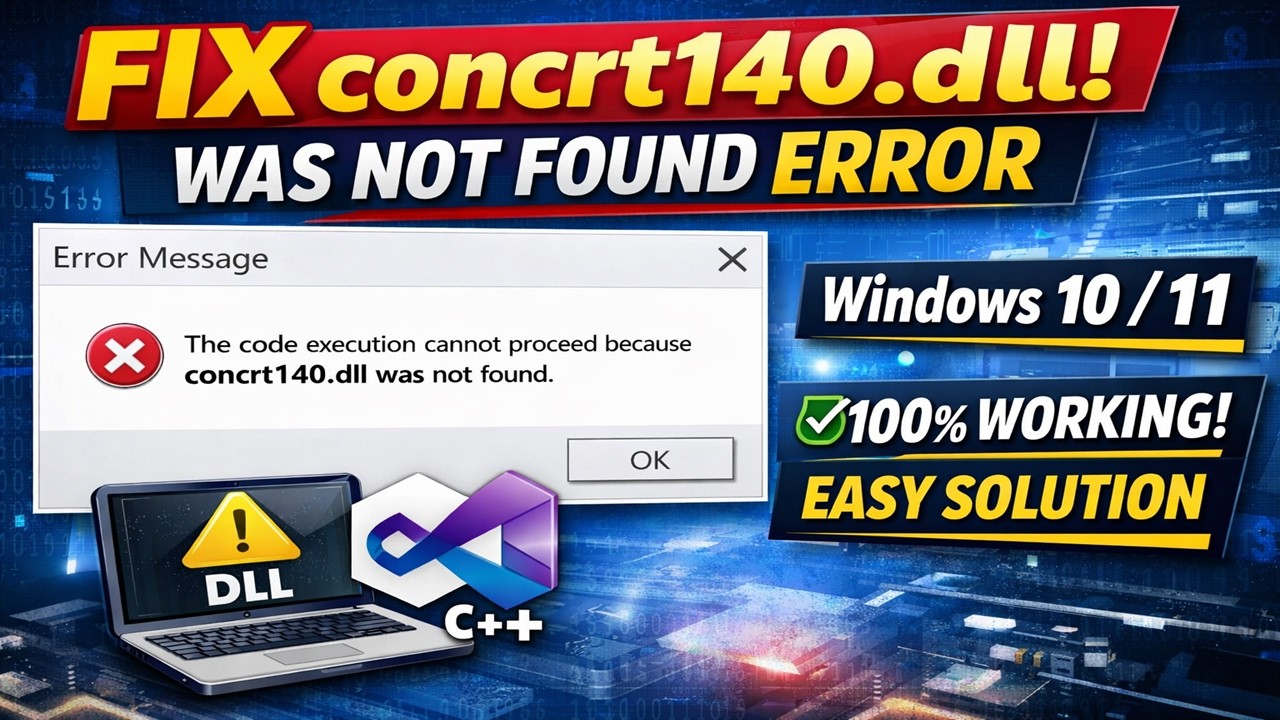
Cuando un programa no arranca y Windows muestra un mensaje que dice que falta concrt140_app.dll (o concrt140.dll), lo que está pasando es que ese programa necesita el paquete Microsoft Visual C++ 2015-2022 y, en tu PC, o no está instalado, está dañado o le falta la versión de 32 o de 64 bits. La solución más probable y la primera que conviene probar es instalar o reparar ese paquete en su variante x64, y también la x86 si tu Windows es de 64 bits. Aplica a Windows 10 y Windows 11.
Qué significa el error de concrt140_app.dll
concrt140_app.dll es una biblioteca de vínculos dinámicos (DLL) que forma parte de Microsoft Visual C++ 2015-2022 Redistributable, el conjunto de archivos que Windows usa para arrancar programas creados con Visual C++. Cuando falta, Windows suele mostrar uno de estos mensajes al abrir el juego o la aplicación:
También puede aparecer como concrt140.dll a secas; las dos pertenecen al mismo paquete. Lo que nunca debes hacer es buscar esa DLL suelta en webs de descarga de DLL o en foros: casi siempre son versiones caducadas, incompatibles con tu Windows o llevan malware, y copiarla a mano a System32 no resuelve el problema de raíz.
concrt140_app.dll no es un archivo de Windows: es un componente del Redistributable de Visual C++. El arreglo pasa siempre por instalar o reparar ese paquete desde la web de Microsoft, no por tocar archivos sueltos.Por qué falta concrt140_app.dll en tu PC
| Lo que ves | Causa probable | Dónde se arregla |
|---|---|---|
| Sale el mensaje de DLL al abrir un programa y Visual C++ 2015-2022 no aparece instalado | El paquete redistribuible no se instaló nunca en tu equipo | Instala o repara Visual C++ 2015-2022 (x64 y x86) |
| Tienes Visual C++ 2015-2022 pero solo en x64 (o solo en x86) y el programa falla | En un Windows de 64 bits faltan los bits contrarios; en uno de 32 bits falta el x86 | Instala o repara Visual C++ 2015-2022 (x64 y x86) |
El error es 0xc000007b al abrir el programa |
Mezcla de arquitecturas: DLL de 32 bits cargada en un proceso de 64 bits (o al revés) | El error 0xc000007b: falta la versión de 32 bits o la de 64 bits |
| Solo falla un juego o una aplicación concreta; Visual C++ está bien | El propio programa dejó su copia interna de la DLL dañada o desfasada | Reinstala el programa que falla si solo falla uno |
| Sigue fallando tras reinstalar Visual C++ y el programa | Archivos del sistema dañados que impiden la carga correcta de la DLL | Si nada de esto funciona: repara los archivos del sistema y reinstala el programa |
Comprueba qué versión de Windows tienes antes de instalar nada
Esto importa porque en un Windows de 64 bits hay que instalar dos paquetes (x64 y x86), ya que muchos programas son aún de 32 bits y cargan la DLL de 32 bits aunque tu Windows sea de 64 bits. En un Windows de 32 bits solo hace falta el x86.
Para verlo de un vistazo:
En Windows 10 la ruta es la misma. Busca el campo Tipo de sistema: debe decir "Sistema operativo de 64 bits" o "Sistema operativo de 32 bits".
Si quieres confirmarlo con un comando, abre Terminal (clic derecho en el botón de Inicio > Terminal) y ejecuta:
wmic os get OSArchitectureOSArchitecture
64 bitsSi el resultado es 64 bits, instala los dos paquetes en el siguiente paso. Si es 32 bits, instala solo el x86.
Cómo ver qué versión de Visual C++ tienes instalada
Antes de instalar nada, conviene saber qué hay ya en el equipo para no duplicar sin querer.
En Windows 10 la ruta es Configuración > Aplicaciones > Aplicaciones y características. También puedes abrirla directamente con Win+R y ms-settings:appsfeatures-app.
- En el buscador de la lista escribe Visual C++.
- Fíjate qué entradas aparecen: te interesa sobre todo las llamadas Microsoft Visual C++ 2015-2022 Redistributable, con su sufijo
x64ox86. - Anota qué tienes: solo x64, solo x86, los dos o ninguno. Esa es la causa más probable del error.
Si no ves ninguna entrada 2015-2022, el paquete no está instalado y ese es el motivo del fallo. Si ves solo una de las dos arquitecturas, esa es la parte que falta.
Instala o repara Visual C++ 2015-2022 (x64 y x86)
Esta es la solución principal y la que arregla el error en la mayoría de los casos. Visual C++ Redistributable es el paquete de Microsoft que contiene concrt140_app.dll; instalarlo bien deja la DLL en su sitio y la registra para que Windows la encuentre.
- Abre la página oficial desde tu navegador: Microsoft Visual C++ Redistributable más reciente.
- Descarga vc_redist.x64.exe. Si tu Windows es de 64 bits, descarga también vc_redist.x86.exe (muchos programas siguen siendo de 32 bits).
- Haz clic derecho sobre cada instalador y elige Ejecutar como administrador. Acepta los términos de licencia y pulsa Instalar.
- Al terminar, reinicia el PC.
Si el paquete ya estaba instalado y se ha dañado, no hace falta descargarlo de nuevo: vuelve a Configuración > Aplicaciones > Características de la aplicación, elige la entrada Microsoft Visual C++ 2015-2022 Redistributable (x64) (y la x86 si la tienes), pulsa Modificar y elige Reparar. Repite con la otra arquitectura si la tienes y reinicia.
El error 0xc000007b: falta la versión de 32 bits o la de 64 bits
0xc000007b ("STATUS_INVALID_IMAGE_FORMAT") significa que Windows ha intentado cargar una DLL de la arquitectura equivocada dentro de un proceso: por ejemplo, una DLL de 32 bits dentro de un programa de 64 bits, o al revés. Con concrt140_app.dll casi siempre es porque falta el paquete x86 en un Windows de 64 bits, o porque solo está el x86 cuando el programa es de 64 bits.
- Confirma tu arquitectura en Configuración > Sistema > Acerca de como en la sección anterior.
- Si tu Windows es de 64 bits, abre Configuración > Aplicaciones > Características de la aplicación, busca Visual C++ y comprueba que tienes las dos entradas 2015-2022: la
x64y lax86. Si falta la x86, instalavc_redist.x86.execomo administrador desde la página de Microsoft del paso anterior. - Si tu Windows es de 32 bits, basta con tener la versión x86; desinstala cualquier x64 que pudieras tener para evitar mezclas.
- Reinicia y vuelve a abrir el programa.
Reinstala el programa que falla si solo falla uno
Cuando el mensaje de DLL solo sale con un juego o una aplicación y Visual C++ está correcto en ambas arquitecturas, el problema suele estar en la copia concreta que el programa lleva o dejó en su carpeta. Reinstalarlo deja sus archivos internos en buen estado y, si es un juego, suele traer su propio Visual C++ en el instalador.
- Abre Configuración > Aplicaciones > Características de la aplicación, busca el programa en cuestión y pulsa Desinstalar.
- Reinicia el PC.
- Vuelve a instalarlo desde su web oficial o desde Microsoft Store si es una aplicación de la tienda.
- Si es un juego, deja que su instalador ejecute cualquier paso de Visual C++ Redistributable que ofrezca; muchos lo incluyen como requisito.
Si nada de esto funciona: repara los archivos del sistema y reinstala el programa
Si Visual C++ está bien, las dos arquitecturas están instaladas y el programa ya se reinstaló, queda la posibilidad de que algún archivo del propio Windows esté dañado y no consiga cargar la DLL. Las herramientas para comprobarlo son DISM y sfc.
- Abre Terminal como administrador: clic derecho en el botón de Inicio > Terminal (Administrador) en Windows 11, o Windows PowerShell (Administrador) en Windows 10.
- Ejecuta primero la herramienta que repara la imagen de Windows:
DISM /Online /Cleanup-Image /RestoreHealth- Cuando termine, ejecuta el comprobador de archivos del sistema:
sfc /scannow- Reinicia el PC.
Si aun así el error persiste, el último recurso dentro del propio Windows es la reinstalación en contexto, que reinstala Windows conservando tus archivos y tus aplicaciones. Ve a Configuración > Sistema > Recuperación y, en Restauración PC, elige la opción que descargue Windows de la nube ("Reinstalación en contexto") para no tocar tus archivos.
sfc /scannow, debería indicar "La Protección de recursos de Windows no encontró ninguna infracción de integridad". Si dice que encontró y reparó, reinicia y prueba el programa. Si aun así sigue el fallo y ya reinstalaste el programa, la reinstalación en contexto debería dejarlo resuelto.Lo que ya has descartado del error de concrt140_app.dll
- Que
concrt140_app.dllfalte porque Visual C++ 2015-2022 no esté presente en el equipo (se ve en Configuración > Aplicaciones > Características de la aplicación). - Que falte la versión de 32 bits en un Windows de 64 bits, o la de 64 bits, según el caso (se ve con el mismo paso).
- Que la DLL esté dañada y haya que reparar el paquete desde Modificar > Reparar.
- Que el problema sea del propio programa y se arregle reinstalándolo desde su web oficial.
- Que los archivos del sistema estén dañados, que se descarta con
DISMysfc /scannow. - Que haya que descargar la DLL suelta de una web externa: no es la solución y suele causar más problemas.
Datos verificados en octubre de 2026.
Dudas sobre el error de concrt140_app.dll
1. ¿Cómo descargar la DLL vcruntime140_app?
No descargues vcruntime140_app.dll de webs sueltas: lo normal es que falte porque no están instaladas las versiones de Visual C++ Redistributable que la incluye. Instala desde la web de Microsoft los paquetes x86 y x64 de Visual C++ 2015-2022 Redistributable, reinicia el equipo y el error debería desaparecer.
2. Forza Horizon 3 no arranca por culpa de vccorlib140_app.dll, ¿qué hago?
Ese error en Forza Horizon 3 se debe a que faltan las bibliotecas de Visual C++ Redistributable que acompañan al juego. Instala los paquetes x86 y x64 de Visual C++ 2015-2022 Redistributable desde la página oficial de Microsoft y reinicia; si persiste, reinstala también el juego.
3. ¿Cómo arreglar el error de msvcp140_app.dll en Windows?
El error de msvcp140_app.dll suele aparecer al abrir programas que dependen de Visual C++. Abre el Panel de control, entra en "Desinstalar un programa" y reinstala los paquetes "Microsoft Visual C++ 2015-2022 Redistributable" (x86 y x64) desde la web de Microsoft; al reiniciar, la DLL volverá a estar disponible.
Fuentes
- MicrosoftOn 26H2 concrt140_app.dll hardlinked to systemApps during DISM …consultado el 15/10/2026
- GithubSurprised-refrigerant15/CONCRT140-DLL-Missing-Fix – GitHubconsultado el 15/10/2026
- MicrosoftFalta CONCRT140.dll — documentación oficialconsultado el 15/10/2026
- MicrosoftConfiguración > Cuentas > Cuentas de correo electrónico y aplicaciones — documentación oficialconsultado el 15/10/2026
- MicrosoftWindows App (Escritorio remoto) — documentación oficialconsultado el 15/10/2026