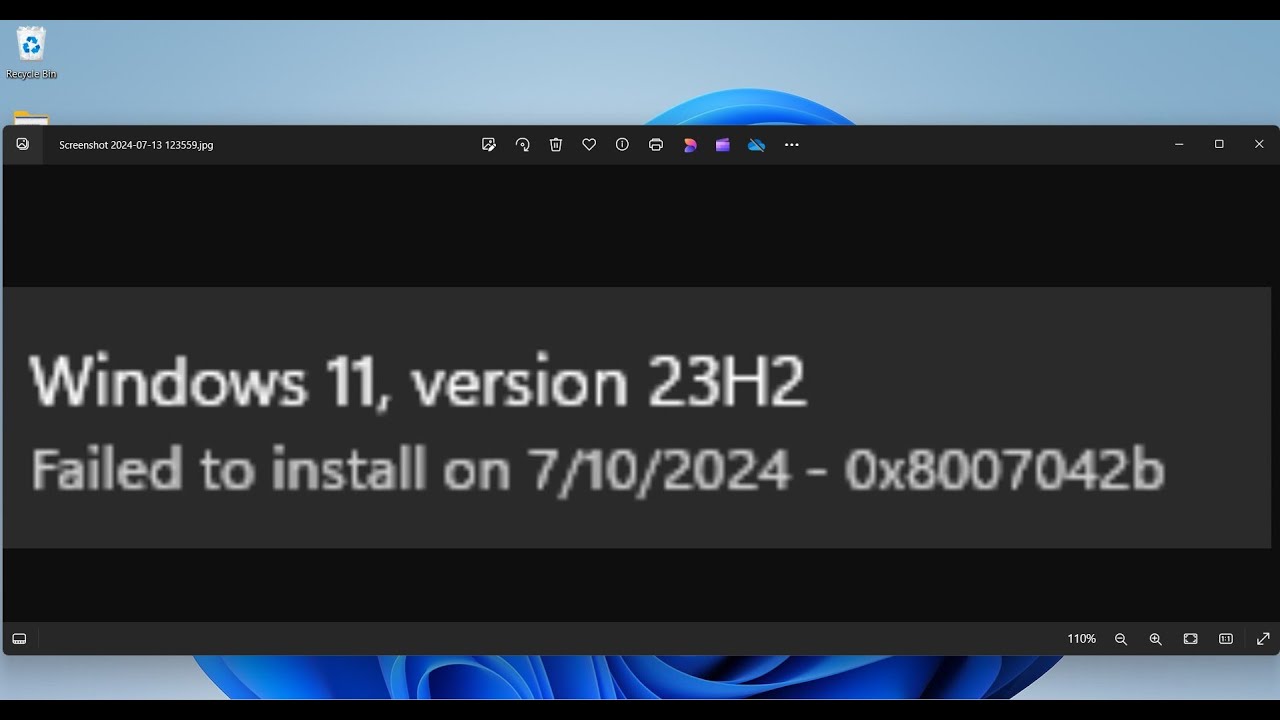
Si tu PC se queda cerca del 91 % de la instalación, Windows revierte los cambios y muestra el mensaje «No pudimos instalar Windows» con el código 0x8007042b 0x4000d, lo más probable es que un archivo, una aplicación o un controlador no se haya podido migrar a la nueva versión. Lo primero que conviene hacer es ejecutar SetupDiag.exe desde C:\ para que el log te diga exactamente qué carpeta o qué programa lo está bloqueando. Este error se da al actualizar de Windows 10 a Windows 11 y al pasar, dentro de Windows 11, entre versiones como 23H2 a 25H2 o 24H2 a 25H2, así que los pasos siguientes aplican a esos escenarios. Los datos aquí están comprobados en octubre de 2026.
Qué significa 0x8007042b 0x4000d durante una actualización
El código 0x8007042b es un HRESULT que envuelve al error Win32 0x42B (ERROR_PROCESS_ABORTED, «El proceso finalizó inesperadamente»): el setup de Windows detecta que un proceso del que depende se ha cerrado solo y aborta la instalación. El sufijo 0x4000D indica la fase concreta en la que ocurre: MIGRATE_DATA, la etapa en la que Windows mueve tus archivos, aplicaciones y controladores al nuevo sistema. Cuando esa fase no puede terminar, el equipo revierte a la versión anterior y muestra el código.
Que el error aparezca siempre al mismo porcentaje (en muchos reportes, alrededor del 91 %) es la pista que confirma que la fase MIGRATE_DATA es la que está fallando, y suele apuntar a algo del perfil del usuario o a un programa de terceros que bloquea la migración.
Por qué Windows revierte la instalación con 0x8007042b 0x4000d
| Lo que ves | Causa probable |
|---|---|
La actualización llega al 91 % y revierte con 0x8007042b - 0x4000D. |
Carpeta duplicada bajo tu perfil (Music, Pictures, Videos) que SetupDiag señala en su log. |
| El error reaparece nada más desconectar solo el antivirus o la VPN y reintentar. | Software de terceros que bloquea la migración, sobre todo Syncthing, Bitdefender, Sophos, Razer Synapse o Logitech G Hub. |
SetupDiag nombra una clave o un servicio concreto del Registro. |
Restos en el Registro de una app antigua o un componente RSAT opcional (no es lo más habitual). |
El disco de destino está casi lleno (60 GB recomendados para la MCT). |
Poco espacio libre en la partición donde se instala Windows. |
El log no señala nada y el 0x4000d reaparece tras todos los pasos anteriores. |
Mantenimiento defectuoso de una actualización acumulativa reciente; último recurso: instalación limpia. |
Confirma qué bloquea la migración de datos antes de tocar nada
Antes de desinstalar nada, conviene saber qué archivo, carpeta o controlador está detrás del 0x4000d. La herramienta oficial de Microsoft para esto es SetupDiag: revisa los logs del setup y te dice exactamente qué no se ha migrado. Si SetupDiag no nombra nada, el problema suele ser software o mantenimiento del sistema.
Ejecuta SetupDiag desde C:
- Descarga
SetupDiag.exedesde la página oficial de Microsofthttps://learn.microsoft.com/es-es/windows/deployment/upgrade/setupdiagy guárdalo enC:\para que la ruta sea corta. - Abre el Símbolo del sistema como administrador: clic derecho en el botón Inicio y elige "Terminal (Administrador)" o "Símbolo del sistema (Administrador)" según tu versión.
- Ejecuta el siguiente comando y espera a que termine (puede tardar varios minutos):
C:\SetupDiag.exeSetupDiagdeja un archivo de resultados en la misma carpeta (C:\SetupDiagResults.log) y, si encuentra el problema, nombra el archivo, la carpeta o el controlador que no se migra. Apunta ese nombre: es lo que te dice qué causa de la tabla anterior es la tuya.
C:\Users\tu_usuario\Documents\Music, ve a la parte "0x4000d por una carpeta que Windows no puede migrar". Si nombra un servicio o una app de terceros, ve a la parte de software. Si nombra una clave del Registro o adammigrate.dll, ve a la parte de Registro y RSAT.Revisa los logs del setup en Panther
- Abre el Explorador de archivos y ve a las rutas siguientes, una por una:
- Busca
SetupDiagResults.log(es el que crea la herramienta del paso anterior). Si no existe, abre los archivossetupact.logysetuperr.logcon el Bloc de notas. - Pulsa Ctrl+B y busca la cadena
0x4000Dpara localizar la línea exacta que falla. - Junto a esa línea suele aparecer la ruta del archivo, la carpeta o el controlador que no se ha podido migrar. Esa línea es tu pista.
$Windows.~BT solo existe mientras quedan restos del intento fallido; si no la ves, ejecuta cleanmgr como administrador y marca "Archivos de instalación temporal de Windows" para limpiar antes de reintentar.0x4000d por una carpeta que Windows no puede migrar: consolida el perfil
Es la causa más común: bajo tu usuario existen dos carpetas con el mismo nombre (por ejemplo, Music y Documents\Music) y SetupDiag nombra a una de ellas como bloqueadora. Windows no sabe cuál consolidar y aborta.
Busca carpetas duplicadas bajo tu usuario
- Abre el Explorador de archivos y ve a tu perfil con esta ruta:
- Repite para la segunda ruta, donde suelen quedar las carpetas duplicadas tras actualizar desde Windows 7 u 8.1:
- Si ves dos carpetas
Music,PicturesoVideos, mueve su contenido a la carpeta canónica (Música,Imágenes,Vídeos) de la primera ruta y elimina la duplicada (mayúsculas o minúsculas distintas cuentan como distintas para Windows). - Vacía la Papelera de reciclaje y vuelve a lanzar la actualización.
Repite el intento con la MCT
- Descarga la herramienta de creación de medios desde
https://www.microsoft.com/es-es/software-download/windows11. - Ábrela, acepta la licencia y elige "Crear medios de instalación para otro PC".
- Elige idioma, edición y arquitectura desmarcando "Usar las opciones recomendadas para este PC" solo si tu edición no coincide con la recomendada.
- Selecciona "Archivo ISO", guarda el ISO en disco y ábrelo (doble clic) para ejecutar
setup.exedesde dentro del ISO, no desde un USB si ese fue el origen del fallo.
MIGRATE_DATA. Si vuelve a fallar, ve a la parte de software de terceros.0x4000d por software de terceros que bloquea el setup
Es la causa más reportada en los hilos de soporte. Programas que sincronizan carpetas, antivirus o hubs de periféricos enganchan archivos del perfil justo cuando el setup intenta migrarlos y fuerzan el aborto.
Desconecta USB y desactiva Syncthing, antivirus y hubs
- Desconecta todos los dispositivos USB dejando solo el teclado y el ratón.
- Cierra o pausa Syncthing, Bitdefender, Sophos, Razer Synapse y Logitech G Hub desde su icono en la bandeja del sistema (clic derecho > Salir o Pausar).
- Si usas VPN, desconéctala también.
- Vuelve a lanzar
setup.exedesde el ISO de la MCT.
MIGRATE_DATA.Arranque limpio solo con servicios de Microsoft
- Abre
msconfigcon Win+R y escribiendomsconfig. - Ve a la pestaña "Servicios", marca "Ocultar todos los servicios de Microsoft" y pulsa "Deshabilitar todo".
- Abre la pestaña "Inicio" y, en Windows 11, pulsa "Abrir Administrador de tareas" para deshabilitar los elementos de inicio que no sean de Microsoft. En Windows 10, pulsa "Deshabilitar todo" en esa misma pestaña.
- Acepta, reinicia y vuelve a lanzar
setup.exedesde el ISO.
0x4000d por restos en el Registro o un componente RSAT
Es la causa menos frecuente, pero los reportes de Microsoft Q&A la citan cuando el log nombra adammigrate.dll u otra clave. Conviene probarla antes de pasar a la reinstalación.
Quita los RSAT opcionales salvo .NET
- Abre el Panel de control con Win+R, escribe
controly acepta. - Ve a "Programas" y, dentro, a "Activar o desactivar características de Windows".
- Expande la rama RSAT y deja marcada solo la característica de .NET Framework; desmarca el resto (AD LDS, herramientas de Hyper-V, etc.) y acepta.
- Reinicia cuando lo pida y vuelve a lanzar el setup.
Limpia restos del agente que nombra SetupDiag
- Abre de nuevo
C:\SetupDiagResults.logy busca el nombre del servicio o de la app que el log señaló. - Desinstálalo desde Configuración > Aplicaciones > Aplicaciones instaladas (Windows 11) o Panel de control > Programas y características (Windows 10).
- Si el fabricante ofrece una herramienta de limpieza (por ejemplo, agentes de monitorización o VPN antiguas), ejecútala antes de reintentar.
Si nada de lo anterior resuelve 0x8007042b 0x4000d
Cuando la fase MIGRATE_DATA sigue fallando tras revisar carpetas, software y Registro, el siguiente paso es una instalación limpia con la MCT desde un USB. Antes, asegúrate de tener copia de seguridad de tus archivos.
Instalación limpia con la MCT desde un USB
- Descarga la herramienta de creación de medios desde
https://www.microsoft.com/es-es/software-download/windows11. - Ábrela, acepta la licencia y elige "Crear medios de instalación para otro PC".
- Elige idioma, edición y arquitectura desmarcando "Usar las opciones recomendadas para este PC"; selecciona "Unidad flash USB" y comprueba que tienes al menos
60 GBlibres en una unidad distinta del disco de arranque. - Graba el ISO en el USB con Rufus si la MCT no termina la grabación o quieres un instalador limpio. Arranca el PC desde esa unidad (ajusta el orden de arranque en la BIOS/UEFI con
Sup, F2, F10 o F12, según el fabricante). - Sigue los pasos del instalador hasta completar la instalación limpia.
0x4000d era síntoma de un estado dañado que solo se resolvía reinstalando. Restaura tus archivos desde la copia.Restaura el sistema a un punto anterior al fallo
- Pulsa Win+R, escribe
rstruiy acepta. - Elige "Elegir un punto de restauración" y selecciona uno creado antes del intento de actualización que falla.
- Confirma y espera a que termine la restauración; el PC se reiniciará solo.
Lo que ya has descartado de 0x8007042b 0x4000d
0x8007042b - 0x4000dsignificaERROR_PROCESS_ABORTEDen la faseMIGRATE_DATA.- El culpable lo nombra
SetupDiagenC:\SetupDiagResults.logo en los logs de Panther. - Primero se revisan carpetas duplicadas del perfil (Music, Pictures, Videos) y se consolida el contenido en la carpeta canónica.
- Después se elimina el software que bloquea: USB sobrantes, antivirus, Syncthing y hubs de periféricos; arranque limpio con
msconfigsi hace falta. - Se quitan los RSAT opcionales salvo .NET y se desinstala el agente o servicio que
SetupDiagseñale. - Si nada funciona, instalación limpia con la MCT desde un USB con
60 GBlibres y copia de seguridad previa.
Fuentes
- MicrosoftSecond boot error during MIGRATE_DATA on a update from 23H2 …consultado el 17/10/2026
- MicrosoftError de actualización de Windows 8007042B: 0x4000D — documentación oficialconsultado el 17/10/2026
- MicrosoftERROR_PROCESS_ABORTED (error 1067, 0x42B) — documentación oficialconsultado el 17/10/2026