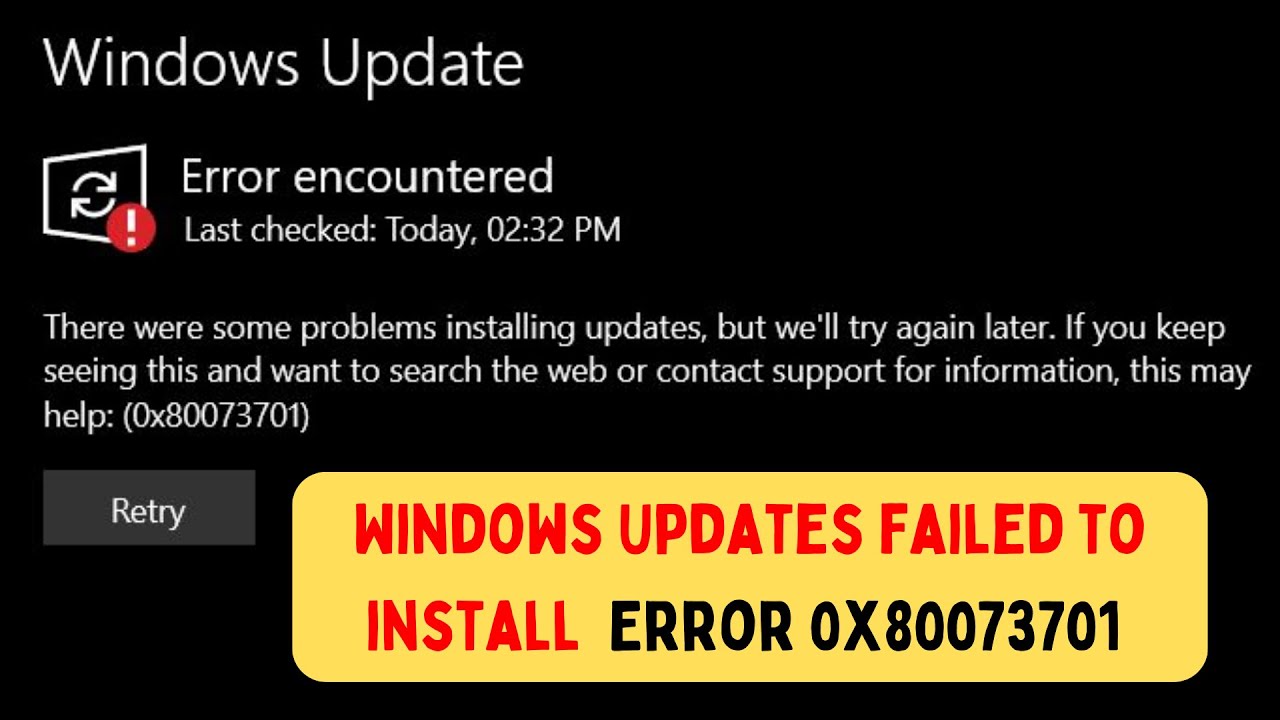
El error 0x80073701 aparece cuando Windows Update intenta instalar una actualización y detecta que faltan archivos del sistema o del propio paquete, o que están dañados. Lo más probable es que los servicios de actualización estén atascados o que el almacén de componentes tenga archivos corruptos; reiniciar esos servicios y reparar el almacén suele arreglarlo. Afecta a Windows 10, Windows 11 y Windows Server, y deja la actualización en estado "pendiente de error" hasta que se resuelve.
Qué es 0x80073701 y por qué Windows Update lo muestra
0x80073701 es un código HRESULT que envuelve al error Win32 11273 (ERROR_SXS_COMPONENT_STORE_CORRUPT): el almacén de componentes de Windows, la carpeta que guarda los archivos necesarios para instalar actualizaciones, está dañado o le faltan piezas. Cuando Windows Update intenta aplicar un KB y no encuentra esos componentes, devuelve ese código y deja la actualización sin instalar.
El mensaje que suele salir en pantalla es de tipo "Hubo problemas al instalar algunas actualizaciones".
Aparece en Windows 10, Windows 11 y Windows Server. Basta para dejar atascada cualquier actualización posterior, porque Windows Update no sigue hasta que el almacén se repara.
Por qué sale 0x80073701 al instalar una actualización
| Lo que se ve | Causa probable | Dónde se arregla |
|---|---|---|
| Muchas actualizaciones fallan con 0x80073701 | Servicios de Windows Update atascados y carpeta SoftwareDistribution llena de caché dañada |
Reparar servicios y SoftwareDistribution |
| Solo falla un KB concreto; los demás pasan | El paquete de esa actualización está dañado o el equipo no tiene el SSU previo necesario | Reinstalar el KB a mano desde el Catálogo |
| Reiniciar el equipo durante una instalación deja todo atascado | La instalación a medias corrompió el almacén de componentes | Reparar el almacén con la ISO |
| El equipo muestra "Some settings are managed by your organization" y las actualizaciones vienen de un servidor propio | WSUS o directivas de grupo bloquean o no tienen el KB | Salir del WSUS o de la GPO |
sfc /scannow y DISM /RestoreHealth fallan con 0x800f081f |
El almacén está tan dañado que las herramientas estándar no lo arreglan | Reparar Windows desde dentro con la ISO |
Comprueba qué falla antes de tocar nada
Antes de aplicar ningún arreglo conviene saber qué parte está fallando en tu equipo. Tres comprobaciones rápidas permiten encajar el síntoma con la causa de la tabla de arriba.
El historial de Windows Update: ¿falla una o todas?
Abre el historial y mira qué KB aparecen con error.
En Windows 10 la ruta es Configuración > Actualización y seguridad > Windows Update > Ver historial de actualizaciones. Si solo falla un KB, apunta a la causa 2 (paquete dañado o falta el SSU). Si fallan muchas, apunta a la causa 1 (servicios y SoftwareDistribution) o a la 5 (almacén dañado).
Pasos:
- Pulsa Win+I para abrir Configuración.
- Entra en Windows Update y abre el historial.
- Apunta qué KB fallan y si son uno o varios.
El estado de wuauserv, bits y cryptsvc
Estos tres servicios son los que mueven Windows Update. Si están parados o detenidos a medias, las actualizaciones no pueden ni descargarse ni instalarse.
Abre Terminal como administrador (clic derecho en el botón Inicio > Terminal (Administrador) en Windows 11; Windows PowerShell (Administrador) en Windows 10) y ejecuta, uno por uno:
sc query wuauservsc query bitssc query cryptsvcSi alguno sale con STATE: 1 STOPPED o STOP_PENDING, apunta a la causa 1 (servicios atascados). Si los tres están RUNNING, el problema está en el paquete o en el almacén.
Los eventos en el Visor de eventos
El Visor de eventos deja una huella de cada fallo de Windows Update. El registro Configuración guarda los avisos del propio cliente.
Filtra por SourceID="Microsoft-Windows-WindowsUpdateClient" y busca EventID 20 con mensajes del tipo "Component store corruption". Si aparece, apunta a la causa 5 (almacén dañado). Si no aparece nada raro, vuelve a la causa 1 o 2.
0x80073701 con un solo KB: reinstálalo a mano
Si el historial muestra que solo falla una actualización y las demás pasan, lo más probable es que el paquete de ese KB esté dañado o que falte el Servicing Stack Update (SSU) previo. Reinstalar el KB a mano, descargado del Catálogo de Microsoft Update, suele resolverlo sin tocar nada más.
Descarga el KB desde el Catálogo de Microsoft Update
Pasos:
- Pulsa Win+R, escribe
https://catalog.update.microsoft.comy pulsa Intro. - Busca el número exacto del KB que falla (lo tienes en el historial de actualizaciones).
- Descarga el
.msuque coincida con tu versión e idioma.
Antes de descargar, comprueba tu versión con Win+R > winver y la rama instalada en Configuración > Windows Update. El idioma se ve en Configuración > Hora e idioma > Idioma y región.
Instala el .msu como administrador y reinicia
Pasos:
- Doble clic sobre el
.msudescargado para instalarlo. - Si no se inicia, abre Terminal como administrador, ve a la carpeta donde está (por ejemplo
cd C:\Users\tu_usuario\Downloads) y ejecutawusa <nombre>.msu. - Cuando termine, reinicia el equipo.
- Vuelve a Windows Update y vuelve a buscar actualizaciones.
0x80073701 en todas las actualizaciones: repara los servicios y SoftwareDistribution
Si todas o casi todas las actualizaciones fallan y los servicios estaban parados o en estado raro, el problema está en los servicios de Windows Update y en la caché que dejan en C:\Windows\SoftwareDistribution. Pararlos, vaciar esa carpeta y volver a arrancarlos reconstruye el cliente desde cero.
Para y vuelve a arrancar los servicios de Windows Update
Abre Terminal como administrador y ejecuta, uno por uno:
net stop wuauservnet stop cryptsvcnet stop bitsnet start bitsnet start cryptsvcnet start wuauservCada net start debe devolver "se ha iniciado correctamente".
Renombra SoftwareDistribution y DataStore
Con los servicios parados, ejecuta:
ren C:\Windows\SoftwareDistribution SoftwareDistribution.oldren C:\Windows\System32\catroot2 catroot2.oldReinicia el equipo y abre Windows Update: las carpetas se recrean vacías y la caché dañada desaparece.
Ejecuta el solucionador de problemas de Windows Update
En Windows 10: Configuración > Actualización y seguridad > Solucionar problemas > Windows Update. Aplica las correcciones que proponga y reinicia.
0x80073701 en un equipo administrado: WSUS o GPO están bloqueando
Si el equipo es de empresa y muestra "Some settings are managed by your organization", o si las actualizaciones vienen de un servidor WSUS propio, ese servidor puede no tener los archivos de reparación que necesita el KB. Salir del WSUS o revisar la GPO suele desbloquearlo.
Comprueba el WSUS y las directivas que apuntan a él
gpedit.msc no está en Windows Home. En Home usa el Editor del Registro: Win+R > regedit y ve a HKLM\SOFTWARE\Policies\Microsoft\Windows\WindowsUpdate. Si ahí hay un valor WUServer o DoNotConnectToWindowsUpdateInternetLocations puesto a 1, el equipo está obligado a usar el WSUS.Si está habilitado, déjalo en Disabled o en Not Configured para salir del WSUS.
Busca actualizaciones manualmente contra los servidores públicos
En Windows 10: Configuración > Actualización y seguridad > Opciones avanzadas. Con la GPO anterior deshabilitada, pulsa "Buscar actualizaciones" para que el equipo contacte con Microsoft Update en vez de con el WSUS. En un servidor WSUS también puede forzarse con wuauclt /reportnow /a desde Terminal como administrador.
El almacén de componentes está dañado: repara Windows desde dentro
Cuando SFC y DISM RestoreHealth fallan (a veces con 0x800f081f) y el Visor de eventos apunta a "Component store corruption", el almacén de componentes está tan dañado que las herramientas estándar no lo arreglan. La solución es reparar Windows desde dentro usando una ISO de la misma edición e idioma.
Pasa primero SFC y luego DISM con la ISO montada
Abre Símbolo del sistema como administrador. Primero:
sfc /scannowSi repara, reinicia. Después, monta la ISO de la misma versión e idioma de Windows y ejecuta:
DISM /Online /Cleanup-Image /RestoreHealth /LimitAccess /Source:D:\Sustituye D: por la letra de unidad donde se montó la ISO. DISM debe terminar con "The restore operation completed successfully".
Repara Windows sin reinstalar con una actualización in situ
Pasos:
- Descarga la ISO oficial de la misma edición e idioma desde la web de Microsoft.
- Móntala (doble clic sobre el
.iso). - Ejecuta
setup.exedesde la unidad montada. - Elige "Conservar archivos y aplicaciones".
- Deja que termine: sustituye todos los archivos del sistema sin tocar tus datos.
Si nada de lo anterior funciona
Cuando ni los servicios, ni SoftwareDistribution, ni DISM con la ISO arreglan el error, quedan tres salidas, cada una más drástica que la anterior.
Vacía la carpeta WinSxS para liberar espacio dañado
Abre Símbolo del sistema como administrador y ejecuta:
Dism /Online /Cleanup-Image /StartComponentCleanupReinicia y vuelve a probar DISM /Online /Cleanup-Image /RestoreHealth con la ISO montada.
Desinstala la actualización problemática a la fuerza
Si la actualización no aparece ahí, ábrela Terminal como administrador y ejecuta wusa /uninstall /kb:<número>, sustituyendo <número> por el número del KB que falla. Esto sirve cuando el error es con un KB concreto y nada más lo arregla.
Restablece Windows o reinstala limpio el equipo
En Windows 10: Configuración > Actualización y seguridad > Recuperación > Restablecer este PC. Elige "Mantener mis archivos" solo si ya probaste todo lo anterior.
Lo que ya has descartado del error 0x80073701
- El error 0x80073701 no es un virus ni un problema de hardware: es un archivo del sistema dañado.
- No hace falta activar ni desactivar Windows Defender de forma permanente: el problema no es el antivirus.
- Los "limpiadores de registro" y las páginas que regalan DLL sueltas no lo arreglan y pueden empeorar el sistema.
- Datos comprobados en octubre de 2026.
Dudas sobre el error 0x80073701 en Windows Update
1. ¿Qué incluye la actualización acumulativa de enero de 2026 para Windows Server 2019?
Microsoft publica cada mes una actualización acumulativa que reúne parches de seguridad y correcciones para Windows Server 2019. La de enero de 2026 corrige fallos detectados en meses anteriores y suele aparecer como KB5034765 o el que corresponda al ciclo. Si Windows Update falla con 0x80073701 al intentar instalarla, el problema casi siempre está en archivos de componentes dañados, no en el contenido de la actualización.
2. ¿Cuándo es el Patch Tuesday de febrero de 2026?
El Patch Tuesday de febrero de 2026 cae el segundo martes del mes, es decir, el 10 de febrero de 2026. Ese día Microsoft publica las actualizaciones de seguridad para Windows 10, Windows 11 y Windows Server, junto con los rollups acumulativos. Si al instalarlas aparece 0x80073701, conviene reparar primero los componentes de Windows Update antes de reintentar.
3. ¿Qué trae el megathread del Patch Tuesday de enero de 2026?
Los megathreads de enero de 2026 resumen todas las actualizaciones de seguridad publicadas ese mes y los problemas conocidos que Microsoft reconoce. Sirven para saber de un vistazo qué KB afecta a cada versión y qué fallos están resueltos. Cuando un error como 0x80073701 impide instalar esos KB, el megathread no aporta arreglo, pero ayuda a confirmar que la actualización existe y a qué versión apunta.
4. ¿Cuál es el calendario de Patch Tuesday de Microsoft para 2026?
Microsoft publica los parches el segundo martes de cada mes, así que los Patch Tuesday de 2026 caen los días 13/01, 10/02, 10/03, 14/04, 12/05, 09/06, 14/07, 11/08, 08/09, 13/10, 10/11 y 08/12. Ese ritmo fija cuándo llegan las actualizaciones que pueden fallar con códigos como 0x80073701, por lo que conviene tener Windows Update sano antes de cada fecha.
5. ¿Qué se comenta en Reddit sobre el Patch Tuesday de febrero de 2026?
En Reddit los hilos de febrero de 2026 suelen agrupar incidencias tras el parche, con usuarios que reportan fallos de instalación y, en muchos casos, el error 0x80073701. El comentario más repetido es que el problema no está en el KB, sino en componentes dañados de Windows Update o en el antivirus de terceros bloqueando archivos. La solución que mejor funciona, según esos hilos, es DISM y SFC desde el Símbolo del sistema como administrador.
6. ¿Qué es y qué corrige el KB5073723?
KB5073723 es una actualización acumulativa publicada en el primer semestre de 2026 para varias versiones compatibles de Windows, con parches de seguridad y arreglos menores. Si al intentar instalarla aparece 0x80073701, lo más probable es que falten o estén corruptos archivos de componentes, no que el KB esté mal publicado. Ejecutar DISM /Online /Cleanup-Image /RestoreHealth y luego sfc /scannow suele desbloquear la instalación.