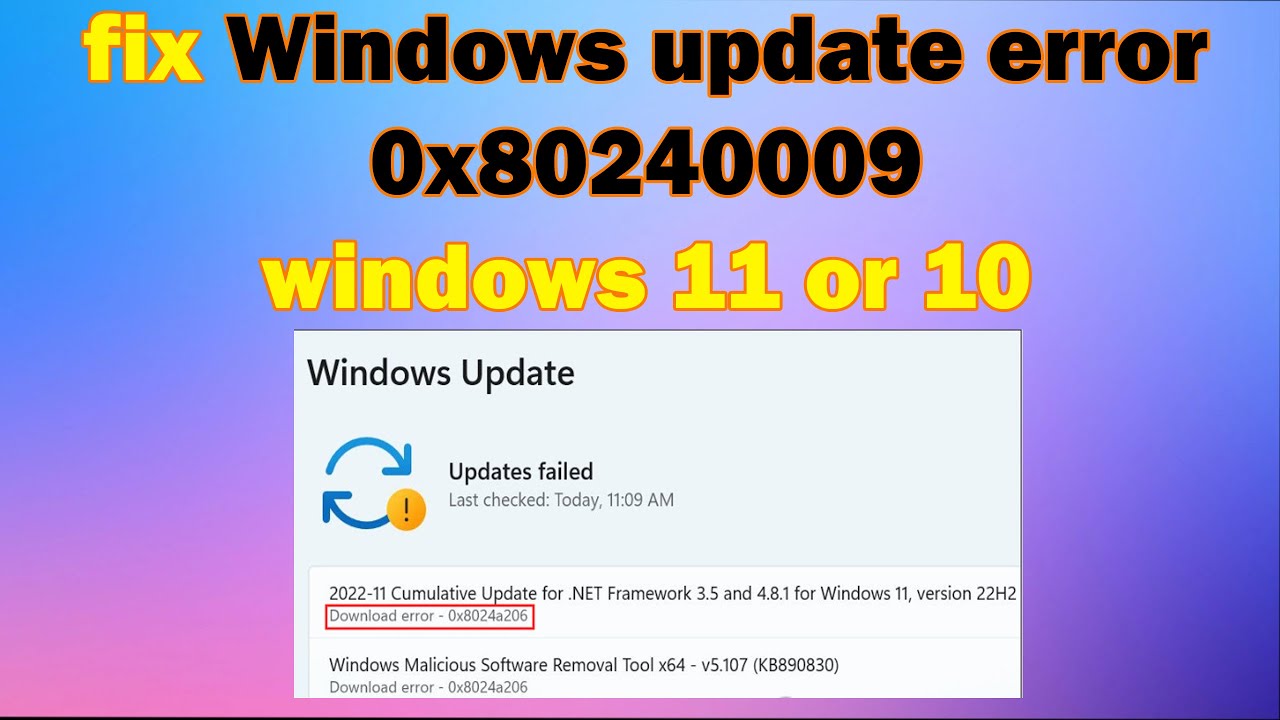
Te ha salido el error 0x80240009 al intentar actualizar Windows y la actualización no avanza. Este código, según Microsoft, significa que había "otra operación conflictiva en curso": el instalador de Windows Update se detiene al detectar una descarga o instalación previa todavía activa. La causa más frecuente es esa, y el primer arreglo, en casi todos los casos, es esperar a que termine la otra o reiniciar. En Windows 11 y Windows 10 los pasos son los mismos; en Windows 10 conviene recordar que ya no recibe soporte desde el 14 de octubre de 2025.
Qué significa el código 0x80240009 en Windows Update
El 0x80240009 es un HRESULT de la familia WU_E_*, los códigos del propio agente de Windows Update (no un Win32 0x8007XXXX). Aparece cuando una operación de Windows Update no puede ejecutarse porque hay otra en marcha al mismo tiempo, algo que el agente no permite para no dañar archivos del sistema. La definición oficial está en la referencia de errores de Windows Update de Microsoft Learn y en la KB931127.
Lo que ves con 0x80240009 y su causa probable
| Lo que ves | Causa probable | Dónde se arregla |
|---|---|---|
| Hay otra descarga o instalación activa en Windows Update | Otra actualización ya se está instalando o descargando (agente o BITS en curso) | 0x80240009 al instalar una actualización: reinicia y espera a que termine la otra |
| La misma actualización falla una y otra vez, Windows Update lleva días sin avanzar | Caché de Windows Update corrupta (SoftwareDistribution y servicios atascados) |
0x80240009 por la caché corrupta: vacía SoftwareDistribution y reinicia los servicios |
| La actualización falla y tienes un McAfee o Norton preinstalado | El antivirus o el solucionador bloquea la instalación | 0x80240009 por un antivirus que bloquea la actualización |
| SFC detecta "infracciones de integridad" tras pasar el análisis | Archivos del sistema dañados | 0x80240009 cuando los archivos del sistema están dañados: repara con DISM y SFC |
| Tras reiniciar hay otra actualización pendiente en cola | Otra actualización pendiente interfiere | 0x80240009 al instalar una actualización: reinicia y espera a que termine la otra |
Confirma qué está provocando 0x80240009 antes de tocar nada
El 0x80240009 casi nunca es del propio paquete de actualización, sino de algo que se solapa con él. Por eso, antes de tocar nada, conviene mirar qué hay en curso y qué dejó la última instalación fallida en el sistema.
Si hay otra actualización en curso: el Centro de actividades y WUAUSERV
Abre Configuración > Windows Update para ver si hay otra descarga o instalación pendiente. En Símbolo del sistema como administrador ejecuta sc query wuauserv y sc query bits: si ambos están en RUNNING y el de Windows Update no muestra STOPPED, hay otra operación en marcha; espera a que termine o reinicia el equipo.
sc query wuauserv
sc query bitsSERVICE_NAME: wuauserv
TYPE : 30 WIN32
STATE : 4 RUNNING
...
SERVICE_NAME: bits
TYPE : 30 WIN32
STATE : 4 RUNNINGSi los servicios de actualización están parados o con errores
En Símbolo del sistema como administrador ejecuta sc query wuauserv, sc query bits, sc query cryptsvc y sc query appidsvc. Si alguno devuelve STOPPED con un WIN32_EXIT_CODE que no es 1077 (deshabilitado por el servicio), los servicios se han quedado mal y la caché queda inestable: tocará reiniciarlos y vaciar SoftwareDistribution.
sc query wuauserv
sc query bits
sc query cryptsvc
sc query appidsvc
Si un antivirus o el solucionador bloquea la actualización
En Seguridad de Windows > Protección contra virus y amenazas > Administrar la protección revisa si hay una amenaza en cuarentena o un análisis en curso. Si hay un McAfee o Norton preinstalado, su servicio puede mantener ocupada la cola aunque no veas nada en pantalla.
Si los archivos del sistema están dañados
En Símbolo del sistema como administrador ejecuta sfc /scannow. Si el resultado dice "Windows Resource Protection found integrity violations but could not fix some (or all) of them", apunta a DISM como siguiente paso.
sfc /scannowWindows Resource Protection found integrity violations but could not fix some (or all) of them.0x80240009 al instalar una actualización: reinicia y espera a que termine la otra
Esta parte es para cuando hay otra actualización en curso (la causa más frecuente). El agente de Windows Update no permite instalar dos actualizaciones a la vez y por eso devuelve 0x80240009. Casi siempre se resuelve esperando o reiniciando, sin tocar nada del sistema.
Espera a que termine la descarga o instalación en curso
Abre Configuración > Windows Update y mira si hay un progreso activo. Si lo hay, deja que termine y no cierres el equipo. En laptops conecta el cargador para evitar que Windows pause la actualización al detectar batería baja.
Reinicia el equipo y vuelve a probar la actualización
Desde Inicio > Apagar > Reiniciar (no uses "Apagar" directamente, porque Windows 11 y 10 reanudan la actualización al volver). Al arrancar, vuelve a Configuración > Windows Update y pulsa Buscar actualizaciones. Si el 0x80240009 era solo la cola atascada, ahora instalará sin más.
0x80240009 por la caché corrupta: vacía SoftwareDistribution y reinicia los servicios
Cuando los servicios se han quedado a medias o Windows Update lleva días fallando, la caché de SoftwareDistribution se corrompe y Windows no sabe limpiar sola. Hay que parar los servicios, renombrar la caché y volver a arrancarlos.
Para los servicios de Windows Update
Abre Terminal o Símbolo del sistema como administrador (clic derecho en Inicio > Terminal (Administrador) en Windows 11; en Windows 10, Símbolo del sistema (Administrador) desde Win+X) y ejecuta uno por uno: net stop bits, net stop wuauserv, net stop appidsvc, net stop cryptsvc. Cada uno debe devolver "El servicio se está deteniendo" y luego "El servicio se detuvo correctamente".
net stop bits
net stop wuauserv
net stop appidsvc
net stop cryptsvcEl servicio de "Transferencia inteligente en segundo plano (BITS)" se está deteniendo.
El servicio de "Transferencia inteligente en segundo plano (BITS)" se detuvo correctamente.Borra la carpeta DataStore y descarga de SoftwareDistribution
Con los servicios parados, ejecuta Ren %SystemRoot%\SoftwareDistribution\DataStore %SystemRoot%\SoftwareDistribution\DataStore.old y Ren %SystemRoot%\SoftwareDistribution\Download %SystemRoot%\SoftwareDistribution\Download.old. No se borra la carpeta, se renombra para que Windows la rehaga limpia en el siguiente arranque.
Ren %SystemRoot%\SoftwareDistribution\DataStore %SystemRoot%\SoftwareDistribution\DataStore.old
Ren %SystemRoot%\SoftwareDistribution\Download %SystemRoot%\SoftwareDistribution\Download.oldRen dice "Acceso denegado", vuelve a parar los servicios del paso anterior antes de seguir.Vuelve a arrancar los servicios y prueba Windows Update
Ejecuta net start bits, net start wuauserv, net start appidsvc, net start cryptsvc. Después abre Configuración > Windows Update > Buscar actualizaciones. Si el error era la caché, la actualización bajará e instalará sin 0x80240009.
net start bits
net start wuauserv
net start appidsvc
net start cryptsvc0x80240009 por un antivirus que bloquea la actualización
Software de terceros (McAfee, Norton y otros) puede mantener ocupado al agente de Windows Update aunque su interfaz no muestre nada. Lo más habitual es que sea una versión preinstalada de fábrica que dejó restos tras "desinstalarla" desde Agregar o quitar programas.
Desactiva un momento la protección en tiempo real
Abre Seguridad de Windows > Protección contra virus y amenazas > Administrar la protección y apaga Protección en tiempo real. Confirma el UAC, vuelve a Windows Update y prueba la actualización. Recuerda volver a activarla después.
Si queda un McAfee o Norton preinstalado, quítalo con su herramienta
Descarga MCPR.exe desde la página oficial de McAfee, ejecútalo como administrador (clic derecho > Ejecutar como administrador), deja que termine y reinicia el equipo. En Norton usa su herramienta de eliminación desde la web oficial; no basta con desinstalar desde Agregar o quitar programas, los restos siguen bloqueando Windows Update.
0x80240009 cuando los archivos del sistema están dañados: repara con DISM y SFC
Cuando el error sigue apareciendo aunque la caché esté limpia y no haya antivirus, el problema está en los archivos que usa el agente de Windows Update. Primero repara los archivos protegidos y, si no basta, repara la imagen de Windows.
SFC para reparar archivos protegidos del sistema
En Terminal como administrador ejecuta sfc /scannow y espera a que termine (puede tardar varios minutos). Si dice "no encontró infracciones de integridad", el sistema está sano y el 0x80240009 venía de otra causa. Si encontró y reparó, reinicia y vuelve a probar Windows Update.
sfc /scannowWindows Resource Protection did not find any integrity violations.DISM cuando SFC no pudo arreglar todo
En Terminal como administrador ejecuta DISM /Online /Cleanup-Image /RestoreHealth y espera a que termine. Al acabar, vuelve a correr sfc /scannow. Si ahora no encuentra infracciones, reinicia el equipo y prueba de nuevo la actualización.
DISM /Online /Cleanup-Image /RestoreHealth
sfc /scannow0x80240009 sigue saliendo: últimas salidas antes de formatear
Si ya limpiaste la caché, quitaste restos de antivirus y DISM/SFC no encuentran nada, pero el error sigue, quedan dos caminos: reparar Windows sin perder programas (actualización in situ) o reinstalar limpio. Antes de tocar nada, haz copia de tus archivos importantes.
La actualización de reparación in situ
Descarga la Herramienta de creación de medios desde la página oficial de Microsoft para tu misma versión de Windows (compruébalo con winver desde Win+R). Ejecútala, elige "Actualizar este equipo ahora" y deja que reinstale Windows sobre tus archivos y programas. Al terminar, abre Configuración > Windows Update y vuelve a buscar actualizaciones.
Reinstalación limpia como último recurso
Si tras la reparación in situ 0x80240009 sigue saliendo, haz copia de tus archivos y usa de nuevo la Herramienta de creación de medios eligiendo "Crear medios de instalación" para grabar un USB booteable. Arranca desde él y haz una instalación limpia. Antes, apunta tus claves de programas y exporta los controladores desde Administrador de dispositivos para no perderlos.
Lo que ya has descartado sobre 0x80240009
- 0x80240009 es un error del agente de Windows Update (familia
WU_E_*), no un Win320x8007XXXX. - Casi siempre significa que había otra operación en curso; reiniciar suele bastar.
- Si no basta, se limpia
SoftwareDistributiony se reinician los servicios. - Luego se quitan restos de antivirus como McAfee o Norton con su herramienta oficial.
- Al final, DISM y SFC reparan archivos del sistema dañados.
- Los datos de este artículo están comprobados en octubre de 2026 sobre Windows 11 y Windows 10 con Windows Update.
Si tras aplicar todas las partes el 0x80240009 sigue, abre un caso en learn.microsoft.com con los archivos C:\Windows\Logs\WindowsUpdate adjuntos.
Fuentes
- MicrosoftError 0x80240009 during Windows update and Windows activation …consultado el 17/10/2026
- MicrosoftWU_E_OPERATIONINPROGRESS (0x80240009) — documentación oficialconsultado el 17/10/2026