Cuando algo falla en Windows, el sistema suele dejar un rastro por escrito: qué pasó, cuándo, qué programa o pieza de hardware estaba implicada y con qué gravedad. Ese rastro está en el Visor de eventos (eventvwr.msc), la herramienta de Windows que guarda en un solo lugar los avisos, errores e información que generan Windows, sus aplicaciones y la seguridad. Si tu PC se apaga solo, un programa se cierra sin explicación o un dispositivo deja de funcionar, lo primero que conviene mirar es ahí. Sirve en Windows 10 y Windows 11.
Qué es el Visor de eventos y para qué sirve en Windows
El Visor de eventos es una herramienta del propio Windows, identificada como eventvwr.msc. Lleva presente desde Windows NT 3.1 y es el primer sitio donde mirar cuando algo va mal: ahí queda registrado, con fecha y hora, todo lo que el sistema considera digno de contar: un fallo de un programa, un cierre inesperado, un pantallazo azul, un inicio de sesión, un cambio de hardware.
Cada evento lleva un origen (qué componente lo escribió), un identificador o ID (el número concreto del fallo) y un nivel de gravedad: crítico, error, advertencia, información o auditoría de aciertos/errores. Los registros principales son tres: Aplicación (programas), Sistema (controladores, encendido, apagado) y Seguridad (inicios de sesión y cambios de permisos). El Visor de eventos no arregla nada por sí mismo, pero señala exactamente dónde está el problema y, casi siempre, qué hacer con él.
Lo que te puede estar diciendo cada tipo de evento
| Lo que verás | Dónde suele salir | Qué significa | Dónde se arregla |
|---|---|---|---|
| Error de aplicación 1000 | Registros de Windows > Aplicación | Un programa se cerró solo por un fallo interno | Aplicación se cierra sola: error 1000 |
| Kernel-Power 41 | Registros de Windows > Sistema | El equipo se apagó o reinició de golpe sin cerrar bien | Kernel-Power 41 y BugCheck 1001 |
| BugCheck 1001 | Registros de Windows > Sistema | Pantallazo azul con su código; suele aparecer justo después de un Kernel-Power 41 | Kernel-Power 41 y BugCheck 1001 |
| Evento 4624 | Registros de Windows > Seguridad | Inicio de sesión correcto: no es un fallo, es actividad normal | No requiere acción |
| Avisos informativos repetidos cada pocos minutos | Cualquier registro | Revisa el origen y la hora para ver si coinciden con el fallo | Si el ID y la fecha coinciden con el problema, mira el resto de secciones |
Cómo abrir el Visor de eventos en Windows 11 y Windows 10
La herramienta se abre igual en las dos versiones. Tres formas equivalentes:
- En el menú Inicio, escribe
visor de eventosy pulsa Entrar. - Pulsa Win+R, escribe
eventvwr.mscy pulsa Entrar. - Abre Terminal (PowerShell o Símbolo del sistema) y ejecuta
eventvwr.msc.
En cualquiera de las tres se abre la ventana del Visor de eventos con el árbol de registros a la izquierda y los eventos a la derecha. El panel izquierdo muestra los Registros de Windows (Aplicación, Seguridad, Sistema) y los Registros de aplicaciones y servicios.
Lee el árbol de la izquierda y los registros que más vas a usar
- Registros de Windows > Aplicación: aquí caen los fallos de programas. El más habitual es el Error de aplicación con identificador 1000.
- Registros de Windows > Sistema: aquí llegan los avisos de controladores, los apagones y los pantallazos azules. Busca sobre todo Kernel-Power 41 (apagado inesperado) y BugCheck 1001 (BSOD).
- Registros de Windows > Seguridad: inicios de sesión y cambios de permisos. El evento 4624 marca un inicio correcto.
- Registros de aplicaciones y servicios: cada componente de Windows tiene aquí su propio registro. Por ejemplo, Microsoft > Windows > WindowsUpdateClient para problemas de actualizaciones.
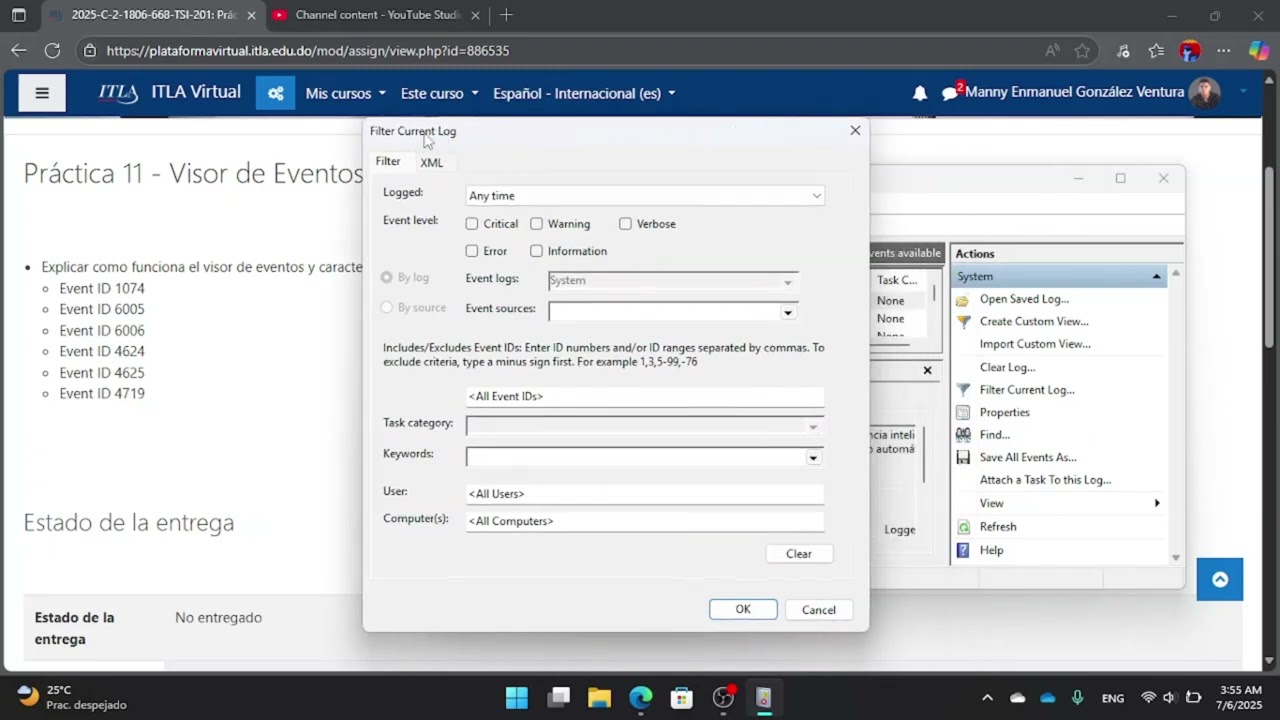
Filtra por fecha y severidad para dar con el momento del fallo
- En el árbol de la izquierda, haz clic derecho sobre el registro que te interese (por ejemplo, Sistema).
- Elige Filtrar registro actual.
- En Nivel, marca solo Error y Crítico.
- En el desplegable Registrado, elige la franja horaria en la que ocurrió el problema.
- Pulsa Aceptar.
Ahora solo verás los eventos graves de ese tramo horario, que es donde está lo que te interesa.
Comprueba el identificador y la descripción de cada evento
La columna Id. del evento y la pestaña General con la Descripción son lo que cuenta. Dos errores con el mismo origen suelen tener identificadores distintos y, por tanto, soluciones distintas: apunta siempre el ID antes de buscar cómo arreglarlo. Si vas a pedir ayuda en un foro o al soporte, pega también la Descripción, que dice exactamente qué pasó y, a menudo, qué módulo de qué programa falló.
Aplicación se cierra sola: error 1000 en el Visor de eventos
Cuando un programa se cierra de repente y Windows no dice por qué, el evento que lo cuenta es el Error de aplicación 1000 en Registros de Windows > Aplicación. La descripción menciona el nombre del programa, la versión del módulo que falló y el código de excepción. La causa más común es un programa dañado, mal instalado o incompatible con la versión de Windows que tienes.
Reinstala o actualiza el programa que falla
- Abre Configuración > Aplicaciones > Aplicaciones instaladas (Windows 11) o Panel de control > Programas > Desinstalar un programa (Windows 10).
- Selecciona el programa que aparece en la descripción del evento 1000.
- Pulsa Desinstalar y sigue los pasos.
- Vuelve a instalarlo desde la web oficial del programa, desde Microsoft Store o, si lo tienes, con
winget install --idseguido del identificador del paquete.
Comprueba dependencias con el Monitor de confiabilidad
- Pulsa Win+R, escribe
perfmon /rely pulsa Entrar. Se abre el Monitor de confiabilidad. - Mira la línea de tiempo por días: el día con un círculo rojo muestra una caída de estabilidad.
- Haz clic en ese día y comprueba a qué hora falló el programa.
- Si coincide con la instalación de una actualización de Windows, anota la KB que aparece en Configuración > Windows Update > Historial de actualizaciones y mira en el catálogo de Microsoft si está retirada.
Kernel-Power 41 y BugCheck 1001: el PC se apaga o reinicia de golpe
Si el equipo se apaga o reinicia de improviso, en Registros de Windows > Sistema aparecerán casi siempre dos eventos seguidos: primero un Kernel-Power 41 (el sistema no pudo completar el apagado ordenado) y, si hubo pantallazo, un BugCheck 1001 justo después con el código del BSOD. Las causas más habituales son un corte de luz, un driver inestable o un sobrecalentamiento.
Descarta apagones y comprueba la temperatura
- Enchufa el PC a una regleta con protección contra sobretensiones, no directamente al enchufe de la pared.
- Revisa que los ventiladores giren y que las rejillas no estén tapadas por una alfombra o una mesa.
- Abre Win+X > Administrador de dispositivos y comprueba que ningún dispositivo tenga un triángulo amarillo que coincida en hora con el Kernel-Power 41.
Anota el código del pantallazo azul (BugCheck 1001) y búscalo
En la pestaña General del evento BugCheck 1001 hay un parámetro llamado BugCheckCode con el código del BSOD en formato 0x… (por ejemplo, 0x9F o 0x124). Apunta ese código junto con el módulo que menciona la descripción.
BugCheckCode son la misma cifra. Si tu PC mostró la pantalla azul con un QR y un texto de error, el código está en las dos partes.Con esa cifra, búscala en support.microsoft.com o en la documentación de Microsoft Learn: ahí explica qué significa y qué lo causa.
Actualiza controlador gráfico y de chipset desde la web del fabricante
- En Administrador de dispositivos, despliega Adaptadores de pantalla, haz clic derecho sobre tu tarjeta gráfica y elige Actualizar controlador.
- Si Windows no encuentra uno más nuevo, ve a la web del fabricante y descarga el controlador más reciente:
– NVIDIA: nvidia.com – AMD: amd.com – Intel: intel.com
- Si tienes un portátil o un PC de marca (HP, Lenovo, Dell, Asus…), descarga también el controlador de chipset desde la página de soporte del fabricante del equipo.
- Instálalo, reinicia y abre de nuevo el Visor de eventos para ver si el Kernel-Power 41 vuelve a aparecer.
Un controlador o dispositivo falla: triángulo amarillo en Administración de dispositivos
Cuando un dispositivo falla porque su controlador está dañado, es incompatible o no se ha cargado, Windows lo marca en Administrador de dispositivos con un triángulo amarillo. La causa más habitual es un driver antiguo o una actualización a medias.
Mira el código de error del dispositivo en Administración de dispositivos
- Pulsa Win+X y elige Administrador de dispositivos.
- Localiza el dispositivo con el triángulo amarillo.
- Haz doble clic sobre él y abre la pestaña General.
- En Estado del dispositivo verás el código de error (por ejemplo, Código 43). Apunta el código y el nombre exacto del dispositivo.
Reinstala el controlador desde la web del fabricante
- En Administrador de dispositivos, haz clic derecho sobre el dispositivo con el triángulo amarillo.
- Elige Desinstalar dispositivo.
- Marca la casilla Eliminar el software de controlador si aparece.
- Pulsa Desinstalar y reinicia el equipo para que Windows lo vuelva a detectar.
- Ve a la web oficial del fabricante del dispositivo o del PC (HP, Lenovo, Dell, Asus…) y descarga el controlador más reciente.
Si los eventos siguen sin dar la pista clara
Cuando los registros están llenos de errores que no apuntan a nada concreto, lo más útil es quedarse con lo importante y, si hace falta, pedir ayuda con un archivo adjunto.
- En Registros de Windows, haz clic derecho sobre Sistema, elige Filtrar registro actual y marca solo Crítico y Error.
- Repite lo mismo en Aplicación y en Seguridad.
- Haz clic derecho sobre el resultado filtrado de Sistema y elige Guardar todos los eventos como.
- Guarda el archivo con extensión
.evtxy el nombreErrores recientes. - Si vas a pedir ayuda, adjúntalo: ahí dentro está todo lo que Windows registró.
Si después de esto nada cambia, queda la opción de Restablecer este PC manteniendo los archivos.
Lo que ya tienes claro sobre el Visor de eventos
- Es la herramienta que tiene Windows para leer lo que ha pasado en el equipo.
- Registra desde el inicio hasta el apagado: encendido, drivers, programas, seguridad.
- Los eventos que cuentan son los críticos con identificador: Kernel-Power 41, BugCheck 1001 y Error de aplicación 1000.
- Filtrando por fecha, hora y nivel, encuentras el que coincide con tu fallo.
- Si no encuentras la causa, guarda los eventos filtrados como
.evtxantes de restablecer o pedir ayuda.
Datos comprobados en octubre de 2026.
Dudas sobre el Visor de eventos
¿Es lo mismo el Visor de eventos que el Monitor de confiabilidad? No, pero muestran información parecida. El Visor de eventos (eventvwr.msc) lista cada evento técnico con su origen, ID y descripción. El Monitor de confiabilidad (perfmon /rel) los resume en una línea de tiempo por días, más fácil de leer si solo quieres saber qué día falló algo.
¿Borrar el registro de eventos arregla el problema? No. Borrarlo solo limpia la lista: el evento siguiente se seguirá escribiendo igual. Antes de borrar nada, guarda una copia con Guardar todos los eventos como por si necesitas pedir ayuda.
¿Por qué veo tantos eventos 4624 en Seguridad? El 4624 es un inicio de sesión correcto. Es información normal: cada vez que entras en tu cuenta, Windows lo registra. Si ves 4625 (error de inicio de sesión), eso sí puede indicar intentos fallidos de acceso.
¿Y si no me deja abrir eventvwr.msc? Abre Terminal (Administrador) y ejecuta eventvwr.msc. Si tampoco abre, prueba con mmc.exe y carga el complemento manualmente. En casos raros, el problema es de permisos: tu cuenta tiene que ser administradora del equipo.
¿Se puede ver el Visor de eventos de otro equipo de la red? Sí, pero solo en ediciones Pro, Education o Enterprise. En Inicio ejecuta eventvwr.msc, haz clic derecho sobre Visor de eventos (local) y elige Conectar con otro equipo…. En Home no está la opción.
Dudas sobre el Visor de eventos de Windows
1. Cómo abrir el Visor de eventos en Windows 10
Pulsa Win+R, escribe eventvwr.msc y dale a Aceptar. También lo encontrarás en el menú Inicio buscándolo como "Visor de eventos" o desde el Panel de control, en Herramientas administrativas. En Windows 10 Home tienes la herramienta completa; no hace falta ninguna versión Pro.
2. Cómo abrir el Visor de eventos desde el Símbolo del sistema
Abre el Símbolo del sistema (o PowerShell) y ejecuta eventvwr.bat y pulsa Enter; se abrirá la ventana gráfica del Visor de eventos con permisos normales. Si necesitas ver los registros por línea de comandos, usa wevtutil query (por ejemplo, wevtutil qe System /c:5 /f:text) para listar los últimos eventos.
3. Cómo cambiar el idioma del Visor de eventos a inglés
El Visor de eventos usa el idioma de Windows, así que no tiene un interruptor propio: cambia el idioma del sistema en Configuración > Hora e idioma > Idioma y región de Windows. Tras cambiarlo y reiniciar, el Visor de eventos mostrará los menús en ese idioma; los mensajes de los eventos, en cambio, salen en el idioma del programa que los generó.
4. Cómo entrar al Visor de eventos en Windows 10 paso a paso
Pulsa a la vez la tecla Windows y la R, escribe eventvwr.msc y pulsa Enter; en unos instantes verás la ventana con los registros. Una vez dentro, despliega "Registros de Windows" en el panel izquierdo para ver Aplicación, Seguridad e Instalación, que es donde aparecen los errores más comunes.
5. Dónde ver el registro de errores de Windows 10
Los registros están en el Visor de eventos: ábrelo con Win+R y eventvwr.msc, y entra en "Registros de Windows". Ahí, "Aplicación" y "Sistema" guardan los errores de programas y del propio Windows; cada entrada muestra el código, la fecha, el origen y una descripción para identificar la causa.
6. Cómo encontrar un apagado inesperado en el Visor de eventos
Abre el Visor de eventos con Win+R y eventvwr.msc, y entra en "Registros de Windows" > "Sistema". Filtra por origen "User32" y busca los registros con el ID 1074 ("El proceso X ha iniciado la acción Apagar"), que es la pista más clara de un cierre forzado o un reinicio fuera de control.
Fuentes
- MicrosoftEventLook: descarga e instalación gratuitas en Windowsconsultado el 15/10/2026
- MicrosoftVisor de eventos | Microsoft Learnconsultado el 15/10/2026
- MicrosoftVisor de eventos (eventvwr.msc) — documentación oficialconsultado el 15/10/2026
- MicrosoftVisor de eventos y Monitor de confiabilidad — documentación oficialconsultado el 15/10/2026