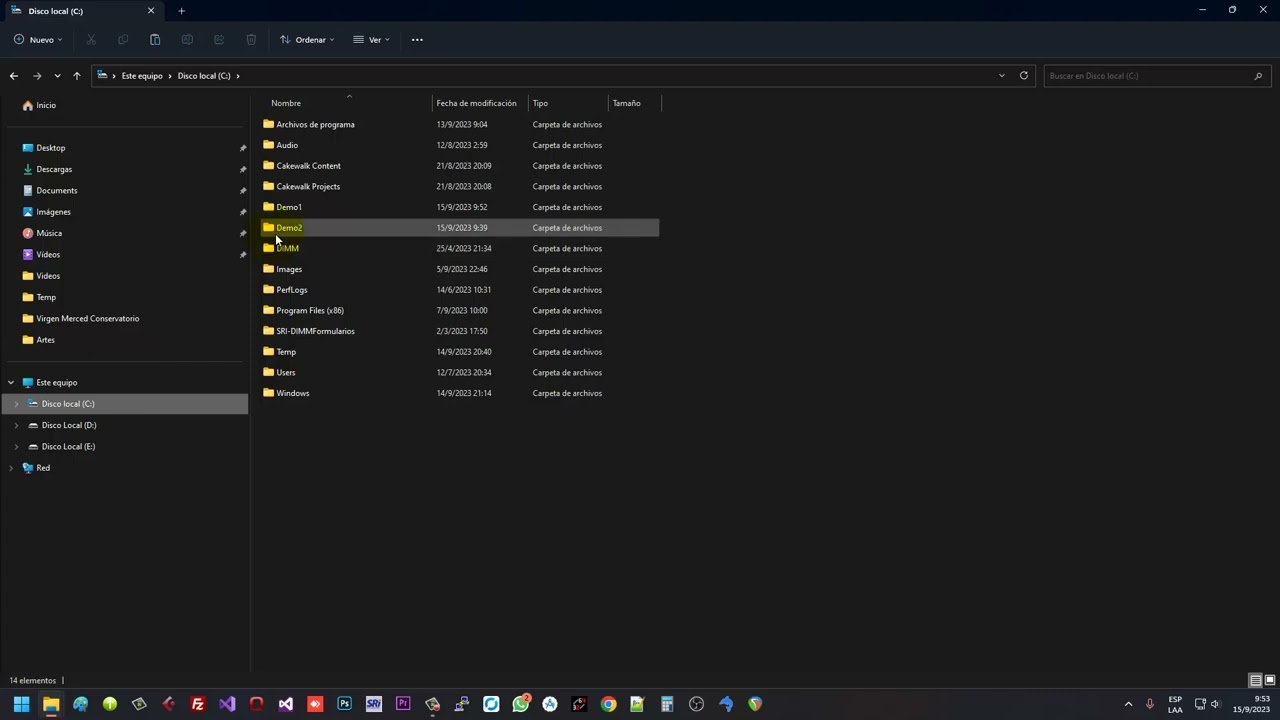
Si en tu PC el Explorador de archivos se cuelga, no muestra las carpetas conocidas (Escritorio, Descargas, Imágenes) o da «Acceso denegado» al abrir un archivo, aquí tienes las partes de su ventana y los arreglos ordenados de menos a más riesgo. La guía vale para Windows 11 y Windows 10; en Windows 10, eso sí, el soporte de Microsoft terminó el 14 de octubre de 2025, así que conviene migrar a Windows 11 cuando se pueda.
Qué partes tiene el Explorador de archivos y para qué sirve cada una
El Explorador de archivos es la herramienta de Windows que muestra, copia, mueve y abre los archivos y las carpetas guardadas en los discos del PC, en unidades externas y en la red. Se abre con Win+E, desde el icono de la barra de tareas o desde la carpeta Sistema de Windows del menú Inicio. Conocer sus zonas ayuda a saber dónde tocar cuando algo falla.
| Zona de la ventana | Para qué sirve |
|---|---|
| Barra de título con pestañas (Windows 11) | Cada pestaña es una ventana independiente: trabajar con varias carpetas a la vez sin abrir más ventanas. |
| Cinta de opciones (Windows 10) / barra superior (Windows 11) | Agrupa las acciones: copiar, pegar, cortar, cambiar nombre, compartir, eliminar, mover a carpeta, opciones de vista. |
| Barra de direcciones | Muestra la ruta actual (por ejemplo Este equipo > Descargas); admite pegarla o escribirla a mano. |
| Cuadro de búsqueda | Busca por nombre en la carpeta actual y, con marca de contenido, dentro de los archivos. |
| Panel de navegación | El árbol de la izquierda con Inicio del Explorador de archivos, Acceso rápido, OneDrive, Este equipo y Red. |
| Panel principal | Lista los archivos y carpetas de la ubicación elegida; permite ordenarlos y cambiar la vista. |
| Barra de detalles | Abajo del todo: cuántos elementos hay y el tamaño total de la selección. |
En Windows 11, desde la versión 22H2, las carpetas conocidas (Escritorio, Documentos, Descargas, Imágenes, Música y Vídeos) aparecen ancladas por defecto en Inicio del Explorador de archivos, que sustituye a la vista clásica de Este equipo al abrirlo.
Por qué el Explorador de archivos falla: lo que ves y su causa probable
| Lo que ves | Causa probable | Dónde se arregla |
|---|---|---|
| La barra de tareas se queda en blanco y las ventanas del Explorador no responden | El proceso explorer.exe se ha quedado colgado o está usando mucha CPU. |
Reinicia el Explorador de Windows en el Administrador de tareas |
| Después del reinicio, los iconos tardan en aparecer y la apertura de carpetas va lenta | La caché de iconos (IconCache.db) está dañada o demasiado grande. |
Borra la caché de iconos cuando va lento tras el reinicio |
| Faltan las carpetas conocidas (Escritorio, Descargas…) en el panel de navegación | Se desanclaron o la página de inicio está en Este equipo en lugar de Inicio del Explorador de archivos. | Restaura Inicio del Explorador de archivos y las carpetas conocidas en Windows 11 |
| No se ven archivos ocultos, la barra del panel de navegación ha desaparecido o no se muestran las extensiones | La vista está mal configurada (casillas de Ver:Extensions, Ver:Mostrar desactivadas). | Muestra archivos ocultos, extensiones y el panel de navegación |
| Al abrir un archivo se abre otra app o sale «Acceso denegado» | Asociación de extensión rota o permisos NTFS mal puestos. | El Explorador no abre los archivos o muestra «Acceso denegado»: repara la asociación y los permisos |
Comprueba qué falla antes de tocar nada
Antes de tocar nada, conviene confirmar cuál de las causas anteriores es la del lector. Tres comprobaciones rápidas suelen bastar.
El proceso explorer.exe en el Administrador de tareas
Ctrl+Mayús+Esc abre el Administrador de tareas. En Procesos (Windows 10) o en Aplicaciones (Windows 11), busca Explorador de Windows. Si su uso de CPU está disparado, la ventana ha dejado de responder o la barra de tareas ha desaparecido, ese es el motivo del cuelgue.
Verifica la página de inicio del Explorador
Dentro de una ventana del Explorador, abre Ver > Opciones de carpeta, pestaña General, sección Abrir el Explorador de archivos en. Si está en Inicio del Explorador de archivos o en Acceso rápido en vez de Este equipo, las carpetas conocidas no se ven porque el Explorador ya no las ancla automáticamente.
Mira qué archivos y servicios lo están lastrando
Abre Configuración > Sistema > Almacenamiento y mira el peso del escritorio y de la carpeta de miniaturas; un escritorio con muchos archivos o imágenes ralentiza mucho al cargar. En la misma carpeta de usuario, %localappdata% (que en el Explorador se pega como ruta), comprueba el tamaño de IconCache.db: si pasa de unos cientos de MB, la caché está hinchada y conviene regenerarla.
El Explorador se cuelga o la barra de tareas desaparece: reinicia explorer.exe
Si la barra de tareas queda en blanco y las ventanas no responden, lo más probable es que el proceso explorer.exe esté bloqueado. Reiniciarlo es seguro: no cierra los demás programas, solo reabre la barra de tareas y las ventanas del Explorador.
Reinicia el Explorador de Windows en el Administrador de tareas
En Windows 11 basta con reiniciar el proceso; en Windows 10 hay que finalizarlo y volver a lanzarlo.
- Pulsa Ctrl+Mayús+Esc para abrir el Administrador de tareas.
- En Aplicaciones (Windows 11) o Procesos (Windows 10), busca Explorador de Windows.
- En Windows 11: clic derecho y elige Reiniciar.
- En Windows 10: clic derecho, Finalizar tarea; luego Archivo > Ejecutar nueva tarea, escribe
explorery pulsa Aceptar.
Borra la caché de iconos cuando va lento tras el reinicio
Si después de reiniciar el Explorador los iconos tardan en aparecer o la carpeta va lenta, el caché de iconos suele estar dañado. Forzar su regeneración lo arregla.
IconCache.db; al iniciar de nuevo se regenera solo.- Cierra todas las ventanas del Explorador abiertas.
- Clic derecho en Inicio y elige Terminal (Administrador) (Windows 11) o Windows PowerShell (Administrador) (Windows 10).
- Ejecuta, por este orden:
taskkill /im explorer.exe /f
del /a /q "%localappdata%\IconCache.db"- Vuelve al Administrador de tareas y, con Archivo > Ejecutar nueva tarea, escribe
explorery pulsa Aceptar.
No se ven Este equipo, las carpetas conocidas ni las extensiones: ajusta la vista
Cuando en el panel de navegación faltan las carpetas conocidas o no aparecen archivos ocultos ni extensiones, casi siempre la vista está mal configurada. No hace falta tocar el Registro: la cinta Ver tiene los controles justos.
Restaura Inicio del Explorador de archivos y las carpetas conocidas en Windows 11
En Windows 11, Inicio del Explorador de archivos ancla por defecto las carpetas Escritorio, Documentos, Descargas, Imágenes, Música y Vídeos. Si se han desanclado, se vuelven a anclar desde Opciones de carpeta.
- En una ventana del Explorador, abre Ver > Opciones > Cambiar opciones de carpeta y búsqueda.
- En la pestaña General, sección Abrir el Explorador de archivos en, elige Inicio del Explorador de archivos y pulsa Aplicar esta PC.
- En el panel de navegación de la izquierda, clic derecho sobre cada carpeta que falte y elige Anclar a Inicio.
- Reinicia el Explorador con los pasos de la parte anterior.
Muestra archivos ocultos, extensiones y el panel de navegación
En Windows 11, Ver > Mostrar agrupa las opciones; en Windows 10, están repartidas entre la pestaña Vista y Opciones de carpeta.
En Windows 11:
- Abre el Explorador y pulsa Ver > Mostrar.
- Marca Elementos ocultos y Extensiones de nombre de archivo.
- Si el panel de la izquierda ha desaparecido, vuelve a Ver > Mostrar y marca Panel de navegación.
- Pulsa F5 para refrescar.
En Windows 10:
- Abre el Explorador, ve a la pestaña Vista y, en Mostrar/ocultar, marca Extensiones de nombre de archivo y Elementos ocultos.
- Para el panel de navegación: Vista > Panel de navegación y marca Panel de navegación.
- Refresca con F5.
informe.docx en vez de informe) y los archivos ocultos. Si el problema sigue al intentar abrirlos, ve a la siguiente parte.El Explorador no abre los archivos o muestra «Acceso denegado»: repara la asociación y los permisos
Si al hacer doble clic sobre un archivo se abre el programa incorrecto, o si aparece «Acceso denegado», el problema está en la asociación de la extensión o en los permisos NTFS de la carpeta. Las dos cosas se arreglan desde el propio Explorador.
Restablece la aplicación predeterminada por extensión
Cuando el archivo se abre con la app equivocada, hay que volver a asociar la extensión (.pdf, .jpg, .docx…) con su programa de siempre, descargado desde su web oficial o desde Microsoft Store.
- Clic derecho sobre el archivo que falla y elige Abrir con > Elegir otra aplicación.
- Selecciona el programa adecuado (por ejemplo, Adobe Reader para PDF) y marca Usar siempre esta aplicación.
- Si la app correcta no aparece, cierra y ve a Configuración > Aplicaciones > Aplicaciones predeterminadas, busca la extensión (por ejemplo
.pdf) y elige la app de su web oficial. - Vuelve al Explorador y prueba a abrir el archivo.
Quita el bloqueo del archivo o la carpeta con permisos
«Acceso denegado» también puede venir de los permisos NTFS de la carpeta. Se revisan y se ajustan en la pestaña Seguridad de Propiedades.
- Clic derecho sobre la carpeta o el archivo > Propiedades > pestaña Seguridad.
- Pulsa Editar, Añadir, escribe el nombre de tu usuario de Windows, Comprobar nombres y Aceptar.
- Marca Control total para tu usuario y pulsa Aplicar.
- Si dice que el archivo «está en uso», cierra el programa que lo tenga abierto o reinicia el PC.
Si el Explorador sigue fallando: repara los archivos del sistema
Si tras reiniciar el proceso, ajustar la vista y revisar asociaciones y permisos los fallos siguen, puede haber archivos del sistema dañados. Hay tres salidas, de la más ligera a la más drástica.
Ejecuta el solucionador de problemas de mantenimiento del sistema
El solucionador de mantenimiento busca accesos directos rotos, accesos a escritorio que tardan y permisos mal puestos, y los repara solo.
- Pulsa Win+R, escribe
msdt.exe -id MaintenanceDiagnosticy pulsa Aceptar. - Sigue el asistente; si te pregunta si quieres aplicar la reparación, acepta.
- Reinicia el PC cuando termine.
Repara los archivos de Windows con SFC y DISM
DISM repara la imagen de Windows desde la que SFC (System File Checker) reemplaza los dañados. Se ejecutan en este orden y como administrador.
DISM /Online /Cleanup-Image /RestoreHealth
sfc /scannowsfc /scannow debe terminar diciendo «No se encontraron infracciones de integridad» o que reparó archivos. Tras reiniciar, los errores de lectura o de permisos falsos deberían desaparecer.Restaura el sistema a un punto anterior
Si los pasos anteriores no arreglan los fallos, Restaurar sistema lleva al PC a un estado anterior en el que el Explorador funcionaba bien. No toca archivos personales, aunque sí elimina programas instalados después del punto elegido.
- Pulsa Win+R, escribe
rstruiy Aceptar. - Elige un punto de restauración anterior al fallo.
- Confirma y espera a que termine; el PC se reinicia solo.
Lo que ya has revisado del Explorador de archivos
- Las zonas de la ventana: pestañas, cinta, barra de direcciones, búsqueda, panel de navegación, panel principal y barra de detalles.
- La página de inicio del Explorador y las carpetas conocidas en Windows 11.
- El proceso
explor.exey su caché de iconos. - La vista: ocultos, extensiones y panel de navegación.
- La asociación de extensiones y los permisos NTFS.
- Las herramientas del sistema: solucionador de mantenimiento, SFC, DISM y Restaurar sistema.
Datos comprobados en octubre de 2026.
Dudas sobre las partes y errores del Explorador de archivos
1. Qué partes tiene el Explorador de archivos en Windows 10
En Windows 10 el Explorador se compone de la cinta de opciones superior (Inicio, Compartir, Vista), la barra de direcciones con las carpetas padre, el panel de navegación izquierdo con Este equipo, Escritorio y OneDrive, y la zona central donde se listan los archivos y carpetas con su nombre, fecha, tamaño y tipo.
2. Qué es y para qué sirve la barra de direcciones del Explorador de archivos
La barra de direcciones es la franja bajo la cinta que muestra la ruta de la carpeta actual (por ejemplo Este equipo > Documentos > Facturas) y permite escribir una ruta a mano para ir directo a ella o pegar una dirección copiada. En Windows 11 se combina con el buscador del propio Explorador.
3. Qué es el Explorador de archivos de Windows
Es el programa integrado en Windows que sirve para navegar por las carpetas y unidades del disco, abrir, copiar, mover, renombrar y borrar archivos. Se abre con su icono en la barra de tareas o con el atajo Windows + E desde cualquier versión de Windows.
4. Cuáles son las funciones principales del Explorador de archivos
Sus funciones principales son crear carpetas, mover y copiar archivos entre ubicaciones, renombrarlos, eliminarlos o restaurarlos desde la Papelera, cambiar el tipo de vista (iconos grandes, lista, detalles), montar unidades de red, y comprimir o extraer archivos en formatos como ZIP.
5. Cómo encuentro un explorador de archivos en el celular
En Android y en el iPhone todos los archivos del dispositivo descargan un explorador equivalente al del PC: en Android abre la app Archivos o Files de Google; en iOS abre Archivos (Files) desde el escritorio o la Biblioteca de apps. No es el mismo programa que el de escritorio.
6. Cómo descargo el Explorador de archivos de Windows
El Explorador de archivos no se descarga: viene integrado en Windows 10 y Windows 11 y no existe una descarga oficial desde la web de Microsoft. Si se ha desinstalado o roto, lo habitual es repararlo con el comando sfc /scannow desde Símbolo del sistema como administrador.
7. Cómo abro el Explorador de archivos en Windows 10
En Windows 10 puedes abrirlo con el atajo de teclado Windows + E, haciendo clic en su icono en la barra de tareas, o desde el menú Inicio buscando Explorador de archivos en el buscador. Si lo usas a menudo, fijalo a la barra de tareas clic derecho en su icono y eligiendo Anclar a la barra de tareas.
Fuentes
- Microsoftdel (comando de la consola) — documentación oficialconsultado el 16/10/2026
- MicrosoftExplorador de archivos — documentación oficialconsultado el 16/10/2026
- MicrosoftExplorador de archivos (explorer) — documentación oficialconsultado el 16/10/2026