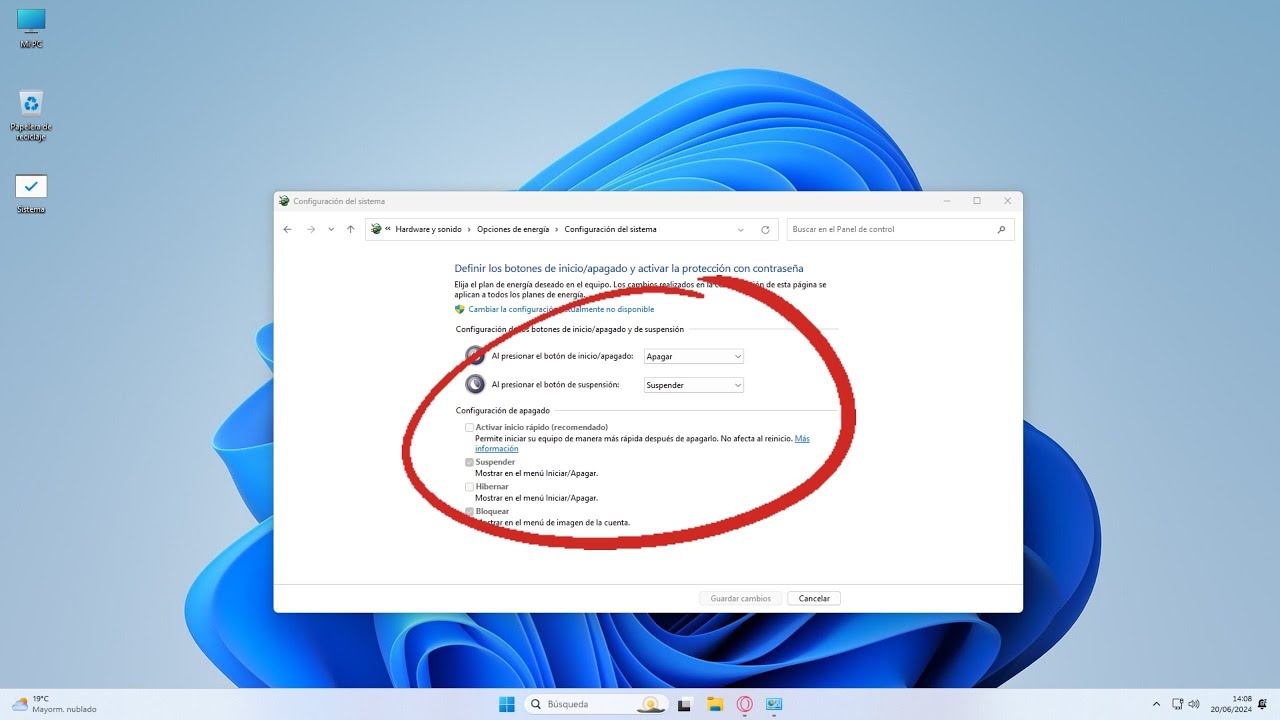
El inicio rápido de Windows 10 (Fast Startup) hace que el equipo encienda en menos tiempo: al apagar, guarda el kernel y los controladores en el archivo hiberfil.sys y, al encender, los recarga en vez de hacer un arranque "en frío". Lo normal es que esté activado y no haya que tocarlo, salvo que aparezca algún problema (un disco que no se ve, una actualización que se atasca al apagar o el PC que sigue arrancando lento). En esta guía explico qué hace por dentro, cómo saber si está activado, cómo encenderlo cuando no aparece la casilla y cómo apagarlo cuando estorba.
Qué hace el inicio rápido al apagar el equipo
Inicio rápido es un apagado "híbrido": cuando apagas el PC, Windows no cierra del todo la sesión; en su lugar, hiberna el kernel de Windows y los controladores de dispositivo en el archivo hiberfil.sys, que se guarda en la raíz de C:. Al pulsar el botón de encendido, ese estado se restaura y el sistema llega al escritorio antes que con un arranque en frío. La ganancia real se nota sobre todo en discos HDD, donde el arranque baja de unos 30-90 s a unos 10-20 s; en SSD la diferencia es pequeña.
hiberfil.sys ocupa del orden del 70-75 % de la RAM instalada (4-12 GB según el equipo), así que necesita espacio libre en la unidad del sistema. Hay que distinguirlo bien: el inicio rápido es un apagado parcial + arranque rápido; el apagado completo cierra todo y arranca en frío; hibernar guarda la sesión entera en hiberfil.sys y apaga el equipo; suspender mantiene la sesión en RAM con un consumo muy bajo.
Por qué el inicio rápido falla o estorba: lo que ves y qué lo causa
| Lo que ves | Causa probable | Dónde se arregla |
|---|---|---|
| No aparece la casilla "Activar inicio rápido" | La hibernación está desactivada, e inicio rápido la necesita | Enciende la hibernación con powercfg /h on |
| El PC arranca igual de lento o se queda en pantalla negra | Un controlador no se libera al apagar y arrastra el inicio | Inicio rápido activado pero el PC sigue arrancando lento |
| Un disco externo no aparece al conectarlo tras apagar | Inicio rápido deja la unidad "bloqueada" y no se refresca | Desactiva el inicio rápido cuando da problemas |
| Windows Update se queda colgado al apagar | Conflicto entre la actualización y el inicio rápido | Desactiva el inicio rápido cuando da problemas |
| La opción sale en gris y no se puede cambiar | Plan de energía personalizado o directiva que la oculta | Restablecer el plan de energía para que aparezca la casilla |
Comprueba el estado del inicio rápido y de la hibernación
Antes de tocar nada, conviene saber si el inicio rápido está activo y si la hibernación está disponible. Lo más rápido es abrir powercfg.cpl y mirar si la opción está marcada y disponible, y echar un vistazo al tamaño de hiberfil.sys en la raíz de C: (si está, la hibernación está activa; si no, no).
Ver si la hibernación está activa con powercfg /availablesleepstates
Se escribe en el Símbolo del sistema o en Terminal, abierto como administrador (clic derecho en Inicio > Terminal (Administrador) en Windows 11, o Windows PowerShell (Administrador) en Windows 10):
powercfg /availablesleepstatesSi en la lista sale Hibernation, la hibernación está disponible e inicio rápido puede activarse. Si no sale Hibernation, inicio rápido no funcionará hasta encender la hibernación.
Ver el evento de arranque en el Visor de eventos
- Pulsa Win+R, escribe
eventvwr.mscy pulsa Enter. - En el panel izquierdo, abre Registros de Windows > Sistema.
- En el panel derecho, haz clic en Filtrar registro actual.
- En Orígenes de eventos, marca
Kernel-Generaly acepta. - Busca los eventos con ID 100 (Boot) o 27 (eventos de inicio): el tiempo que muestran es el arranque real; si ha bajado desde que activaste inicio rápido, está cumpliendo su función.
Activa el inicio rápido desde Opciones de energía
Si la hibernación está encendida y la casilla no se ve, suele ser porque falta hiberfil.sys. El camino es encender la hibernación desde la línea de comandos y volver a powercfg.cpl para marcar la casilla.
powercfg.cpl > Aceptar) y mira si la casilla está disponible; si lo está, márcala y guarda, sin comandos.Enciende la hibernación con powercfg /h on
- Abre Símbolo del sistema o Terminal como administrador.
- Ejecuta:
powercfg /h on- Vuelve a Win+R >
powercfg.cpl> Aceptar. - Pulsa Elegir el comportamiento de los botones de inicio/apagado.
- Pulsa Cambiar la configuración actualmente no disponible.
- Marca Activar inicio rápido y pulsa Guardar cambios.
powercfg.cpl, la casilla debe quedar marcada y hiberfil.sys debe aparecer en C:. Si no se queda marcada, ve a Restablecer el plan de energía para que aparezca la casilla.Restablecer el plan de energía para que aparezca la casilla
Si tras encender la hibernación la casilla sigue sin verse, hay un plan de energía personalizado o una directiva que la oculta.
- Abre
powercfg.cply elige el plan Equilibrado. - Pulsa Cambiar la configuración del plan > Cambiar la configuración avanzada de energía.
- Restablece los valores predeterminados.
- Vuelve a Elegir el comportamiento de los botones de inicio/apagado y repite los pasos del punto anterior.
- Si sigue oculta, en Windows 10 Pro abre
gpedit.msc(no está en Home): Configuración del equipo > Plantillas administrativas > Sistema > Apagado y busca la directiva que exige usar inicio rápido.
gpedit.msc, la alternativa es el Registro, en la parte final.Desactiva el inicio rápido cuando da problemas
Cuando inicio rápido estorba (disco externo que no aparece, actualizaciones que no avanzan, controlador que no se reinicia), lo más limpio es apagar la casilla en powercfg.cpl. Para un caso puntual, basta con mantener Mayús mientras pulsas Apagar en el menú Inicio: ese apagado sí es completo, sin perder el ajuste.
Quitar la marca en Opciones de energía
- Abre el Panel de control (búscalo en el menú Inicio).
- Entra en Sistema y seguridad > Opciones de energía.
- Pulsa Elegir el comportamiento de los botones de inicio/apagado.
- Pulsa Cambiar la configuración actualmente no disponible.
- Desmarca Activar inicio rápido.
- Pulsa Guardar cambios.
hiberfil.sys debe seguir en C: (al desactivar inicio rápido no se borra, solo deja de usarse para arrancar).Apagarlo con powercfg /h off
- Abre Símbolo del sistema o Terminal como administrador.
- Ejecuta:
powercfg /h off- Verifica con
powercfg /availablesleepstatesqueHibernationya no aparece en la lista.
Este paso borra hiberfil.sys y deja la hibernación fuera del juego, así que inicio rápido queda desactivado del todo y el equipo arrancará siempre en frío.
C: ya no debe estar hiberfil.sys, y powercfg /availablesleepstates no debe listar Hibernation.Inicio rápido activado pero el PC sigue arrancando lento
Si la casilla está marcada y aun así el inicio sigue siendo lento, el cuello de botella casi nunca es inicio rápido: lo habitual es un programa que arranca con el sistema o un controlador que se atasca. Antes de tocar el inicio rápido, mira qué se carga al encender.
Deshabilitar lo que sobra en Inicio del Administrador de tareas
- Pulsa Ctrl+Mayús+Esc.
- Entra en la pestaña Inicio.
- Mira la columna Impacto de inicio (Alto / Medio / Bajo / Sin medir).
- Desactiva lo que no sea imprescindible (mensajería, launchers, utilidades que no uses a diario). No desactives servicios del sistema ni antivirus.
- Reinicia y compara.
Actualizar drivers desde la web del fabricante
- Pulsa Win+X y abre Administrador de dispositivos, o ejecuta
devmgmt.msc. - Busca algún dispositivo con triángulo amarillo: clic derecho > Propiedades > pestaña General para ver el código de error.
- Si hay alguno, baja el driver desde la web de soporte del fabricante del PC o del componente (HP, Lenovo, Dell, ASUS, Realtek, Intel, NVIDIA, AMD…), nunca desde webs de terceros.
- Instálalo y reinicia.
Si el inicio rápido entra en conflicto con arranque dual, Wake-on-LAN o discos externos
Cuando hay arranque dual con Linux, el inicio rápido deja la partición de Windows "bloqueada" y el otro sistema no la monta. Lo mismo pasa con Wake-on-LAN: al no haber un apagado real, la tarjeta de red puede ignorar los paquetes de activación. En estos casos, inicio rápido debe quedar apagado por completo.
Forzar un apagado completo con shutdown /s /t 0
Para un apagado completo puntual, sin perder el ajuste de inicio rápido:
- Pulsa Win+R.
- Escribe
shutdown /s /t 0y pulsa Aceptar.
El equipo se apaga sin usar hiberfil.sys y, al encender, hace un arranque en frío. Sirve para vaciar un estado raro antes de probar algo.
Quitar el inicio rápido por Registro cuando no se deja desde el Panel
Si la casilla sale en gris y en gpedit.msc no se puede cambiar (o usas Windows 10 Home, que no trae gpedit.msc), queda la opción del Registro.
- Pulsa Win+R, escribe
regedity pulsa Enter. - Ve a
HKEY_LOCAL_MACHINE\SOFTWARE\Microsoft\Windows\CurrentVersion\Explorer\FlyoutMenu. - Si hay un valor DWORD relacionado con inicio rápido, déjalo en
1solo si quieres forzar su activación; ponlo en0para forzar su desactivación. - Cierra
regedity reinicia.
powercfg.cpl debe mostrar la casilla en el estado que has forzado. Si Windows no arranca, arranca en Modo seguro y restaura el punto de restauración creado antes.Lo que ya puedes descartar sobre el inicio rápido en Windows 10
- En SSD el ahorro es pequeño: si tu disco es SSD, la diferencia entre tenerlo activado o no es de pocos segundos.
- Windows 10 dejó de tener soporte el 14/10/2025; sigue funcionando, pero no recibe actualizaciones de seguridad salvo ESU de particulares, hasta el 13/10/2026.
- "Acceso rápido" del Explorador de archivos no tiene nada que ver con el inicio rápido: es solo la vista que muestra carpetas frecuentes.
- Tras instalar una actualización de Windows, elige Reiniciar en vez de Apagar: Reiniciar siempre hace un arranque completo y descarga mejor el parche.
Si tras esto el PC sigue arrancando lento, ve a la parte de Inicio rápido activado pero el PC sigue arrancando lento y revisa los programas de Inicio y los drivers.
Dudas sobre el inicio rápido en Windows 10
1. Cómo funciona el inicio rápido en Windows 10
El inicio rápido es un ajuste de Windows 10 (y de Windows 11) que, al apagar el equipo, guarda los drivers y el núcleo en un archivo especial (hiberfil.sys) y, al encenderlo, los recarga para recortar el arranque. Conviene dejarlo activado en la mayoría de los PCs con disco duro mecánico, y apagarlo si usa SSD, si quieres un apagado completo, o si aparecen pantallazos, doble menú de inicio o problemas al actualizar.
2. Cómo desactivar el inicio rápido en Windows 10
Abre el Panel de control, entra en Opciones de energía y pulsa «Elegir el comportamiento de los botones de inicio/apagado». Haz clic en «Cambiar la configuración actualmente no disponible», desmarca «Activar inicio rápido» y guarda los cambios. Tras reiniciar, el equipo hará un apagado completo y el arranque puede ser algo más lento.
3. Cómo hacer que mi PC con Windows 10 arranque más rápido
Además del inicio rápido, conviene abrir el Administrador de tareas (Ctrl+Mayús+Esc), entrar en la pestaña Inicio y desactivar los programas que no necesites; desinstalar lo que no uses, actualizar Windows y los drivers, y pasar a SSD si aún tienes disco mecánico. Con todo esto, un PC con Windows 10 suele pasar de tardar más de un minuto en arrancar a hacerlo en 15-25 segundos.
Fuentes
- MicrosoftInicio: Mover el cursor hacia atrás hasta el principio de la línea — documentación oficialconsultado el 17/10/2026
- MicrosoftInicio rápido (Fast Startup) — documentación oficialconsultado el 17/10/2026