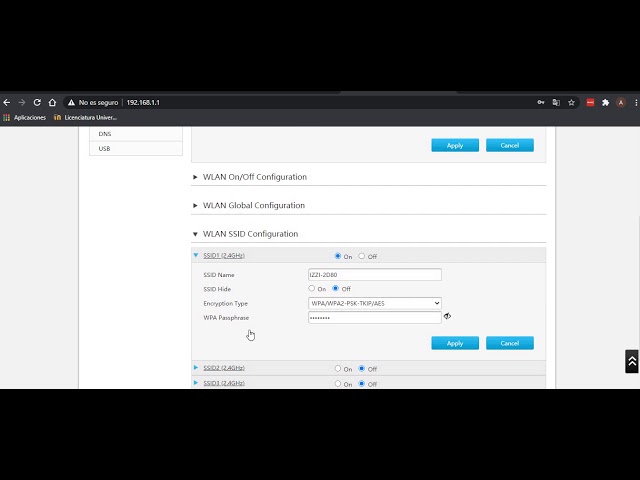
Cuando el lector busca "izzi modem ip" quiere saber qué dirección escribe en el navegador para abrir la configuración de su módem izzi y por qué a veces no carga. La respuesta corta: la IP cambia según el modelo (la mayoría usa 192.168.0.1, pero hay otras como 192.168.100.1 o 10.0.0.1), y la mejor forma de dar con la de su equipo es mirar la "Puerta de enlace predeterminada" con el comando ipconfig desde el Símbolo del sistema o Terminal de Windows 10 u 11. Si la página no carga, casi siempre es un cable, una luz apagada, una IP mal escrita o credenciales incorrectas.
Qué IP tiene tu módem izzi y por qué a veces no carga
Tu módem izzi es un pequeño equipo que conecta tu casa con la red de izzi y reparte internet por cable o Wi-Fi. Como cualquier aparato en tu red local, tiene una dirección IP privada: es el número que escribes en el navegador para abrir su panel y cambiar la contraseña del Wi-Fi, abrir puertos o ver los equipos conectados.
La IP depende del modelo: los ARRIS más nuevos suelen usar 192.168.0.1, el ARRIS TG2482 usa 192.168.100.1, el Technicolor TC83005C usa 10.0.0.1, y otros como el ZTE F680 usan 192.168.1.1. Por eso, lo primero es confirmar cuál tiene el tuyo. Windows abre esa puerta desde el navegador escribiendo la IP en la barra, igual que entras a cualquier página web, pero solo si el PC está en la misma red que el módem.
Por qué no entras al módem izzi: lo que puede estar fallando
| Lo que ves | Causa más probable | Dónde se arregla |
|---|---|---|
| La IP no responde en el navegador | El equipo no está conectado al módem o el módem está apagado | El módem izzi no responde: cables, luz y reinicio |
| Usuario o contraseña rechazados | Las credenciales de la pegatina no coinciden o están mal escritas | Usuario o contraseña del módem izzi rechazados |
| La puerta de enlace del PC no coincide con la del módem | El PC tiene una IP fija fuera de rango o DHCP desactivado | Tu PC no está en el mismo rango que el módem izzi |
| La página se queda en blanco o da error de certificado | El navegador usa caché o extensiones que molestan | El navegador no abre la IP del módem izzi |
| Varios equipos intentando entrar a la vez | Solo un equipo puede estar logueado en algunos modelos | Comprueba el cable y las luces del módem |
| Bloqueo por intentos fallidos | El ARRIS TG3442 bloquea tras 5 intentos durante 10 minutos | El ARRIS TG3442 se bloquea tras varios intentos |
Comprueba la IP real de tu módem izzi antes de tocar nada
Antes de cambiar nada, conviene saber qué IP tiene tu módem de verdad en tu red. La pegatina del equipo a veces trae una IP genérica que no es la que está usando ahora; la única forma fiable de saberlo es preguntarle a Windows qué puerta de enlace le entrega el módem cuando le pides una IP.
La puerta de enlace con ipconfig
Abre el Símbolo del sistema o Terminal: en Windows 11 haz clic derecho en el botón de Inicio y elige "Terminal (Administrador)"; en Windows 10 elige "Windows PowerShell (Administrador)" o busca "Símbolo del sistema" y ejecútalo como administrador. Escribe ipconfig y pulsa Enter.
ipconfigVerás un listado por adaptador. En "Adaptador de Ethernet" o "Adaptador de Wi-Fi" busca la línea "Puerta de enlace predeterminada"; esa IP es la que abre tu módem ahora mismo. Si sale 192.168.0.1, escribe esa en el navegador; si sale 10.0.0.1, usa esa otra.
La IP que tu módem anuncia al equipo
Otra forma de verlo, sin comandos, es desde Configuración. Esta ruta es la misma en Windows 10 y Windows 11.
En esa pantalla aparecen la "Dirección IPv4" del PC y la "Puerta de enlace predeterminada". Si el PC está en 192.168.0.X y la puerta de enlace es 192.168.0.1, están en el mismo rango y la página debería abrir. Si el PC tiene, por ejemplo, 169.254.X.X, no hay comunicación real con el módem.
El módem, en línea y con luces estables
El módem habla con tu PC por el cable de red o por Wi-Fi. Si el cable está suelto o el equipo está apagado, la IP no responderá aunque sea la correcta. Mira el módem: la luz de Power debe estar fija, la de Enlace encendida o parpadeando, y la de Actividad parpadeando cuando hay tráfico.
El módem izzi no responde: cables, luz y reinicio
Este arreglo es para cuando la página del navegador no carga de ninguna forma: ni error, ni blanco, solo "No se puede acceder al sitio". La causa más común es que el equipo no está hablando con el módem por un cable flojo, un Wi-Fi mal asociado o un módem atascado.
Comprueba el cable y las luces del módem
- Verifica que el cable de red está firme en el puerto Ethernet del PC y en uno de los puertos LAN del módem.
- Si vas por Wi-Fi, confirma que estás conectado a la red que aparece en la etiqueta del módem.
- Reinicia el PC desde el menú de Inicio; no rompe nada y descarta fallos del adaptador.
Reinicia el módem izzi como dice el fabricante
El reinicio limpio del módem descarga la memoria y obliga a renegociar la conexión con izzi. Es lo primero cuando el módem está encendido pero no responde.
- Desconecta el cable coaxial y el cable de corriente del módem.
- Espera 30 segundos con todo desconectado.
- Vuelve a conectar primero la corriente y luego el coaxial.
- Espera de 1 a 3 minutos hasta que las luces vuelvan a verde o azul.
ipconfig y anota la nueva puerta de enlace.Tu PC no está en el mismo rango que el módem izzi
Cuando la puerta de enlace dice 192.168.0.1 pero tu PC tiene una IP que empieza por otro número (por ejemplo 169.254.X.X o una IP fija mal puesta), Windows no sabe cómo llegar al módem y la página no carga. La solución es dejar que el módem le dé una IP al PC automáticamente (DHCP).
Activa DHCP en el adaptador de red
En Windows 10 la ruta de Configuración es la misma. Si tu PC va por Wi-Fi, hazlo en el adaptador Wi-Fi; si va por cable, en el adaptador Ethernet. Si tienes ambos activos y uno falla, repite en el otro.
ipconfig /renew (en la siguiente subsección) y confirma que la puerta de enlace coincide con la IP del módem.Renueva la IP con ipconfig
Abre Terminal o Símbolo del sistema como administrador y ejecuta, en este orden, los dos comandos. El primero libera la IP actual y el segundo le pide una nueva al módem.
ipconfig /releaseipconfig /renewipconfig /renew, la "Puerta de enlace predeterminada" debe coincidir con la IP que abres en el navegador.Usuario o contraseña del módem izzi rechazados
Cada modelo tiene sus credenciales en la etiqueta trasera: usuario y contraseña. Si los escribes mal varias veces, el módem puede bloquearte el acceso. Lo correcto es mirar primero la pegatina antes de probar combinaciones.
Las credenciales según el modelo del módem
| Modelo del módem | Usuario | Contraseña | IP habitual |
|---|---|---|---|
| ARRIS TG3442 | admin | Preshared Key de la etiqueta | 192.168.0.1 |
| Hitron CHITA 3.1 | cusadmin | password | 192.168.0.1 |
| Kaón CG3000 | user | WIFI password de la etiqueta | 192.168.0.1 |
| Technicolor CGA4233 | user | texto tras "user/" en la etiqueta | 192.168.0.1 |
| Sagemcom Fast3890 | admin | Password de la etiqueta | 192.168.0.1 |
| ARRIS TG2482 | admin | dejar vacío | 192.168.100.1 |
| ARRIS TG1652 | admin | password | 192.168.0.1 |
| ZTE F680 | user | user | 192.168.1.1 |
| ARRIS TG862 | admin | dejar vacío | 192.168.0.1 |
| Technicolor TC83005C | admin | password | 10.0.0.1 |
| Hitron CDE 30360 | admin | admin | 192.168.0.1 |
| Ubee DVW324 | user / admin | user / admin | 192.168.0.1 |
El ARRIS TG3442 se bloquea tras varios intentos
Este modelo bloquea el acceso al panel durante unos 10 minutos tras 5 intentos fallidos. La única solución es esperar.
- Cierra el navegador y espera 10 minutos sin intentar entrar.
- Pasado ese tiempo, vuelve a abrir la IP y escribe las credenciales de la etiqueta con cuidado.
ipconfig y revisa que no hay otro equipo logueado.Restablece el módem a valores de fábrica si nada coincide
Si la pegatina está borrada o nada funciona, el último recurso es un Reset físico. Esto borra todos los ajustes personalizados (puertos abiertos, nombre de red, contraseña Wi-Fi), así que anota lo que puedas perder antes de tocarlo.
- Con el módem encendido, localiza el botón u orificio "Reset" en la parte trasera.
- Mantenlo pulsado con un clip durante unos 15 segundos.
- Suelta y espera 2 minutos a que reinicie por completo.
El navegador no abre la IP del módem izzi
A veces la página carga en blanco, da error de certificado o se queda pensando. Eso no es el módem: es el navegador con extensiones, caché o porque la IP necesita ir en http:// y no en https://.
Prueba con otro navegador o en ventana incógnita
Las extensiones y la caché pueden bloquear páginas internas como la del módem. Abrir una ventana incógnita descarta casi todo eso en un paso.
- Abre Edge, Chrome o Firefox.
- Pulsa Ctrl+Mayús+N (Chrome/Edge) o Ctrl+Mayús+P (Firefox) para abrir una ventana incógnita.
- Escribe la IP en la barra de direcciones.
Escribe la IP con http, no con https
La página del módem no tiene un certificado HTTPS válido y el navegador la bloquea por seguridad. Forzar el protocolo http:// salta esa advertencia.
- En la barra de direcciones escribe
http://192.168.0.1(sustituye por la IP que tengas). - Pulsa Enter; si sale aviso de certificado, elige "Continuar de todos modos".
Cambia la IP del módem en el navegador
ipconfig es 192.168.100.1 (ARRIS TG2482) o 10.0.0.1 (Technicolor), prueba exactamente esa IP, no la de la pegatina si es distinta.Si no entras al módem izzi por nada de lo anterior
Cuando ya revisaste cables, luces, credenciales, DHCP y navegador, queda revisar el adaptador de red del PC y el servicio DHCP del propio Windows. Si tampoco funciona así, el problema está en el módem o en la línea de izzi y solo lo resuelven desde atención al cliente.
Reinstala el adaptador de red en Windows
Si el adaptador de red del PC se quedó en un estado raro, Windows puede no negociar bien la IP con el módem. Reinstalarlo obliga a Windows a reconocerlo de cero.
- Abre el Administrador de dispositivos con Win+X > "Administrador de dispositivos".
- Expande "Adaptadores de red".
- Clic derecho sobre el adaptador Wi-Fi o Ethernet y elige "Desinstalar dispositivo".
- Reinicia el PC; Windows reconoce el adaptador al arrancar.
ipconfig y confirma que la puerta de enlace vuelve a aparecer.Comprueba que el servicio DHCP esté en marcha
El servicio DHCP de Windows es el que le pide la IP al módem. Si está detenido, el PC nunca tendrá una IP válida para hablar con el panel.
sc query dhcpSi el estado no aparece como "RUNNING", arranca el servicio con este otro comando:
net start dhcpnet start dhcp, ejecuta ipconfig /renew y confirma que la IP y la puerta de enlace vuelven a salir.Llama a izzi si el módem sigue sin responder
Si la luz de Enlace del módem está apagada y nada de lo anterior recupera la señal, el problema es del módem o de la línea coaxial hasta tu casa. En ese caso, ni reinstalar el adaptador ni tocar el Registro van a arreglarlo: lo que toca es reportarlo a izzi para que revisen o sustituyan el equipo.
Lo que ya has comprobado al entrar al módem izzi
- La IP correcta según el modelo del módem.
- Las credenciales escritas tal cual vienen en la etiqueta.
- El cable de red firme y las luces de Power, Enlace y Actividad estables.
- La puerta de enlace real sacada con
ipconfigo en Configuración > Red e Internet. - El adaptador de red en DHCP y el servicio
dhcpen marcha. - El navegador en modo incógnito y con
http://delante de la IP.
Si aun así no entras, el siguiente paso es llamar a izzi: el problema está en el módem o en la señal que llega a tu casa, no en tu PC.
Datos comprobados en octubre de 2026.
Dudas sobre entrar al módem izzi por IP
1. ¿Cómo entro al módem de izzi desde 192.168.0.1 o 192.168.1.1 para cambiar la contraseña del WiFi?
Prueba primero con 192.168.0.1, que es la dirección que izzi usa en la mayoría de sus módems; si no carga, intenta con 192.168.1.1. Escribe la IP en el navegador, inicia sesión con el usuario y la contraseña que viene en la etiqueta pegada debajo del equipo (suele ser admin/admin) y entra al apartado WiFi para cambiar la clave.
2. ¿Cómo cambio la contraseña del WiFi de izzi desde el celular?
Conecta el celular a la red WiFi del módem, abre el navegador y entra a 192.168.0.1 (o 192.168.1.1 si la primera no responde). Inicia sesión con los datos de la etiqueta del módem, busca el apartado WLAN o WiFi y escribe la nueva contraseña; recuerda guardar los cambios antes de salir.
3. ¿Qué es el módem de izzi y por qué no me deja entrar?
Es el equipo que izzi instala en el domicilio para dar internet por cable coaxial; suele ser un Huawei, Arris o Technicolor configurado con la IP de acceso 192.168.0.1. Si no te deja entrar, revisa que estés conectado por cable Ethernet o a su WiFi (no a otra red), desactiva el VPN del móvil y borra la caché del navegador antes de reintentar.
Fuentes
- MicrosoftConfiguración > Red e Internet > Conexión por módem telefónico — documentación oficialconsultado el 16/10/2026
- MicrosoftSTATUS_CTX_MODEM_INF_NOT_FOUND (0xC00A0008) — documentación oficialconsultado el 16/10/2026