KB2267602 es la actualización periódica de inteligencia de seguridad de Microsoft Defender, la que refuerza la capacidad del antivirus para detectar amenazas recientes. Cuando Windows Update la baja pero la deja colgada en "descargada, pendiente de instalar", el problema casi nunca está en el contenido del paquete: está en el mecanismo que aplica las definiciones o en algún componente de Windows Update. Lo más probable es que la firma se atasque por una colisión con la caché o por un servicio detenido; lo primero que conviene probar es forzar la actualización desde Seguridad de Windows y, si no cuaja, vaciar la caché de definiciones con MpCmdRun.exe. El artículo aplica a Windows 10 y Windows 11 con la rama actual de actualizaciones de Defender, mientras el síntoma sea ese: la KB bajada, pero no instalada.
Qué es KB2267602 y por qué Defender no la instala
KB2267602 es la actualización periódica de inteligencia de seguridad de Microsoft Defender, la que mantiene al día las firmas de detección de malware. Llega al equipo de dos formas: a través de Windows Update (la que ves en el historial) o, en equipos gestionados, desde WSUS o Configuration Manager.
Cuando aparece como "descargada, pero no instalada", el problema casi nunca está en el contenido de la KB. Suele estar en el mecanismo que aplica la firma nueva: un servicio detenido, una caché que choca con la nueva versión, manifiestos de actualización dañados o, simplemente, falta de sitio en la unidad del sistema. La versión concreta que trae KB2267602 (1.445.492.0, 1.459.576.0 u otra posterior) no importa para arreglarlo: el recorrido es el mismo mientras el síntoma sea ese.
Por qué KB2267602 no termina de instalarse: lo que ves y a qué apunta
| Lo que ves en el historial de Windows Update | Causa más probable | Dónde se arregla |
|---|---|---|
0x80070643 (error 0x43, ERROR_INSTALL_FAILURE) al instalar KB2267602 |
Colisión de definiciones: la firma nueva choca con la que ya tiene Defender, o la partición de recuperación está sin hueco | Vacía la caché de definiciones de Defender |
0x80070002 o 0x80070003 (errores Win32 2 y 3: archivo no encontrado) |
Manifiestos de actualización dañados en la carpeta WinSxS | Repara WinSxS con SFC y DISM |
0x8024402C (timeout en la conexión de cliente a servidor) o KB2267602 no aparece al buscar |
Timeout de red, proxy corporativo o WSUS que no aprueba la KB | Arregla la red a Microsoft Update |
0x80070070 (error Win32 112, ERROR_DISK_FULL) o la actualización se queda parada sin avanzar |
Poco espacio en C: para escribir la firma nueva |
Libera espacio en C: |
0x8007XXXX son errores Win32 envueltos en un HRESULT: el último bloque hexadecimal es el código Win32 real. 0x80070070 = error 112, "no hay espacio en el disco".Comprueba qué bloquea KB2267602 antes de tocar nada
Antes de aplicar nada, confirma que estás en el caso que cubre este artículo. Abre Seguridad de Windows, ve a Protección contra virus y amenazas y pulsa Buscar actualizaciones. Si Defender dice que ya está al día pero Windows Update sigue marcando KB2267602 como descargada y pendiente, estás en el caso. Si Defender dice que la actualización falló, anota el código y ve a la fila que le toca en la tabla anterior.
La versión real de inteligencia y de motor que tiene Defender
En Windows 10:
Apunta los valores de Inteligencia de seguridad y Motor. Compáralos con los de la página oficial de actualizaciones de Microsoft Defender. Si Inteligencia de seguridad es más antigua que la que aparece ahí, KB2267602 no se ha aplicado aunque Windows Update la haya bajado.
El historial de Windows Update y el código concreto
En Windows 10:
Abre el detalle de KB2267602 y anota el código de error que muestra. Ese código es el que manda: búscalo en la tabla de causas y ve a la parte de arreglo que le toque.
Los servicios que tienen que estar en pie
Abre Terminal o Símbolo del sistema como administrador (clic derecho en Inicio > Terminal (Administrador) en Windows 11; en Windows 10, Windows PowerShell (Administrador)) y ejecuta:
sc query wuauservsc query bitssc query cryptsvcLos tres deben estar en estado RUNNING con tipo de inicio AUTO_START (automático). Si alguno sale STOPPED o disabled, ese servicio caído es la causa de que KB2267602 no se aplique.
RUNNING. Si no lo están, sigue con el arreglo de la causa que les toque; si lo están, pasa a la sección de arreglo según el código de error que hayas anotado.KB2267602 falla con 0x80070643: vacía la caché de definiciones de Defender
El 0x80070643 (error Win32 0x43, ERROR_INSTALL_FAILURE) suele aparecer cuando la firma nueva choca con la que Defender ya tiene cargada, o cuando la partición de recuperación no tiene espacio para guardar la copia. La forma más rápida de desatascarlo es vaciar la caché de definiciones y forzar una firma limpia.
Quita las definiciones instaladas y fuerza una firma nueva
Abre Terminal como administrador y ejecuta, en este orden:
cd "%ProgramFiles%\Windows Defender"MpCmdRun.exe -RemoveDefinitions -AllMpCmdRun.exe -SignatureUpdateLa primera orden borra todas las definiciones instaladas; la segunda las baja de nuevo desde Microsoft. Lo que debe verse al final:
Security intelligence update successfully installed.Vuelve a Seguridad de Windows > Acerca de y comprueba que Inteligencia de seguridad es igual o más reciente que la de la página oficial de Microsoft.
Si sigue fallando, instala el paquete de plataforma de Defender
Si el motor de Defender está desactualizado, KB2267602 no puede sustituir la firma. La plataforma se actualiza con su propia KB, la KB4052623 o posterior.
- Ve a Configuración > Windows Update > Historial de actualizaciones y busca cualquier actualización que contenga "Defender Antivirus" o "platform update".
- Si no encuentras ninguna, abre el Catálogo de Microsoft Update y busca
KB4052623(o la posterior que indique la página de actualizaciones de Defender). - Descárgala e instálala a mano, o usa la herramienta "Mostrar u ocultar actualizaciones" (
wushowhide.diagcab) para que Windows Update la ofrezca.
KB2267602 falla con 0x80070002 o 0x80070003: repara WinSxS con SFC y DISM
Los códigos 0x80070002 y 0x80070003 (errores Win32 2 y 3: "el sistema no puede encontrar el archivo especificado") suelen deberse a manifiestos de actualización dañados en la carpeta WinSxS, donde Windows guarda los componentes del sistema. Lo que se rompe es la descripción de qué hay instalado, no el componente en sí; por eso, una reparación de la imagen suele bastar.
Pasa SFC y luego DISM por sus tres fases
Abre Terminal como administrador y ejecuta, en este orden:
sfc /scannowDISM /Online /Cleanup-Image /CheckHealthDISM /Online /Cleanup-Image /ScanHealthDISM /Online /Cleanup-Image /RestoreHealthsfc /scannow revisa los archivos protegidos y repara los que puede. Las tres órdenes de DISM revisan primero y, la última, descargan de Windows Update lo que falte para dejar la imagen coherente. Al terminar, reintenta la actualización desde Seguridad de Windows > Buscar actualizaciones o forzando la firma con MpCmdRun.exe -SignatureUpdate como en la sección anterior.
RestoreHealth con éxito. Si la última orden se queda sin origen, pasa al siguiente punto.Si DISM se queda sin origen, apúntale a Windows Update como fuente
Si RestoreHealth no encuentra de dónde sacar los componentes reparados, dile que los pida a Windows Update:
DISM /Online /Cleanup-Image /RestoreHealth /Source:WUNecesita conexión abierta a los servidores de Microsoft y permisos de administrador.
/Source:WU no es lo mismo que /Source:ruta: le dice a DISM que use Windows Update directamente, sin un origen local preconfigurado.KB2267602 falla con 0x8024402C o no aparece: arregla la red a Microsoft Update
El 0x8024402C indica que la petición del cliente a Windows Update ha tardado demasiado y ha expirado. También puede pasar que KB2267602 ni siquiera aparezca al buscar actualizaciones: suele ser un proxy corporativo que la bloquea, o un servidor WSUS que aún no la tiene sincronizada ni aprobada para tu grupo de equipos.
Pasa el solucionador de Windows Update y luego fuerza la firma
En Windows 11:
En Windows 10:
Ejecuta el solucionador de Windows Update y aplica lo que sugiera. Después, en Terminal como administrador:
MpCmdRun.exe -SignatureUpdateSi tu organización tiene un repositorio de firmas compartido, úsalo como origen:
MpCmdRun.exe -SignatureUpdate -Source \\servidor\recurso\compartidoEn equipos gestionados con WSUS, aprueba KB2267602
Este paso no lo hace el usuario, lo hace el administrador de WSUS o Configuration Manager: sincroniza el catálogo, busca Update for Microsoft Defender Antivirus – KB2267602 y apruébala para los grupos de equipos que correspondan. Una vez aprobada, el cliente debe alcanzar el servidor WSUS. Para forzar la sincronización desde el equipo:
wuauclt /detectnowO reinicia el servicio wuauserv desde services.msc.
MpCmdRun.exe la bajará directamente de Microsoft si el proxy lo permite.KB2267602 falla con 0x80070070 o se queda parada: libera espacio en C:
El 0x80070070 (error Win32 112, "no hay espacio en el disco") es directo: a Defender le faltan cientos de MB para escribir la firma nueva, y la actualización se aborta. Si ves la KB colgada sin avanzar, es el mismo síntoma aunque no te haya dado tiempo al código.
Ejecuta el Liberador de espacio sobre la unidad del sistema
En Windows 11:
En Windows 10, o si lo prefieres en cualquier versión, escribe cleanmgr en Ejecutar (Win+R) y elige la unidad C:. Marca Archivos temporales de instalación de Windows, Archivos de optimización de entrega, Papelera de reciclaje y Archivos temporales, pulsa Aceptar y después Eliminar archivos. Tras liberar al menos 1 GB, vuelve a Seguridad de Windows > Buscar actualizaciones.
Vacía la caché de Windows Update si C: sigue justa
Abre Terminal como administrador y ejecuta:
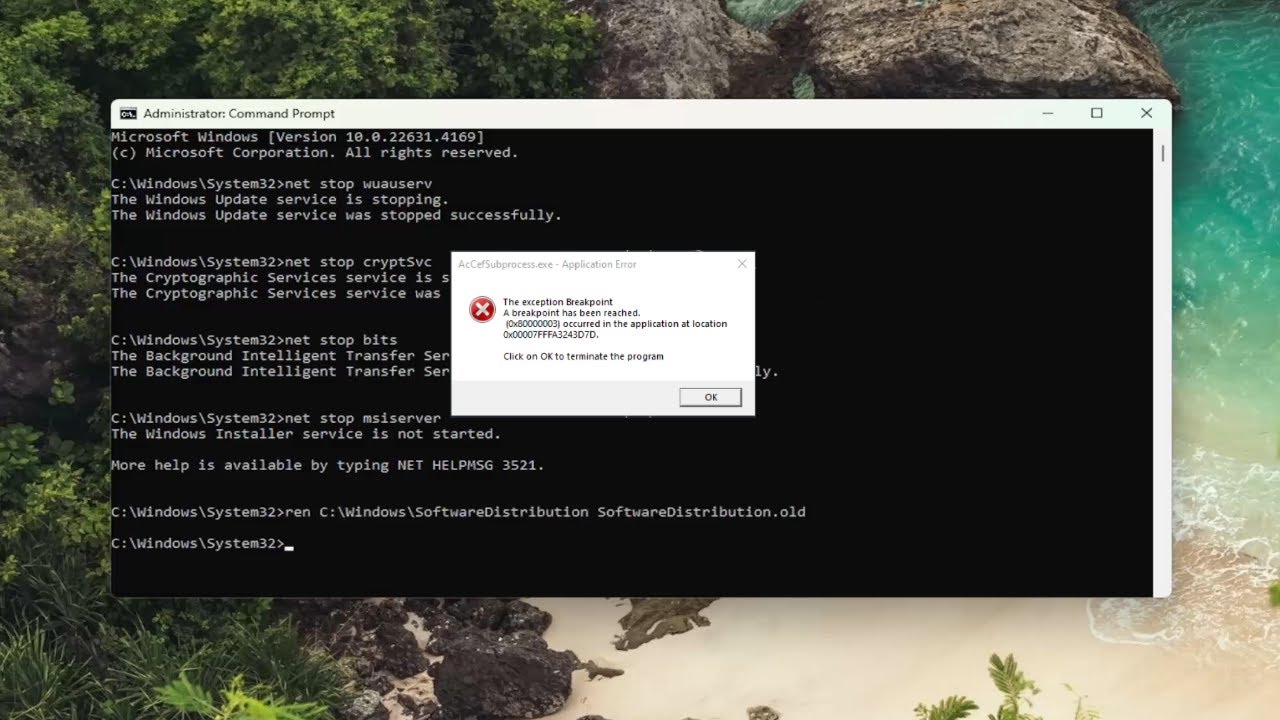
net stop wuauservren C:\Windows\SoftwareDistribution SoftwareDistribution.oldnet start wuauservEsto borra los paquetes a medio instalar y libera más sitio que el Liberador. Vuelve a Seguridad de Windows > Buscar actualizaciones.
SoftwareDistribution no borra la carpeta: la deja como SoftwareDistribution.old por si hay que volver atrás. Windows la recreará al arrancar el servicio.Si KB2267602 sigue sin instalarse tras todo lo anterior
Si has repasado el diagnóstico y has aplicado los pasos de tu código sin resultado, el problema está fuera de lo que arreglan las herramientas integradas. Quedan dos recursos, de menor a mayor impacto.
Reinstala Microsoft Defender por completo desde una imagen offline
Solo válido para imágenes de implementación (WIM o VHD), no para un PC en uso. Descarga el paquete DefenderUpdateWinImage-<arquitectura>.cab desde la página de soporte de Microsoft para imágenes offline, extrae los binarios y ejecuta DefenderUpdate.cmd contra la imagen montada.
Restablece Windows desde Configuración conservando tus archivos
En Windows 11:
En Windows 10:
Antes de empezar, haz copia de seguridad de tus archivos importantes y crea un punto de restauración manual desde Configuración > Sistema > Acerca de > Protección del sistema > Crear. Tras el reinicio, deja que Windows Update descargue KB2267602 e instálala desde Seguridad de Windows > Buscar actualizaciones.
Lo que ya has descartado de KB2267602
- Has confirmado el síntoma en Seguridad de Windows y en el historial de Windows Update.
- Has vaciado la caché de definiciones y forzado la firma con
MpCmdRun.exe. - Has reparado la imagen con SFC y DISM si los códigos apuntaban a WinSxS.
- Has pasado el solucionador de red si el problema era de proxy o WSUS.
- Has liberado espacio con el Liberador y, si hacía falta, has vaciado la caché de
SoftwareDistribution.
Datos comprobados en octubre de 2026. Si quieres confirmar la versión a la que deberías estar, consulta la página oficial de actualizaciones de Microsoft Defender y compárala con la de Seguridad de Windows > Acerca de.
Dudas sobre KB2267602 y las actualizaciones de Defender
1. ¿De dónde se descarga KB2267602?
Se descarga e instala automáticamente desde Windows Update, sin intervención del usuario. Si no entra por esa vía, puedes forzar la actualización abriendo Seguridad de Windows, entrando en Protección contra virus y amenazas, en Actualizaciones de protección y pulsando Buscar actualizaciones.
2. ¿Qué es la actualización KB2267602 de 2025?
Es la actualización de inteligencia de seguridad de Microsoft Defender (Security Intelligence Update) que en 2025 se ha publicado en varias revisiones para añadir detecciones de malware y corregir problemas. Microsoft la distribuye por Windows Update y por la página de inteligencia de seguridad.
3. ¿Qué es la actualización de inteligencia de seguridad para Microsoft Defender KB2267602?
Es el paquete mensual de definiciones que usa Microsoft Defender para reconocer amenazas nuevas. No es una actualización de Windows propiamente dicha, sino del motor antimalware, y se renombra y se vuelve a publicar cada vez que cambian las firmas o el motor.
4. ¿Se puede instalar KB2267602 en Windows 11?
Sí, KB2267602 es compatible con Windows 11 y con Windows 10; Microsoft Defender la reparte a ambos a la vez. Si tu Windows 11 no la recibe, suele ser porque hay otra actualización pendiente por instalar antes.
5. ¿Cuál es la última versión de KB2267602?
La última versión coincide siempre con la publicada en Seguridad de Windows > Protección contra virus y amenazas > Actualizaciones de protección. Como cambia casi a diario con nuevas firmas, lo mejor es comprobar ahí la fecha de la última actualización instalada.
6. ¿Cuándo se publica KB2267602?
Microsoft suele liberarla varias veces por semana, e incluso a diario cuando hay amenaza nueva. Puedes ver la fecha del último paquete en Seguridad de Windows, en Actualizaciones de protección, junto al número de versión.
7. ¿Qué problema puede dar KB2267602?
El más habitual es que no se instala porque hay otra actualización pendiente, Defender está desactivado o algún servicio está detenido. También puede fallar tras una actualización grande de Windows, como la 24H2, que obliga a reiniciar antes de aplicar las definiciones.
8. ¿Qué tamaño tiene KB2267602?
El paquete suele pesar entre 50 y 200 MB según las definiciones que incluya en esa revisión. El tamaño exacto lo muestra Windows Update en su lista o Seguridad de Windows en Actualizaciones de protección antes de instalar.
Fuentes
- MicrosoftSecurity Intelligence Update for Microsoft Defender Antivirusconsultado el 14/10/2026