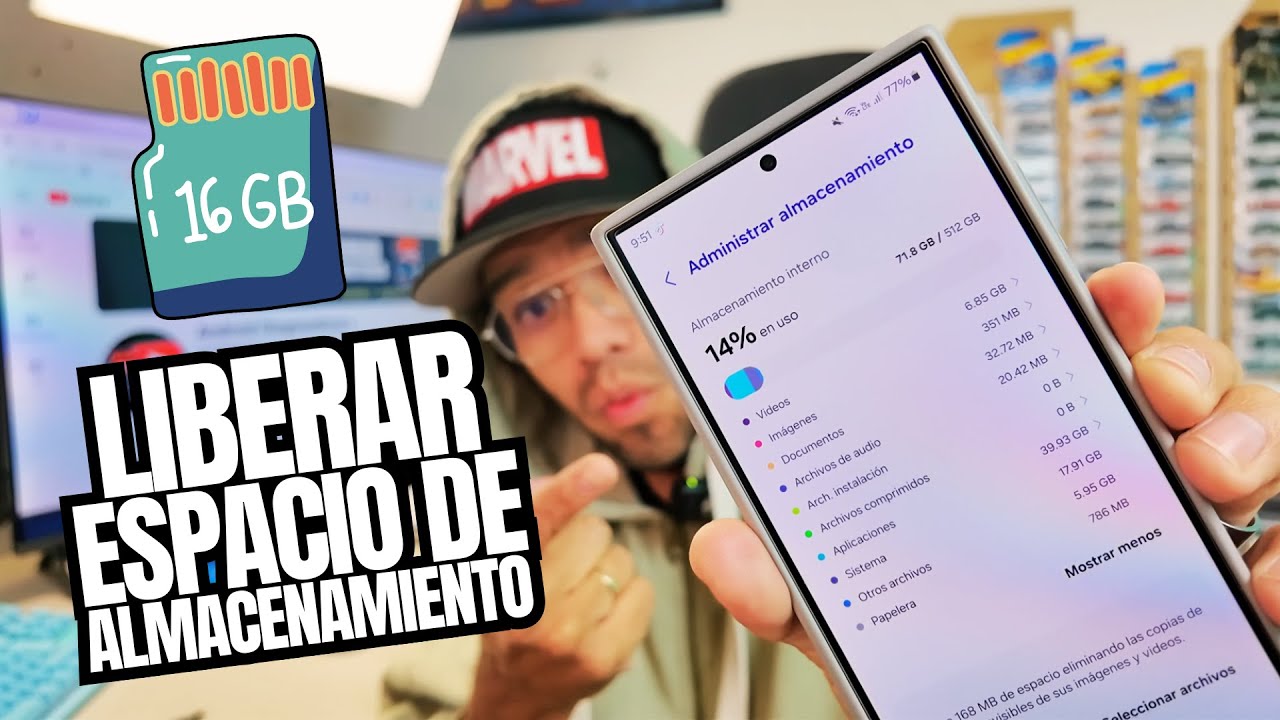
Cuando un Samsung Galaxy avisa «Almacenamiento lleno» o «Poco espacio en el dispositivo», casi nunca es un fallo del sistema: el móvil sigue funcionando, solo le queda sitio libre para guardar más cosas. La forma más rápida de comprobarlo es abrir Ajustes > Cuidado del dispositivo > Almacenamiento y mirar el desglose por categorías; desde ahí se puede limpiar sin instalar nada extra. Esta guía vale para cualquier Samsung Galaxy con One UI actualizado y se centra en los errores y problemas más habituales: aviso persistente de espacio, fotos que no se borran, apps que reaparecen y contador de almacenamiento que no baja.
Por qué el Samsung avisa "Almacenamiento lleno" y qué hace One UI por ti
El aviso aparece cuando al móvil le quedan pocos MB libres y necesita sitio para seguir funcionando: instalar actualizaciones, guardar fotos nuevas o instalar apps. One UI lo detecta y muestra el mensaje, pero no borra nada por su cuenta sin que se lo pidas. En Ajustes > Cuidado del dispositivo > Almacenamiento se ve lo que ocupa cada categoría (Imágenes, Vídeos, Apps, Audio, Documentos y Sistema), con un icono > para entrar en cada una y decidir qué se elimina. La opción Limpiar ahora se encarga de la basura fácil, y el Sensor de almacenamiento hace algo parecido de forma automática cada cierto tiempo cuando hay poco sitio.
Lo que llena el Samsung y dónde se ataca
| Lo que ves que ocupa mucho | Causa probable | Dónde se arregla |
|---|---|---|
| Fotos y vídeos (4K ≈ 350 MB por minuto) | Galería y Google Fotos llenos | «Fotos y vídeos llenan el Samsung» |
| Caché de apps (varios GB) | Archivos temporales de Facebook, Instagram, Chrome | «Caché de apps y Descargas» |
| APK, PDF e imágenes en Descargas | Archivos olvidados en la carpeta Descargas | «Caché de apps y Descargas» |
| Fotos que «no se borran» | siguen en la Papelera hasta 30 días | «La Papelera sigue ocupando 30 días» |
| Apps que no abres | instaladas hace meses sin usar | «Apps sin usar, tarjeta SD y limpieza de sistema» |
| Vídeos y capturas grandes | archivos de más de 1 GB | «Fotos y vídeos llenan el Samsung» |
Comprueba qué ocupa el almacenamiento antes de borrar
Antes de borrar a ciegas, conviene ver qué es lo que realmente llena el móvil; así no se pierden fotos ni cuentas. Ajustes > Cuidado del dispositivo > Almacenamiento muestra el desglose por categoría y cuánto ocupa cada una. La app Mis archivos da otra vista, por carpetas, y sirve para detectar cosas que Almacenamiento agrupa pero no detalla.
- Mira la categoría que más ocupa en Almacenamiento y entra con > para ver qué hay dentro.
- Abre Mis archivos y compara con lo que dice Almacenamiento; si ves carpetas grandes que no aparecen, suelen ser Descargas o WhatsApp.
- Entra en Ajustes > Apps y ordena por tamaño para localizar las apps más pesadas.
Revisa las categorías de Almacenamiento
- Toca la categoría Imágenes para ver qué fotos y vídeos hay.
- Entra en Apps para ver cuánto ocupa cada una y liberar caché desde ahí.
- Abre Documentos y Audio para encontrar PDF, audios de WhatsApp o música descargada.
- Compara el total con lo que muestra Mis archivos para localizar carpetas ocultas.
Ordena las apps instaladas por tamaño
- Pulsa el icono de ordenar (arriba a la derecha) y elige Ordenar por tamaño.
- Mira las cinco primeras: suelen ser juegos, apps de redes sociales o navegadores.
- Toca cada una para ver cuánto va a caché y cuánto a datos reales.
Fotos y vídeos llenan el Samsung: libera la Galería sin perder nada
Suelen ser la causa más frecuente del aviso: un vídeo en 4K ronda los 350 MB por minuto y las capturas de pantalla se acumulan solas. La mejor forma de quitarlas del móvil sin perderlas es subirlas a la nube (Google Fotos o OneDrive) y luego usar «Liberar espacio del dispositivo». En la app Galería también se pueden borrar duplicados y vídeos grandes desde Cuidado del dispositivo.
Sube las fotos a Google Fotos y libera el móvil
- Abre Google Fotos y espera a que termine la copia de seguridad.
- Toca la foto de perfil arriba a la derecha y elige Liberar espacio del dispositivo.
- Revisa qué fotos y vídeos se van a borrar del móvil (los que ya están en la nube).
- Pulsa Liberar y confirma.
Borra duplicados y capturas con Cuidado del dispositivo
- Abre Ajustes > Cuidado del dispositivo > Almacenamiento.
- Baja hasta Archivos duplicados y entra.
- Marca los duplicados que quieras borrar y pulsa Eliminar.
- Vuelve atrás y entra en Archivos grandes para localizar vídeos de más de 1 GB.
- Selecciona los que ya no necesites y pulsa Eliminar.
La Papelera sigue ocupando 30 días: vacíala
Borrar una foto no la elimina: pasa a la Papelera, donde Samsung y Google Fotos la guardan 30 días por si te arrepientes. Mientras está ahí, sigue contando como espacio ocupado. Si tras borrar fotos el contador de almacenamiento no baja, casi siempre es por esto.
Vacía la Papelera de la Galería de Samsung
- Abre la app Galería.
- Toca el menú (tres líneas o los tres puntos) y elige Papelera.
- Pulsa Vaciar y confirma.
- Espera unos segundos a que termine el proceso.
Vacía la Papelera de Google Fotos
- Abre Google Fotos y ve a Biblioteca.
- Toca Papelera.
- Pulsa los tres puntos arriba a la derecha y elige Vaciar papelera.
- Confirma con Vaciar definitivamente.
Caché de apps y Descargas: lo que parece espacio y no lo es
La caché son archivos temporales que las apps regeneran al usarlas: borrar caché no borra cuentas, contraseñas ni conversaciones. La carpeta Descargas acumula APK, PDF e imágenes que se quedaron ahí tras abrirlos; la de WhatsApp puede guardar varios GB de fotos y vídeos recibidos.
Borra la caché de las apps pesadas
- Abre Ajustes > Apps y ordena por tamaño.
- Elige una app pesada (Facebook, Instagram, Chrome, navegador).
- Pulsa Almacenamiento y luego Borrar caché.
- No pulses Borrar datos: eso cierra la sesión y elimina ajustes.
Vacía Descargas y archivos de WhatsApp
- Abre Mis archivos y entra en Descargas.
- Borra APK, PDF e imágenes antiguas que ya no necesites.
- Vuelve atrás y entra en la carpeta Android > media > com.whatsapp para ver lo que guarda WhatsApp.
- Borra vídeos y fotos recibidas que ya tengas a salvo.
Apps sin usar, tarjeta SD y limpieza de sistema
One UI marca como «sin usar» las apps que no abriste en los últimos 30 días; se pueden desinstalar de golpe. En gamas medias (serie A) hay ranura para microSD y se pueden mover fotos y vídeos; en flagships (S y Z) no hay ranura, así que la alternativa es la nube.
Desinstala apps sin usar desde Cuidado del dispositivo
- Abre Ajustes > Cuidado del dispositivo > Almacenamiento.
- Baja hasta Aplicaciones sin usar y entra.
- Marca las apps que quieras quitar.
- Pulsa Desinstalar y confirma.
Mueve archivos a la tarjeta microSD
- Inserta una tarjeta microSD en modelos con ranura (serie A).
- Abre Mis archivos, mantén pulsado un archivo y selecciona varios.
- Pulsa Mover y elige Tarjeta SD.
- Repite con vídeos y fotos grandes.
Si nada libera espacio o el aviso sigue saliendo
Si tras vaciar Papelera, borrar duplicados y desinstalar apps sin usar el aviso sigue saliendo, prueba a reiniciar para que el sistema recalcule el espacio, deja al menos un 10-15 % libre (lo que recomienda el fabricante para que One UI funcione bien) y, si persiste, restablece de fábrica o lleva al soporte.
Reinicia y vuelve a comprobar Almacenamiento
- Mantén pulsado el botón de encendido y elige Reiniciar.
- Espera a que el móvil arranque y vuelve a Ajustes > Cuidado del dispositivo > Almacenamiento.
- Mira si el contador se ha actualizado y ha bajado.
Restablece de fábrica como último recurso
- Haz copia de seguridad en Samsung Cloud o en Google (fotos, contactos, apps).
- Abre Ajustes > Administración general > Restablecer.
- Pulsa Restablecer valores de fábrica y confirma.
- Deja que el móvil se reinicie y configura de nuevo.
Lo que ya has descartado al liberar espacio en el Samsung
- La Papelera de Galería y Google Fotos está vacía.
- Las apps pesadas (Facebook, Instagram, Chrome, juegos) tienen la caché borrada o están desinstaladas.
- Los duplicados y los archivos grandes detectados por Cuidado del dispositivo están eliminados.
- Queda dejar al menos un 10 % libre y revisar Cuidado del dispositivo de vez en cuando.
- Si el aviso reaparece, repite los pasos o considera restablecer de fábrica.
Dudas sobre el aviso «Almacenamiento lleno» en Samsung
1. ¿Cómo liberar espacio en un celular Samsung sin borrar mis fotos ni archivos?
Vacía la papelera de Fotos y de Mi Archivos, borra la caché de apps desde Ajustes > Aplicaciones, y descarga lo que quieras conservar a una tarjeta SD o a tu cuenta de Samsung Cloud con la opción Sincronizar almacenamiento de la nube.
2. No puedo liberar espacio en mi celular Samsung aunque borre cosas, ¿qué hago?
Si el almacenamiento sigue lleno tras borrar, ve a Ajustes > Mantenimiento de la batería y del dispositivo > Almacenamiento y pulsa Liberar espacio para que el sistema borre caché y archivos temporales; desinstalar apps que pesan más de 500 MB suele recuperar varios GB.
3. ¿Cómo liberar espacio en un Samsung Galaxy S21?
Borra las carpetas .thumbnails de la cámara con Mi Archivos, desinstala apps que no uses desde Ajustes > Aplicaciones y activa en Samsung Cloud la sincronización de Fotos para mover al nube unos 15 GB de media y dejar el almacenamiento interno por debajo del 90 %.
4. ¿Cómo liberar espacio en un Samsung Galaxy A10s?
Con sus 32 GB internos conviene empezar por Ajustes > Aplicaciones > Liberar espacio para borrar caché, después pasar fotos a una tarjeta SD desde la app Galería y mover archivos a Mi Archivos > Tarjeta SD para recuperar entre 2 y 5 GB sin perder nada importante.
5. ¿Cómo liberar espacio en el almacenamiento interno de un Android?
En Ajustes > Almacenamiento pulsa Liberar espacio para borrar caché y datos temporales; si sigue lleno, desinstala apps pesadas, vacía las papeleras de Fotos y Google Files, y mueve vídeos a una tarjeta SD o a la nube para dejar libre al menos un 10 % del total.
Fuentes
- MicrosoftLiberar espacio en el disco C: — documentación oficialconsultado el 17/10/2026
- MicrosoftAlt+Ctrl+Insertar: Vuelva a colocar el foco en el equipo host desde el Espacio aislado de Windows — documentación oficialconsultado el 17/10/2026
- MicrosoftError 0x80070070 (no hay espacio suficiente) — documentación oficialconsultado el 17/10/2026
- MicrosoftEspacio aislado de Windows (Windows Sandbox) (característica de Windows) — documentación oficialconsultado el 17/10/2026
- MicrosoftLiberador de espacio en disco (cleanmgr) — documentación oficialconsultado el 17/10/2026