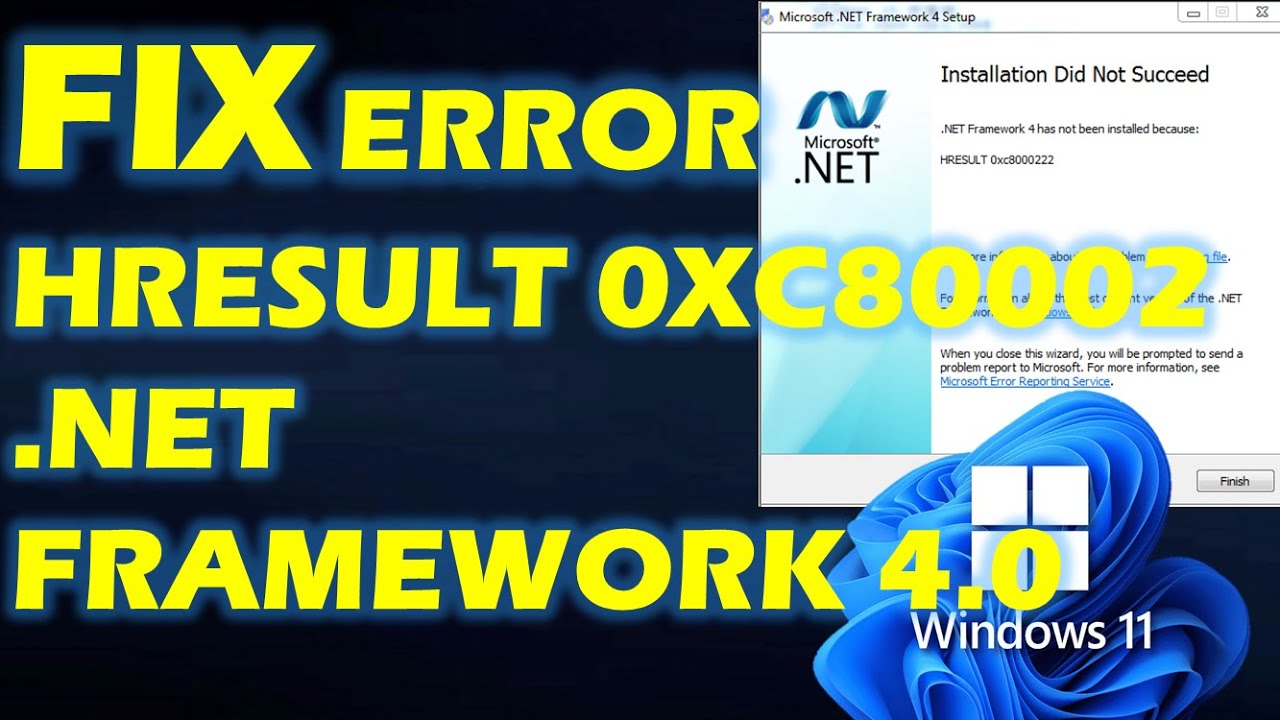
Si Windows te pide .NET Framework o un programa no arranca con el mensaje «Para ejecutar esta aplicación, debe instalar .NET», lo más probable es que se arregle activando .NET Framework 4.8 desde Características opcionales o instalando el .NET Desktop Runtime de la versión que indica el error. Esta guía cubre Windows 11 y Windows 10 (datos comprobados en octubre de 2026).
Qué es .NET Framework y por qué Windows lo pide
.NET Framework es la versión de .NET exclusiva de Windows que necesitan muchos programas de escritorio y aplicaciones de empresa. En Windows 11 y en Windows 10 actuales ya viene 4.8 o 4.8.1 instalado y se actualiza con Windows Update, de modo que lo normal es no tocar nada. Se activa como característica opcional desde Configuración o desde el cuadro optionalfeatures, y solo se baja como instalador aparte cuando la aplicación pide expresamente una versión más antigua (3.5, 4.5, 4.6…). Si ves el mensaje «Para ejecutar esta aplicación, debe instalar .NET» con un número como 6, 8, 9 o 10, no es .NET Framework: es .NET moderno y tiene su propia solución más abajo.
Errores más frecuentes con .NET Framework 4.x y su causa
| Lo que ves en pantalla | Causa más probable | Dónde se arregla |
|---|---|---|
| 0x800F081F o 0x800F0950 al marcar .NET Framework 3.5 o 4.x | Windows Update no tiene los archivos y no puede bajarlos | Activa la característica con DISM desde el ISO |
| «Para ejecutar esta aplicación, debe instalar .NET» con un número 6, 7, 8, 9 o 10 | El programa pide .NET moderno, no .NET Framework 4.x | Instalar .NET Desktop Runtime de la versión exacta |
| La app de empresa pide 4.5, 4.6 o 4.6.1 | Versiones sin soporte; 4.8 las reemplaza | Quitar la versión vieja y dejar 4.8/4.8.1 |
| «0x800F081F» en un equipo del trabajo con WSUS | Una directiva impide la descarga de características opcionales | Pedir al administrador que apruebe NetFX3~~~~ en WSUS |
| Instalación que se interrumpe con el antivirus | Defender o un antivirus de terceros bloquea DISM o el instalador | Desactivar el antivirus durante la operación |
Averigua qué versión de .NET Framework tienes y cuál te pide el programa
Antes de instalar nada conviene saber qué tienes ya y qué te pide exactamente el programa. Si la app abre sin error, mira el Registro; si abre y muestra un mensaje, ese mensaje es la pista clave.
Versiones de .NET Framework instaladas: regedit y la clave NDP
Abre regedit con Win+R, regedit y Aceptar. La clave de las versiones 4.x está en HKEY_LOCAL_MACHINE\SOFTWARE\Microsoft\NET Framework Setup\NDP. Cada subcarpeta (v4.0 Full, v4.0 Client, v4.5, etc.) trae los valores Install (= 1 si está) y Version (la versión exacta, por ejemplo 4.8.4121.0). La rama v4\Full indica la de .NET Framework 4.x más alta presente. Si v4\Full no aparece o Install vale 0, esa familia no está y debes seguir los pasos de activación.
Qué versión de .NET te pide el programa: el mensaje y la arquitectura
Cuando un programa hecho con .NET moderno no encuentra su runtime, Windows muestra este cuadro:
Fíjate en dos datos del mensaje: la versión (6, 7, 8, 9 o 10) y la arquitectura (x64 o x86 en arch=). Eso descarta que sea .NET Framework 4.x y manda a la solución correspondiente.
0x800F081F o 0x800F0950 al activar .NET Framework 3.5 o 4.x: faltan los archivos
Estos dos códigos significan que Windows Update no puede bajar los archivos de la característica. La causa es que el PC está en una red que bloquea esa descarga (WSUS, proxy o sin internet) o que los archivos no están en la imagen local. La solución es dárselos desde el ISO de la misma versión y edición de Windows que tienes instalada.
winver, Win+R, winver). Si usas uno distinto, la característica puede no activarse.Monta el ISO de tu Windows y apunta la unidad de sources\sxs
- Descarga la herramienta de creación de medios desde
microsoft.como el ISO oficial de tu versión. - Doble clic en el archivo
.iso; Windows lo monta y le asigna una letra (D:, E:…). - Entra en esa unidad y comprueba que existe la carpeta
\sources\sxs. - Si no ves la carpeta, el ISO no es de tu versión; bájalo de nuevo.
Activa la característica con DISM desde el ISO
Abre Terminal como administrador (clic derecho en Inicio > Terminal (Administrador) en Windows 11; Windows PowerShell (Administrador) en Windows 10) y ejecuta, cambiando D: por la letra de tu ISO:
DISM /Online /Enable-Feature /FeatureName:NetFx3 /All /Source:D:\sources\sxs /LimitAccessSi lo que necesitas es 4.x con sus servicios avanzados, usa la característica de Framework 4.8 Advanced Services desde el mismo cuadro optionalfeatures y repite con FeatureName:NetFx4ServerFeatures si la activas por DISM. Al terminar, reinicia.
optionalfeatures y comprueba que .NET Framework 3.5 (o 4.8 Advanced Services) aparece marcado. Si vuelve a fallar con el mismo código, el ISO no es de tu versión; usa el correcto.El programa pide .NET Desktop Runtime 6, 7, 8, 9 o 10: instálalo desde Microsoft
Ese error no es de .NET Framework 4.x: es .NET moderno. La página de descarga oficial es dotnet.microsoft.com/es-es/download/dotnet/, y solo desde ahí se baja el instalador sin adware ni DLL sueltas.
Descarga .NET Desktop Runtime de la versión exacta que pide el mensaje
Anota la versión (6, 7, 8, 9 o 10) y la arquitectura (x64 o x86) del mensaje de error. Entra en la página de descargas y elige esa versión > Desktop Runtime, marca el instalador de tu arquitectura, ejecútalo y sigue el asistente (Aceptar > Instalar > Finalizar). Reinicia y abre el programa.
O instálalo con winget, sin descargar a mano
Si prefieres la línea de comandos, abre Terminal como administrador y usa:
winget install --id Microsoft.DotNet.DesktopRuntime.8 -eCambia el 8 por la versión exacta que pide el mensaje (6, 7, 8, 9 o 10). Al terminar verás «Successfully installed» si ha ido bien.
La empresa pide .NET Framework 4.5, 4.6 o 4.6.1 y están sin soporte
4.5, 4.5.1, 4.6 y 4.6.1 ya no tienen soporte desde abril de 2022. Cualquier app escrita para 4.x corre sobre 4.8.1 en Windows 11 y Windows 10, así que la versión vieja no aporta nada y a veces estorba.
Quita la versión vieja de .NET Framework desde Programas y características
- Abre el Panel de control > Programas > Programas y características.
- Busca las entradas «Microsoft .NET Framework» y anota qué versión tienes marcada en el mensaje de error.
- Selecciónala y elige Desinstalar; si te pide confirmación, acéptala.
- Reinicia y vuelve a abrir la aplicación.
Activa .NET Framework 4.8 Advanced Services si la app usa ASP.NET 4.x
Pulsa Win+R, escribe optionalfeatures y marca .NET Framework 4.8 Advanced Services (incluye ASP.NET 4.8). Acepta y reinicia. En Home no todas las subopciones aparecen y se avisa al abrirlas: si ves el mensaje, sigue solo con las que puedas activar.
.NET Framework no se deja activar por una directiva de empresa
En equipos gestionados, la descarga de características opcionales pasa por el servidor WSUS, no por internet. Por eso 0x800F081F y 0x800F0950 son frecuentes en empresas. En el PC de casa se arregla con DISM y el ISO; en el del trabajo, lo levanta el administrador.
Cambia la directiva de Windows Update desde el Registro del propio equipo
gpedit.msc no está en Windows Home. Como alternativa, abre regedit con Win+R, regedit, y ve a HKEY_LOCAL_MACHINE\SOFTWARE\Policies\Microsoft\Windows\WindowsUpdate. Cambia los valores WUServer y WUStatusServer por una cadena vacía (déjalos en blanco), reinicia y vuelve a intentar la activación.
Pide al administrador que habilite la característica en WSUS
En la consola de WSUS el administrador debe aprobar la actualización de característica con nombre técnico NetFX3~~~~ para el grupo de equipos correspondiente. Tras aprobarla, ejecuta gpupdate /force en el equipo y vuelve a marcar la característica en optionalfeatures.
Si nada de esto arregla .NET Framework
Antes de medidas drásticas, confirma tres cosas: que Windows Update no esté en pausa con fecha futura, que el antivirus no esté cortando DISM (prueba a desactivarlo solo durante la operación) y que el disco tenga al menos 1 GB libre en C:.
DISM y SFC para reparar los archivos del sistema
Abre Terminal como administrador y ejecuta, en este orden:
DISM /Online /Cleanup-Image /RestoreHealthTras reiniciar:
sfc /scannowSFC debe terminar con «La Protección de recursos de Windows no encontró ninguna infracción de integridad» o mostrará el archivo que no pudo reparar.
La actualización in situ mantiene programas y archivos
- Desde
microsoft.com, descarga la herramienta de instalación de Windows 11 o Windows 10 que coincida con tu versión (winver). - Ábrela y elige la opción «Conservar archivos y aplicaciones».
- Sigue el asistente hasta que reinicie y complete la instalación.
optionalfeatures y comprueba que .NET Framework 4.8 está marcado. Si el error reaparece, ya no es del PC: el problema está en el programa.Lo que ya has descartado de .NET Framework 4.x
- .NET Framework 4.8.1 y 4.8 vienen con Windows 11 y 10 y se mantienen con Windows Update.
- 4.6, 4.6.1 y 4.5.x dejaron de tener soporte el 26 de abril de 2022 y se cubren con 4.8.
- «Para ejecutar esta aplicación, debe instalar .NET» con 6, 7, 8, 9 o 10 es .NET moderno, no Framework 4.x.
- 0x800F081F y 0x800F0950 se arreglan con DISM y el ISO de tu versión; en el trabajo, lo aprueba el PowerShell con WSUS.
Dudas sobre .NET Framework 4.x y el mensaje «Para ejecutar esta aplicación, debe instalar .NET»
1. ¿Puedo instalar .NET Framework 4.x en Windows 7?
Sí, .NET Framework 4.x es compatible con Windows 7 SP1 y se instala desde la página oficial de Microsoft o con Windows Update. Ten en cuenta que Windows 7 ya no recibe soporte ni actualizaciones de seguridad desde enero de 2020, por lo que conviene plantearse migrar a Windows 10 u 11 si el equipo lo permite.
2. ¿Cuál es la fecha de fin de soporte de .NET 9?
.NET 9 es una versión independiente de .NET Framework 4.x y su soporte estándar está previsto hasta mayo de 2026, con soporte extendido hasta mayo de 2028 según la política de lanzamiento de Microsoft. Estas fechas pueden variar, así que conviene comprobarlas en la página oficial de la documentación de .NET.
3. ¿Qué es el paquete “todas en uno” de .NET Framework y para qué sirve?
No existe un instalador “todas en uno” oficial de Microsoft: .NET Framework tiene versiones independientes (3.5, 4.x) y dentro de 4.x hay paquetes como 4.0, 4.5.2, 4.6.2, 4.7.2 y 4.8.2, cada uno descargable por separado desde la web de Microsoft según la versión de Windows y las aplicaciones que la necesiten.
Fuentes
- MicrosoftBrowse all .NET versions to download | .NET – Microsoft .NETconsultado el 15/10/2026
- Microsoft.NET Framework (característica opcional de Windows) — documentación oficialconsultado el 15/10/2026
- MicrosoftERROR_BAD_NET_RESP (error 58, 0x3A) — documentación oficialconsultado el 15/10/2026
- MicrosoftERROR_UNEXP_NET_ERR (error 59, 0x3B) — documentación oficialconsultado el 15/10/2026
- MicrosoftERROR_BAD_NET_NAME (error 67, 0x43) — documentación oficialconsultado el 15/10/2026