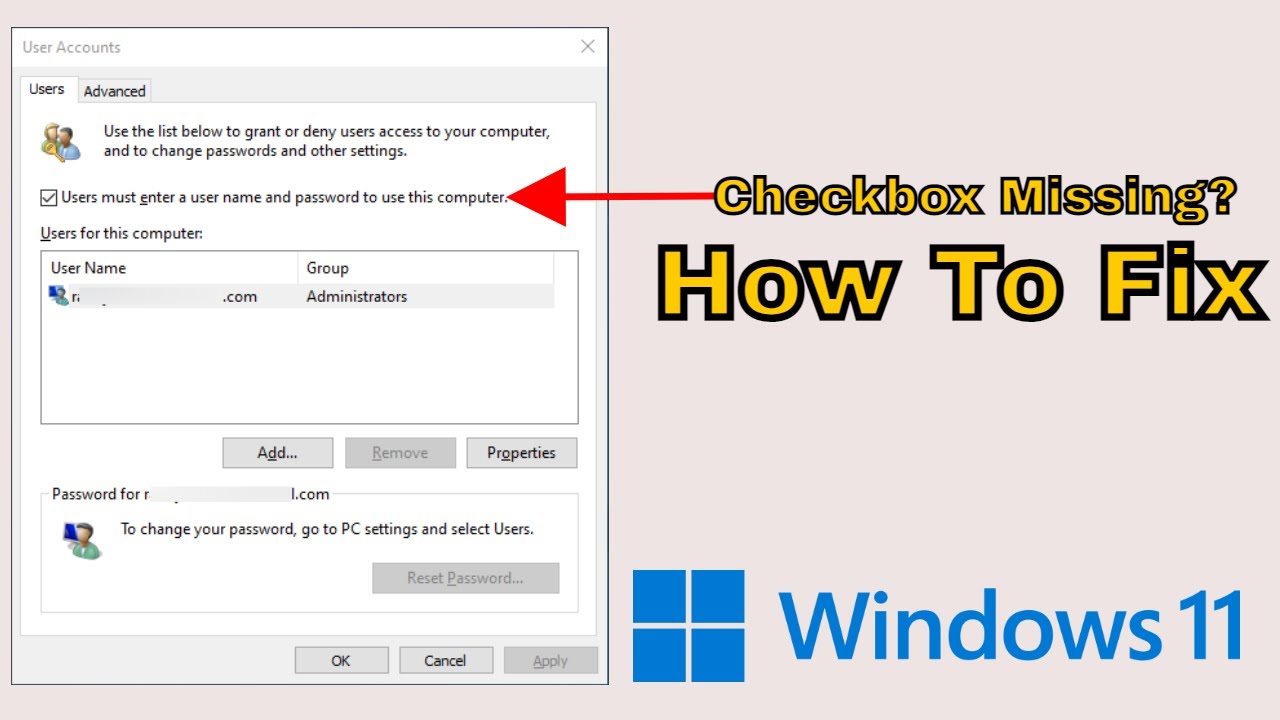
Si escribes netplwiz en Win+R se abre el panel Cuentas de usuario (avanzado), el sitio clásico de Windows 10 para gestionar cuentas y, sobre todo, para decidir si hay que escribir contraseña al arrancar. Lo más probable es que busques eso: quitar la contraseña al iniciar en tu propio PC. La casilla «Los usuarios deben escribir su nombre y contraseña para usar este equipo» aparece casi siempre; cuando no aparece, suele deberse a la cuenta Microsoft, al inicio seguro o a un dominio. Este artículo aplica a Windows 10 (incluye 22H2, la última versión) y sirve también para Windows 11, donde la herramienta sigue existiendo con el mismo nombre.
Qué es netplwiz y para qué sirve en Windows 10
netplwiz es el acceso directo a la ventana Cuentas de usuario (avanzado) de Windows 10, una herramienta integrada en el propio sistema. Al abrirla con Win+R, escribir netplwiz y pulsar Aceptar, aparece la lista de cuentas del equipo y dos pestañas: Usuarios y Opciones avanzadas. En la primera, debajo de los usuarios, está la casilla «Los usuarios deben escribir un nombre de usuario y contraseña para usar este equipo»: desmarcarla es lo que activa el inicio de sesión automático con esa cuenta local.
Esta ventana también permite cambiar contraseñas, qué cuentas pertenecen a qué grupo, y el inicio seguro (Ctrl+Alt+Suprimir). Por debajo, Windows la usa como panel central de credenciales locales: si desmarcas la casilla, el sistema guarda tu usuario y contraseña y los manda al servicio de inicio de sesión sin preguntarte.
netplwizcontrol userpasswords2 abre exactamente la misma ventana; netplwiz.cpl también funciona si lo escribes en el cuadro de búsqueda del menú Inicio.Por qué no te sale la casilla «Los usuarios deben escribir su nombre y contraseña»
| Lo que ves | Causa más probable | Dónde se arregla |
|---|---|---|
| La casilla no aparece en Cuentas de usuario (avanzado) | Tu cuenta está enlazada a una cuenta Microsoft | «Convierte tu cuenta Microsoft en local para poder hacerlo» |
| La casilla no aparece | Inicio seguro activado (la opción de pulsar Ctrl+Alt+Suprimir antes de iniciar sesión) | «Desmarca «Requerir inicio de sesión seguro»» |
| Desmarcas la casilla pero al cerrar no se guarda el cambio | Abriste netplwiz sin permisos de administrador |
«Abre netplwiz como administrador» |
| La casilla no se puede desmarcar ni siquiera como administrador | El equipo está unido a un dominio (red de empresa o Active Directory) | El inicio de sesión automático lo decide el servidor; no se puede cambiar desde el PC |
Comprueba qué está bloqueando la casilla en tu PC
Antes de tocar nada, conviene identificar cuál de las cuatro causas de la tabla anterior es la tuya. Estas tres comprobaciones se hacen en menos de un minuto y, junto con la tabla, te dicen ya qué parte del artículo te toca.
Averigua si tu cuenta es local o Microsoft
- Pulsa Win+I para abrir Configuración.
- Entra en Cuentas y abre Tu información.
- Mira el bloque de arriba: si aparece «Iniciar sesión con una cuenta Microsoft» (o un correo tipo @outlook.com/@hotmail.com), tu cuenta es Microsoft. Si pone tu nombre y debajo «Cuenta local» o «Iniciar sesión con una cuenta local en su lugar», es local.
Si es cuenta Microsoft, la casilla de netplwiz no se puede desmarcar: ve directo a la parte «Convierte tu cuenta Microsoft en local para poder hacerlo».
Desmarca «Requerir inicio de sesión seguro»
- Abre
netplwizcon Win+R. - Entra en la pestaña Opciones avanzadas.
- Desmarca la casilla «Los usuarios deben pulsar Ctrl+Alt+Suprimir (es el inicio seguro o Secure Sign-In).
- Pulsa Aplicar y luego Aceptar.
- Vuelve a abrir
netplwizy comprueba si ya aparece la casilla de la contraseña.
Si la casilla ya está, tenías el inicio seguro activado: era el motivo. Pasa a la parte «Desmarca la casilla en Cuentas de usuario (avanzado)».
Abre netplwiz como administrador
- Escribe
netplwizen el buscador del menú Inicio. - En Windows 10, en el panel derecho pulsa Abrir como administrador (o clic derecho sobre el resultado > Ejecutar como administrador).
- Confirma el cuadro de Control de cuentas de usuario y repite los pasos de desmarcado.
Si al hacerlo la casilla se aplica, el problema era de permisos.
netplwiz se abrió como administrador. Si la casilla sigue sin estar, mira la cuarta fila de la tabla: dominio.Quitar la contraseña al iniciar con una cuenta local
Cuando la cuenta es local, quitar la contraseña es directo: la casilla vuelve a estar disponible y basta con desmarcarla. Antes se asume que ya has hecho el diagnóstico de la parte anterior.
Desmarca la casilla en Cuentas de usuario (avanzado)
- Pulsa Win+R, escribe
netplwizy pulsaAceptar. - En la pestaña Usuarios, selecciona la cuenta con la que inicias sesión.
- Desmarca «Los usuarios deben escribir un nombre de usuario y contraseña para usar este equipo».
- Pulsa Aplicar.
- Escribe la contraseña actual dos veces en la ventana que aparece (es para confirmar que eres tú) y pulsa Aceptar.
- Reinicia el PC.
netplwiz, la casilla está desmarcada y al arrancar el PC Windows va directo al escritorio sin pedir contraseña.Convierte tu cuenta Microsoft en local para poder hacerlo
- Pulsa Win+I, abre Cuentas y entra en Tu información.
- Pulsa Iniciar sesión con una cuenta local en su lugar.
- Pulsa Siguiente, escribe tu contraseña de Microsoft para confirmar.
- En los campos de Nueva contraseña, Volver a escribir la contraseña y Pista de contraseña, déjalos en blanco (es lo que deja la cuenta sin contraseña al iniciar).
- Pulsa Cerrar sesión y finalizar.
netplwiz muestra la casilla desmarcada.Si la casilla sigue sin aparecer: otras vías para el inicio automático
Cuando netplwiz no permite hacerlo (por ejemplo, en cuentas Microsoft que prefieras no tocar) hay dos formas de conseguir el mismo efecto: que Windows 10 arranque ya dentro del escritorio sin pedirte nada.
Activa el inicio automático desde el Registro
Winlogon que vas a editar: selecciónala en el árbol de la izquierda, menú Archivo > Exportar, y guárdala en el escritorio como copia de seguridad.- Pulsa Win+R, escribe
regedity pulsaAceptar. - En la barra de direcciones del Editor pega esta ruta y Intro:
HKEY_LOCAL_MACHINE\SOFTWARE\Microsoft\Windows NT\CurrentVersion\Winlogon.
- En el panel derecho, crea o modifica los valores siguientes (clic derecho > Nuevo > Valor de cadena expandible para los nuevos):
– AutoAdminLogon con valor 1 – DefaultUserName con el nombre de tu cuenta local (por ejemplo Juan) – DefaultPassword con tu contraseña local en texto plano
- Cierra
regedity reinicia el PC.
Nombre                          Tipo                Datos
(Default)                       REG_SZ              (valor no establecido)
AutoAdminLogon                  REG_SZ              1
DefaultUserName                 REG_SZ              Juan
DefaultPassword REG_SZ (tu contraseña)DefaultPassword se guarda sin cifrar en el Registro. Cualquier persona con acceso a esa clave la ve. Es el mismo nivel de riesgo que dejar la casilla de netplwiz desmarcada, pero sin la interfaz que avisa.Usa Autologon de Sysinternals para no tocar el Registro
- Descarga Autologon desde la página oficial de Sysinternals (es de Microsoft).
- Ejecuta
Autologon.exe; si Windows SmartScreen lo bloquea, pulsa Más información > Ejecutar de todos modos. - Escribe el Usuario, el Dominio (déjalo en blanco si es local) y la Contraseña.
- Pulsa Enable.
- Reinicia el PC.
La herramienta escribe los mismos valores del Registro del método anterior, pero lo hace ella misma: evita que tengas que tocar regedit a mano. Si después quieres quitar el inicio automático, vuelve a abrirla, pulsa Disable y reinicia.
regedit, en la clave Winlogon, aparece el valor AutoAdminLogon con 1 y los tres valores creados.Si nada funciona: vuelve al inicio con contraseña
Si netplwiz no deja avanzar, tocar el Registro da miedo o se rompieron cosas a mitad de camino, lo más razonable es volver al estado seguro: que Windows pida contraseña al iniciar como hace por defecto.
Restaura la configuración de inicio de sesión por defecto
- Abre
netplwizcon Win+R. - Marca de nuevo la casilla «Los usuarios deben escribir un nombre de usuario y contraseña para usar este equipo» para la cuenta que usas.
- Pulsa Aplicar y Aceptar.
- Si tocaste el Registro, abre
regedit, ve aHKLM\SOFTWARE\Microsoft\Windows NT\CurrentVersion\Winlogony, sobreAutoAdminLogon, cambia el1por0, o elimina el valor con Supr y confirma. - Reinicia el PC.
En Configuración > Cuentas > Opciones de inicio de sesión, vuelve a poner Requerir inicio de sesión en su valor original (lo más común: Cuando el PC se reactive del estado de suspensión o Siempre, según prefieras).
Crea un punto de restauración antes de seguir tocando
- Pulsa la lupa junto al menú Inicio y escribe Crear un punto de restauración.
- Entra en Crear un punto de restauración (ajuste del Panel de control).
- Selecciona la unidad C: en Configuración de protección y pulsa Crear.
- Escribe un nombre con la fecha, por ejemplo Antes de tocar netplwiz, y pulsa Crear de nuevo.
- Espera a que termine y pulsa Cerrar.
netplwiz, puedes volver al estado de ese punto desde Inicio > Buscar > Recuperación > Restaurar sistema.Lo que ya has descartado sobre netplwiz en Windows 10
- Cuenta local vs. cuenta Microsoft: la casilla solo se desmarca en cuentas locales; en Microsoft hay que convertir la cuenta o usar el Registro.
- Dominio: en un equipo del trabajo o del colegio el inicio de sesión lo decide el servidor.
- Permisos de administrador:
netplwizhay que abrirlo como administrador para que guarde los cambios. - Inicio seguro: marcado, oculta la casilla de la contraseña en
netplwiz.
Windows 10 ya no recibe actualizaciones de seguridad desde el 14/10/2025 (solo parches con el programa ESU para particulares hasta el 13/10/2026), así que conviene plantearse pasar a Windows 11: netplwiz se sigue usando de la misma forma y la cuenta Microsoft, que era la causa más común de no ver la casilla, deja menos fricción.
Dudas sobre netplwiz en Windows 10
1. ¿Es seguro usar netplwiz para entrar sin contraseña en Windows 10?
Es una herramienta incluida en Windows 10, así que no es software externo ni descargable; lo que sí cambia es la seguridad de tu PC. Quitar la contraseña de inicio deja el escritorio accesible para cualquiera que encienda el equipo, algo a tener en cuenta en portátiles o equipos compartidos. En un PC de escritorio en casa, sin menores alrededor, el riesgo es bajo.
2. ¿Cómo quito la contraseña de inicio de Windows 10 con netplwiz?
Abre netplwiz con Win+R y desmarca la casilla «Los usuarios deben escribir su nombre y contraseña para usar el equipo». Elige tu usuario, escribe la contraseña dos veces y pulsa Aceptar; al reiniciar, Windows 10 entrará directo al escritorio sin pedir contraseña.
3. ¿Qué es el archivo netplwiz.cpl y para qué sirve?
netplwiz.cpl es el applet (módulo del Panel de control) que Windows ejecuta al abrir Cuentas de usuario. Sirve para gestionar cuentas locales y, sobre todo, para activar o desactivar el inicio de sesión automático sin contraseña.
4. ¿Funciona netplwiz igual en Windows 11?
Sí, netplwiz sigue disponible en Windows 11 y el procedimiento es el mismo: Win+R, escribir netplwiz, desmarcar la casilla de contraseña y confirmarla dos veces. La diferencia es que Microsoft está sustituyendo este ajuste por el de Inicio de sesión automático en Configuración > Cuentas > Opciones de inicio de sesión.
5. ¿Hay algún comando para abrir netplwiz desde el Símbolo del sistema o Ejecutar?
Sí, desde Ejecutar (Win+R) basta con escribir netplwiz y pulsar Enter. También funciona desde el cuadro de búsqueda de Inicio o desde una ventana del Símbolo del sistema abierta como administrador.
6. ¿Qué significa exactamente netplwiz?
Es el nombre interno del applet de cuentas de usuario de Windows: viene de «Network Places Wizard» (asistente de lugares de red), aunque con los años su función quedó ligada a la configuración de cuentas y al inicio de sesión automático.
7. ¿Cómo configuro el inicio de sesión automático en Windows 10?
Pulsa Win+R, escribe netplwiz, desmarca «Los usuarios deben escribir su nombre y contraseña para usar el equipo», selecciona tu usuario y confirma la contraseña dos veces. Tras aceptar, el siguiente reinicio entrará directo al escritorio sin solicitarla.
8. ¿Se puede descargar netplwiz aparte?
No hace falta: netplwiz viene integrado en Windows 10 y se abre con Win+R escribiendo netplwiz. Cualquier web que ofrezca un «netplwiz download» o un instalador aparte no es oficial y conviene evitarla.
Fuentes
- MicrosoftNETPLWIZ IS BROKEN – Microsoft Q&Aconsultado el 17/10/2026
- MicrosoftCuentas de usuario (avanzado) (netplwiz) — documentación oficialconsultado el 17/10/2026