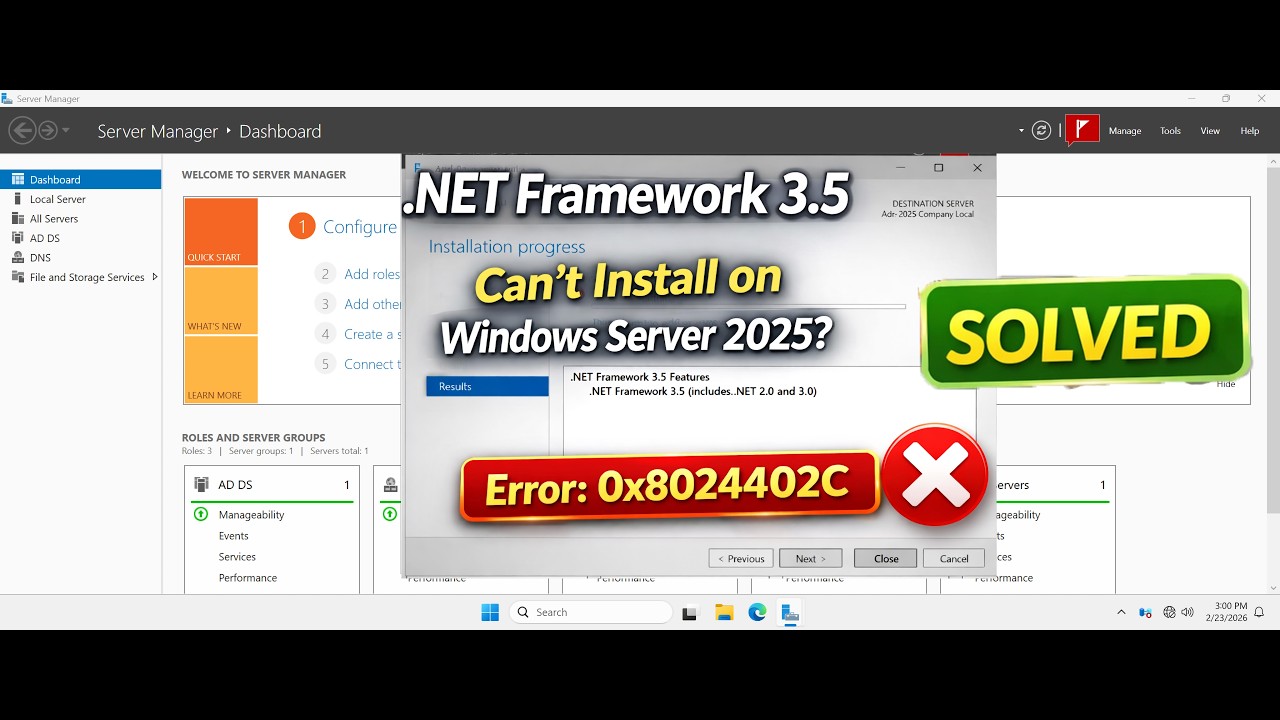
Cuando un programa pide .NET Framework 3.5 y Windows no puede descargarlo de Internet, queda la instalación sin conexión: usar los archivos que ya trae el propio disco o ISO de Windows 10. Aquí se toma ese camino: el oficial, con DISM o PowerShell, partiendo del ISO de la misma versión de Windows 10 que tienes instalada. Nada de instaladores sueltos de otras webs.
Windows 10 ya no tiene soporte desde el 14 de octubre de 2025, aunque los particulares pueden seguir recibiendo parches de seguridad con el programa ESU hasta el 13 de octubre de 2026. Los pasos de este artículo sirven para Windows 10 en cualquiera de sus ediciones.
Qué significa instalar .NET 3.5 sin conexión en Windows 10
.NET Framework 3.5 (que incluye también 2.0 y 3.0) viene dentro de Windows 10 como característica opcional, no se instala por defecto. La forma más cómoda es con Internet, dejando que Windows Update lo descargue; la forma sin conexión usa los archivos cab que están en la carpeta X:\sources\sxs del medio de instalación de Windows 10, y se activan con DISM o PowerShell.
Los «instaladores offline de .NET 3.5» que circulan por otras webs no son de Microsoft: no los descargues. El origen correcto para una instalación sin conexión es siempre el ISO oficial de tu misma versión y compilación de Windows 10.
Lo que ves al instalar .NET 3.5 sin conexión y por qué falla
| Código | Qué significa | Dónde se arregla |
|---|---|---|
0x800F0906 |
Windows no puede descargar los archivos desde Windows Update; hay que usar el origen local (ISO). | 0x800F081F y 0x800F0906: instala .NET 3.5 desde el ISO con DISM |
0x800F081F |
El origen no tiene los archivos, no se puede leer, está dañado o no es de la misma versión de Windows. | 0x800F081F y 0x800F0906: instala .NET 3.5 desde el ISO con DISM |
0x800F0907 |
Una directiva de grupo impide bajar de Windows Update y no hay un origen alternativo válido. | 0x800F0907 y 0x800F0954: la directiva o el WSUS bloquean .NET 3.5 |
0x800F0954 |
El equipo está en dominio y el servidor WSUS no aprueba la instalación de .NET 3.5. | 0x800F0907 y 0x800F0954: la directiva o el WSUS bloquean .NET 3.5 |
0x800F0922 |
La instalación del componente falla, normalmente por archivos de sistema dañados. | 0x800F0922: repara los archivos de Windows y vuelve a intentarlo |
Comprueba de qué versión de Windows 10 partes
El ISO que montes tiene que ser de la misma versión y compilación que tienes instalada. Si no, DISM lo rechaza o instala archivos que no corresponden.
- Pulsa Win+R, escribe
winvery pulsa Enter. Aparece la versión (por ejemplo, 22H2) y la compilación (por ejemplo, 19045.xxxx). - Apunta la edición: Home o Pro, y la arquitectura: x64 (64 bits) o x86 (32 bits).
- Descarga el ISO de Windows 10 desde la web oficial de Microsoft con la Herramienta de creación de medios, eligiendo la misma edición, idioma y arquitectura.
- Monta el ISO: doble clic sobre el archivo
.isoy anota la letra de unidad que le asigna Windows (por ejemplo,D:). - Entra en
D:\sources\sxsy comprueba que la carpeta tiene archivos. Si está vacía, el ISO no es el correcto.
winverwinver debe coincidir con la del ISO. Si no coincide, baja a «Descargar la herramienta ahora» en la página de Microsoft y genera un ISO de la versión instalada.Activa .NET 3.5 desde «Activar o desactivar características de Windows»
Antes de tirar del ISO, prueba la vía con Internet. Si tu equipo tiene red y Windows Update responde, este es el camino más limpio.
- Pulsa Win+R, escribe
optionalfeaturesy pulsa Enter. - Marca la casilla
.NET Framework 3.5 (incluye .NET 2.0 y 3.0). - Pulsa Aceptar. Si Windows puede descargar los archivos, los baja y los instala solo.
- Si te pide reiniciar, reinicia.
- Si falla, anota el código que aparece en el mensaje y pasa a la parte que le toque según la tabla de arriba.
optionalfeatures, la casilla de .NET 3.5 está marcada y el programa que la necesitaba ya arranca. Si no, o si viste un código, ve a la sección correspondiente.0x800F081F y 0x800F0906: instala .NET 3.5 desde el ISO con DISM
Este método va a quien no tiene Internet, lo tiene capado o el intento anterior terminó con esos dos códigos. Lo que hace DISM es tomar los archivos de la carpeta sxs del ISO y activar la característica sin pasar por Windows Update.
- Monta el ISO de Windows 10 (doble clic) y anota la letra, por ejemplo
D:. - Abre Terminal como administrador: clic derecho en el botón Inicio y elige Terminal (Administrador).
- Escribe el siguiente comando y pulsa Enter:
dism /online /enable-feature /featurename:NetFx3 /all /source:D:\sources\sxs /limitaccess- Espera a que termine. Al final debe decir
La operación se completó correctamente. - Después, repara la imagen del sistema con este otro comando:
dism /online /Cleanup-Image /RestoreHealth- Reinicia el equipo.
/limitaccess impide que DISM intente bajar archivos de Windows Update; usa solo lo que hay en D:\sources\sxs. Si D: no es la letra de tu ISO montado, cámbiala por la que tenga.
optionalfeatures, la casilla de .NET 3.5 está marcada. El Visor de eventos (eventvwr.msc > Registros de Windows > Sistema) no debe mostrar nuevos errores con origen DISM. Si DISM devuelve 0x800F081F, revisa que la ruta D:\sources\sxs existe y que el ISO es de tu misma versión.0x800F0907 y 0x800F0954: la directiva o el WSUS bloquean .NET 3.5
0x800F0907 aparece cuando la directiva «Especificar la configuración para la instalación de componentes opcionales y reparación de componentes» está activa y no hay un origen local. En Windows 10 Pro y Enterprise se desactiva así:
- Pulsa Win+R, escribe
gpedit.mscy pulsa Enter. - Ve a Configuración del equipo > Plantillas administrativas > Sistema.
- Abre Especificar la configuración para la instalación de componentes opcionales y reparación de componentes.
- Marca No configurado o Deshabilitado y pulsa Aceptar.
- Vuelve a la sección anterior y ejecuta el
DISMcon el ISO.
gpedit.msc no está en Windows 10 Home. En Home, la única salida es instalar desde el ISO con DISM (sección anterior) usando /source y /limitaccess; la directiva no aplica.0x800F0954 se da en equipos unidos a un dominio cuyo servidor WSUS no aprueba .NET 3.5. Aquí no hay arreglo en el equipo: lo tiene que resolver el administrador de la red, aprobando la actualización o facilitando el ISO corporativo.
DISM con /source y /limitaccess termina sin 0x800F0907 y optionalfeatures muestra la casilla marcada. En el caso de WSUS, el administrador confirma que el componente está aprobado o te pasa el ISO de la empresa.Alternativa con PowerShell cuando DISM no termina bien
Si DISM se queda a medias o devuelve un error raro, el cmdlet Add-WindowsCapability hace lo mismo desde PowerShell. Usa los mismos archivos sxs del ISO.
- Abre PowerShell como administrador: clic derecho en Inicio y elige Windows PowerShell (Administrador).
- Monta el ISO si no lo está y anota la letra, por ejemplo
D:. - Escribe y ejecuta:
Add-WindowsCapability -Online -Name NetFx3~~~~ -Source D:\sources\sxs- Si devuelve error, vuelve a
DISMcon la sección anterior y reintenta; a veces uno prepara el sistema para el otro. - Cuando termine sin errores, reinicia.
Online : True y State : Installed para NetFx3~~~~. Si no, repite el DISM con /Cleanup-Image /RestoreHealth antes de reintentar.0x800F0922: repara los archivos de Windows y vuelve a intentarlo
0x800F0922 suele indicar que la imagen de Windows está dañada, así que el componente no se puede instalar. Primero se repara el sistema y después se vuelve a activar .NET 3.5.
- Abre Terminal como administrador (clic derecho en Inicio > Terminal (Administrador)).
- Ejecuta el comprobador de archivos:
sfc /scannow- Cuando termine, ejecuta la reparación de la imagen:
dism /online /Cleanup-Image /RestoreHealth- Cuando termine sin errores, repite la activación de .NET 3.5 desde el ISO:
dism /online /enable-feature /featurename:NetFx3 /all /source:D:\sources\sxs /limitaccess- Reinicia el equipo.
sfc y dism /RestoreHealth modifican archivos del sistema. Si tienes puntos de restauración, crea uno antes desde Propiedades del sistema > Protección del sistema > Crear.sfc y RestoreHealth terminan con La operación se completó correctamente (o no se detectó ninguna infracción de integridad). Tras el reinicio, optionalfeatures muestra .NET 3.5 activado y el programa que lo necesitaba ya funciona. Si RestoreHealth no encuentra origen, conéctate a Internet y vuelve a intentarlo, o usa el ISO como origen adicional con /source.Si nada de esto funciona: repara la instalación de Windows 10
Cuando DISM y PowerShell siguen fallando, el problema está en la imagen de Windows. La salida, sin formatear, es la reparación en contexto con el propio instalador de Windows 10: mantiene tus archivos y aplicaciones.
- Descarga la Herramienta de creación de medios desde la web oficial de Microsoft y úsala para crear un USB o un ISO de tu misma edición y versión de Windows 10.
- Haz copia de seguridad de lo importante y crea un punto de restauración.
- Abre el USB o monta el ISO y ejecuta
setup.exedesde dentro de Windows (no desde un arranque limpio). - Elige Conservar archivos y aplicaciones cuando te lo pida y sigue los pasos hasta el final.
optionalfeatures deja marcar .NET 3.5 sin errores y los programas que lo necesitaban vuelven a abrir. Si ni así, el siguiente paso es un instalación limpia desde el mismo USB.Lo que ya descartaste al instalar .NET 3.5 sin conexión
- El origen tiene que ser el ISO de tu misma versión de Windows 10, montado y con
D:\sources\sxscon archivos. - El camino oficial sin conexión es
DISMcon/sourcey/limitaccess; PowerShell conAdd-WindowsCapabilityes la alternativa. - Los «instaladores offline» de otras webs no son de Microsoft y pueden no servir o instalar archivos incorrectos.
- Con WSUS, lo resuelve el administrador de la red, aprobando .NET 3.5 o facilitando el ISO corporativo.
Si después de esto sigues sin poder instalar .NET 3.5, ve a la sección anterior y repara Windows 10 desde su propio medio oficial.
Datos comprobados en octubre de 2026.
Dudas sobre la instalación de .NET 3.5 sin conexión en Windows 10
1. Cómo instalar .NET Framework 3.5 sin conexión en Windows 10 de 64 bits
Baja la ISO de Windows 10 con la misma edición y versión que tienes instalada (sácala con la herramienta de descarga de Microsoft) y monta el archivo. Abre el Símbolo del sistema como administrador y ejecuta: Dism /online /enable-feature /featurename:NetFx3 /All /Source:D:\sources\sxs /LimitAccess, cambiando D: por la letra de la unidad montada.
2. Dónde bajar .NET Framework 3.5 SP1 para Windows 10 de 64 bits
Microsoft retiró el instalador independiente de 3.5 SP1 hace años, así que la descarga directa no funciona. Lo que sí sigue válido es obtener la ISO oficial de Windows 10 de microsoft.com y desde su carpeta sources\sxs instalar la característica con el comando DISM que se detalla en este artículo.
3. ¿La versión 3.5 de .NET Framework incluye la 2.0 y la 3.0?
Sí, .NET Framework 3.5 trae consigo las versiones 2.0 y 3.0 como subcomponentes dentro del mismo paquete, así que al habilitar NetFx3 con DISM o desde Características de Windows también quedan disponibles. No hace falta instalarlas por separado.
4. Cómo instalar .NET Framework 3.5 con Service Pack 1 sin conexión
Consigue la ISO de Windows 10 u 11 que coincida con tu instalación y monta el archivo. Después abre el Símbolo del sistema como administrador y lanza: Dism /online /enable-feature /featurename:NetFx3 /All /Source:D:\sources\sxs /LimitAccess, sustituyendo D: por la letra de la unidad montada.
5. Cómo conseguir un instalador todo-en-uno sin conexión de .NET Framework
Microsoft no publica un paquete único offline de todas las versiones, así que esa opción no es fiable y suele traer DLLs sueltas o modificadas. Lo recomendable es descargar la ISO oficial del Windows instalado y habilitar NetFx3 con DISM, que deja 3.5 listo junto a 2.0 y 3.0.
Fuentes
- MicrosoftInstall .NET Framework 3.5 on Windows 11 – Microsoft Learnconsultado el 15/10/2026
- MicrosoftMicrosoft .NET Framework 3.5 Service pack 1 (Full Package)consultado el 15/10/2026
- MicrosoftDownload .NET Framework 3.5 SP1consultado el 15/10/2026
- GithubNET 3.5 Feature Installer for Windows 10 x86/x64 · GitHubconsultado el 15/10/2026
- Microsoftoffline (comando de la consola) — documentación oficialconsultado el 15/10/2026