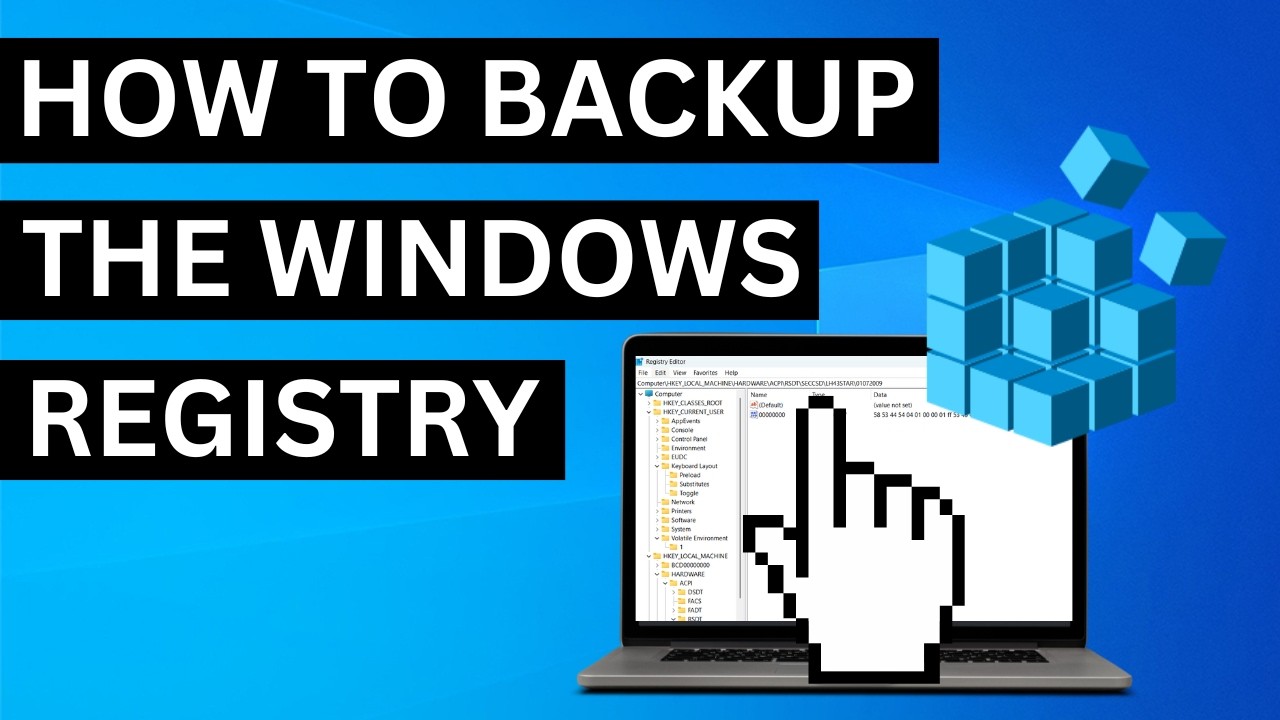
Copiar y restaurar el registro de Windows es algo que cualquier usuario puede hacer desde regedit, sin instalar nada. La copia se guarda como un archivo .reg y, si un cambio rompe el sistema, se vuelve a importar para deshacerlo. Esta guía sirve para Windows 11 y Windows 10, y explica también qué hacer cuando regedit está bloqueado por una directiva o cuando el equipo ya no arranca.
Qué es el registro de Windows y por qué se hace copia antes de tocarlo
El registro de Windows es una base de datos jerárquica que el propio sistema operativo, sus servicios y los drivers (los controladores de cada dispositivo) usan para guardar ajustes: desde el aspecto del escritorio hasta qué programas arrancan al iniciar sesión. regedit es la herramienta oficial para verlo y modificarlo, y abre sus cinco hives principales: HKLM, HKCU, HKCR, HKU y HKCC.
Se hace copia antes de tocarlo porque un valor mal puesto puede impedir que Windows arranque, que un dispositivo funcione o que una aplicación cargue su configuración. La copia no es solo una precaution: es la forma rápida de volver atrás, igual que un punto de restauración pero centrado en una clave concreta.
Por qué puede fallar el registro o la copia en regedit: lo que ves y dónde se arregla
| Lo que ves | Causa probable | Dónde se arregla |
|---|---|---|
regedit se abre, pero la exportación da error o no deja guardar |
Faltan permisos de administrador o la clave está en uso por el sistema | Abrir regedit como administrador o cerrar lo que la bloquea |
| Al restaurar, sale «No se puede importar» o «Acceso denegado» | Falta elevación o una aplicación mantiene la clave abierta | Cerrar programas y reintentar como administrador |
Al escribir regedit, sale «El editor del registro ha sido deshabilitado por el administrador» |
Una directiva (gpo o clave) bloquea regedit |
Desbloquear regedit con directiva de grupo o Registro |
| El equipo ya no arranca tras tocar el registro | El cambio toca un driver, un servicio o una clave de arranque | Restaurar desde un punto anterior o reparar archivos del sistema |
Comprueba antes de tocar nada: permisos, versión y copia previa
Antes de exportar o modificar nada, conviene confirmar tres cosas: que regedit se abre con permisos, que no lo bloquea una directiva, y que hay un punto de restauración reciente por si algo se rompe. Son tres comprobaciones rápidas.
Abre regedit con permisos de administrador
- Pulsa Win+R, escribe
regedity pulsa Entrar o haz clic en Aceptar. - Si aparece el cuadro Control de cuentas de usuario pidiendo confirmación, pulsa Sí.
- Si está cerrado, repite desde Inicio: escribe
regedit, clic derecho en Editor del Registro y elige Ejecutar como administrador. - Como alternativa, abre Terminal como administrador (clic derecho en el botón Inicio en Windows 11, o Win+X > Terminal (Administrador) en Windows 10) y ejecuta
regedit.
HKLM ni bajo HKCR.Comprueba que regedit no esté bloqueado por una directiva
Si al escribir regedit Windows lo cierra de inmediato o muestra un mensaje de directiva, hay una GPO (directiva de grupo) que lo bloquea.
- Pulsa Win+R, escribe
gpedit.mscy pulsa Aceptar. - Ve a Configuración del usuario > Plantillas administrativas > Sistema.
- Busca «Impedir el acceso a las herramientas de edición del registro». Si está en Habilitada,
regeditqueda bloqueado. - En Windows 11 Home no está
gpedit.msc; la directiva equivalente está en el Registro, enHKCU\Software\Microsoft\Windows\CurrentVersion\Policies\System, con el valor DWORDDisableRegistryTools. Si está en1,regeditestá deshabilitado.
DisableRegistryTools debe valer 0.Crea un punto de restauración antes de hacer cambios
Un punto de restauración guarda el estado del sistema, incluido el registro, en una fecha concreta.
- Ve a Configuración > Sistema > Recuperación (Windows 11) o Configuración > Actualización y seguridad > Seguridad de Windows > Abrir Seguridad de Windows > Protección contra virus y amenazas > Configuración de protección (Windows 10 con ventana de Recuperación actualizada).
- En Regreso a una versión anterior, pulsa Abrir Restaurar sistema.
- Pulsa Siguiente, elige Crear un punto de restauración, escribe un nombre con la fecha y pulsa Crear.
Hacer la copia de seguridad del registro en regedit: paso a paso
La copia se hace desde el menú Archivo > Exportar, eligiendo solo la rama que se va a tocar. Para exportar varios hives (las cinco raíces del registro) de una vez, se usa reg export desde la Terminal.
Exporta la clave concreta que vas a tocar
- Abre
regeditcomo administrador. - En el árbol de la izquierda, selecciona la clave que vas a modificar (clic sobre ella para marcarla).
- Abre Archivo > Exportar.
- En el cuadro Exportar archivo del Registro, deja marcada Rama seleccionada (no Todo).
- Pon un nombre con fecha, por ejemplo
clave_inicio_2026-10-05.reg, y elige una carpeta o un USB. - Pulsa Guardar.
.reg de texto.Exporta hives completos cuando vayas a tocar varias zonas
Si vas a modificar puntos muy repartidos, conviene exportar los cinco hives raíz con un solo script. Sirve tanto para hacer copia completa como para llevarla a otro equipo.
- Abre Terminal como administrador (clic derecho en Inicio en Windows 11, o Win+X > Terminal (Administrador) en Windows 10).
- Ejecuta uno a uno, adaptando la ruta de destino:
reg export HKLM\SOFTWARE C:\CopiasReg\backup_software.reg /y
reg export HKCU C:\CopiasReg\backup_user.reg /y
reg export HKCR C:\CopiasReg\backup_classes.reg /y
reg export HKU C:\CopiasReg\backup_users.reg /y
reg export HKCC C:\CopiasReg\backup_config.reg /y- Comprueba el resultado con:
echo %errorlevel%Si lo haces en PowerShell, usa $LASTEXITCODE. Un 0 significa que terminó bien.
.reg deben existir y un echo %errorlevel% posterior debe devolver 0.Restaurar el registro desde la copia cuando algo falla
Si un cambio rompe algo, la copia se reimporta con Archivo > Importar. Si regedit no responde, se usa reg import desde la Terminal con permisos de administrador.
Importa la copia en regedit y reinicia
- Abre
regeditcomo administrador. - Abre Archivo > Importar.
- Elige el archivo
.regguardado, pulsa Abrir y espera el mensaje de confirmación. - Cierra
regedity reinicia el equipo para que los cambios tomen efecto.
Si aparece un error al importar, cierra todas las aplicaciones que puedan tener la clave abierta y reintenta como administrador.
regedit debe mostrar «La importación se ha realizado correctamente» y, tras reiniciar, el fallo original debe estar resuelto.Importa desde el Símbolo del sistema si regedit no responde
- Abre Terminal como administrador.
- Ejecuta
reg importcon la ruta exacta del archivo, entre comillas si lleva espacios:
reg import "C:\CopiasReg\clave_inicio_2026-10-05.reg"- En PowerShell, comprueba con
$LASTEXITCODE; en Símbolo del sistema, conecho %errorlevel%. Un0indica que la importación terminó bien.
$LASTEXITCODE o echo %errorlevel% debe devolver 0; tras reiniciar, el sistema debe comportarse como antes del cambio.Lo que pasa cuando regedit está deshabilitado por el administrador
Si regedit se cierra solo al abrirlo, lo bloquea una directiva del sistema. En Windows 11 Pro (y en las ediciones Education y Enterprise) se ajusta con el Editor de directivas; en Home, hay que tocar la clave equivalente del Registro desde otra cuenta o desde el Modo seguro.
Desbloquea regedit en Windows 11 Pro con directiva de grupo
gpedit.msc no está en Windows 11 Home: si lo necesitas, toca directamente el Registro.
- Pulsa Win+R, escribe
gpedit.mscy pulsa Aceptar. - Ve a Configuración del usuario > Plantillas administrativas > Sistema > Impedir el acceso a las herramientas de edición del registro.
- Selecciona No configurado o Deshabilitado y pulsa Aceptar.
- En Terminal como administrador, ejecuta
gpupdate /forcepara aplicar la directiva al instante.
gpupdate /force, vuelve a abrir regedit; ya no debe cerrarse solo.Alternativa desde el propio Registro como administrador
En Home, o cuando no se puede abrir gpedit, se cambia el valor que activa la directiva.
- Abre
regeditdesde una cuenta de administrador (en Home puede requerir Modo seguro o un usuario distinto). - Navega a
HKCU\Software\Microsoft\Windows\CurrentVersion\Policies\System. - Busca el DWORD
DisableRegistryToolsy pon su dato de valor en0. - Cierra
regedit, reinicia y vuelve a abrirlo.
regedit debe abrirse con normalidad.El sistema no arranca tras tocar el registro: vuelve atrás
Cuando el error se convierte en bloqueo, la copia de regedit ya no sirve (no se puede abrir). Quedan dos recursos: restaurar un punto anterior y, si aun así hay archivos corruptos, reparar con sfc /scannow y DISM /Online /Cleanup-Image /RestoreHealth.
Restaura desde un punto anterior
- Si Windows arranca, ve a Configuración > Sistema > Recuperación (Windows 11) o Configuración > Actualización y seguridad > Inicio avanzado (Windows 10) y elige Reiniciar ahora para abrir Inicio avanzado.
- Si Windows no arranca, enciende y apaga tres veces seguidas durante el arranque para entrar en Reparación automática, o usa un USB de instalación para llegar a Solucionar problemas > Opciones avanzadas.
- Elige Solucionar problemas > Opciones avanzadas > Restaurar sistema.
- Selecciona el punto creado antes del cambio y sigue los pasos.
Repara los archivos del sistema con SFC y DISM
sfc revisa archivos protegidos y, si están dañados, intenta repararlos desde la copia local. DISM repara la imagen de la que sfc se nutre.
- Desde el Símbolo del sistema de recuperación (entra con F8 al arrancar o desde un USB de instalación eligiendo Reparar el equipo > Solucionar problemas > Símbolo del sistema), ejecuta:
sfc /scannow- Si quedan errores, ejecuta:
DISM /Online /Cleanup-Image /RestoreHealth- Si
DISMno encuentra el origen, monta la ISO de Windows y repite con el parámetro de origen apuntando a la carpetasources.
La protección de recursos de Windows no encontró ninguna infracción de integridad.sfc /scannow debe terminar indicando que no halló infracciones, o que reparó archivos; tras reiniciar, el sistema debe arrancar con normalidad.Lo que ya has descartado sobre la copia y la restauración del registro
- Copia desde
regeditcon Archivo > Exportar, dejando Rama seleccionada. - Copia de hives completos con
reg exporty revisión de%errorlevel%o$LASTEXITCODE. - Restauración con Archivo > Importar, o con
reg importdesde la Terminal como administrador. - Desbloqueo de
regeditcongpedit.msc(Pro) o con la claveDisableRegistryToolsen0(Home). - Vuelta atrás con Restaurar sistema,
sfc /scannowyDISM /Online /Cleanup-Image /RestoreHealthcuando el equipo no arranca. - Recordatorio: el soporte de Windows 10 terminó el 14/10/2025 y ya no recibe actualizaciones de seguridad; conviene migrar a Windows 11 cuando el hardware lo permita.
Datos comprobados en octubre de 2026.
Dudas sobre la copia de seguridad del registro con regedit
1. ¿Cómo hacer una copia de seguridad del registro en Windows 11?
Abre el Editor del Registro con Win+R, escribiendo regedit y aceptando el aviso de UAC. Selecciona «Equipo» en el árbol de la izquierda, ve al menú Archivo → Exportar, elige «Todas» en Intervalo de exportación, guarda el archivo .reg en una carpeta segura y ya tienes la copia lista para restaurar si algo falla.
2. ¿Se puede descargar el Editor del Registro por separado?
No hace falta descargar nada: regedit viene integrado en Windows 11 y se abre con Win+R → regedit. Si buscas una copia del registro ya hecha, lo correcto es exportarla tú mismo desde Archivo → Exportar a un archivo .reg, no descargar archivos de registro de internet, porque pueden contener cambios no deseados en tu sistema.
3. ¿Cómo restaurar el registro desde el Símbolo del sistema?
Abre el Símbolo del sistema como administrador (busca «cmd» en Inicio, clic derecho → Ejecutar como administrador) y ejecuta reg import "ruta\archivo.reg", sustituyendo la ruta por la de tu copia. Verás un mensaje de «La operación se completó con éxito» si el archivo era válido y los valores se habrán fusionado de vuelta en el registro.
Fuentes
- MicrosoftHow to backup (and restore) the Windows 11 registry? – Microsoft Q&Aconsultado el 15/10/2026
- MicrosoftEditor del Registro (regedit) — documentación oficialconsultado el 15/10/2026