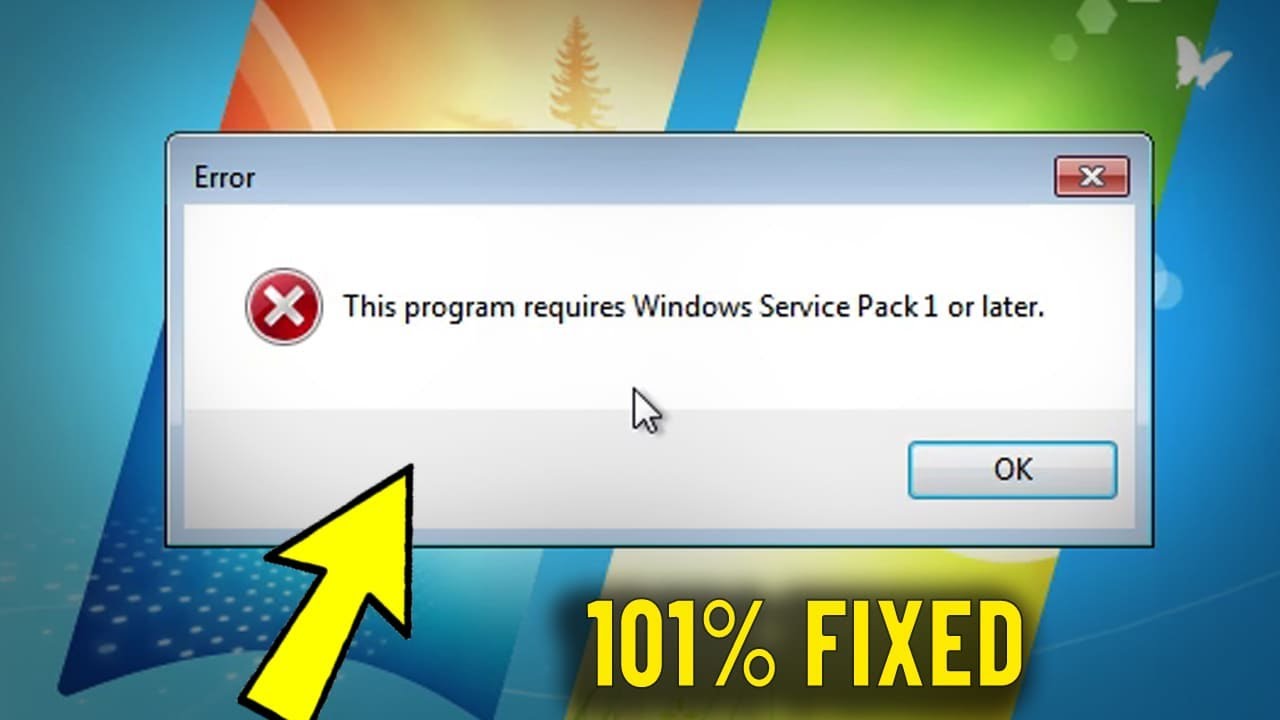
Buscas «service pack» porque tu Windows es antiguo (7, Vista o XP) y quieres instalar el último paquete de actualizaciones, o porque Windows Update te ha fallado al hacerlo. La respuesta corta: un service pack es un paquete que reúne muchos parches en uno. Si tu Windows es 8.1, 10 u 11, ya no existen service packs: esas versiones se actualizan mes a mes por Windows Update con actualizaciones acumulativas. Si al instalar el service pack te sale un error tipo 0x8007XXXX, casi siempre se arregla reiniciando los servicios de Windows Update y vaciando la carpeta SoftwareDistribution. Datos comprobados en octubre de 2026.
Qué es un service pack en Windows
Un service pack es un paquete de Microsoft que reúne en un solo instalable todas las mejoras, correcciones y parches de seguridad publicados hasta una fecha para una versión concreta de Windows. Antes era la forma principal de mantener el sistema al día: se esperaba a que saliera el SP1, SP2 o SP3 y se instalaba de una vez, en vez de ir parche a parche.
A partir de Windows 8, Microsoft dejó este modelo clásico. Las mejoras grandes ahora llegan como actualizaciones acumulativas mensuales a través de Windows Update, y el concepto de service pack desapareció: Windows 11 26H2, 26H1, 25H2 y 24H2, y Windows 10 22H2 no tienen service packs, sino estas actualizaciones periódicas. Los service packs siguen existiendo solo en versiones antiguas: Windows 7 SP1, Windows Vista SP2, Windows XP SP3 (32 bits) y SP2 (XP Professional x64) y Windows 2000 SP4.
Qué service pack corresponde a tu Windows y si tu versión tiene soporte
| Versión de Windows | Service pack último disponible | Requisito previo | Soporte actual |
|---|---|---|---|
| Windows 7 | SP1 + Convenience Rollup KB3125574 (abril 2016) | Tener SP1 instalado | Windows 7 sin soporte desde enero 2020 |
| Windows Vista | SP2 (KB948465) | SP1 previo (KB936330) | Sin soporte desde abril 2017 |
| Windows XP 32 bits | SP3 (KB936929) | SP1a o SP2 previos | Sin soporte desde abril 2014 |
| Windows XP Professional x64 | SP2 | SP1 previo | Sin soporte desde abril 2014 |
| Windows 8.1, 10 y 11 | Sin service pack (actualizaciones acumulativas) | — | Windows 10 22H2 sin soporte desde 14/10/2025 |
Para saber qué tienes tú: pulsa Win+R, escribe winver y pulsa Aceptar. La ventana muestra la versión exacta de Windows y, si existe, el service pack instalado.
Lo que falla al instalar un service pack y la causa más probable
| Lo que se ve | Causa más probable | Dónde se arregla |
|---|---|---|
Error 0x8007XXXX al instalar |
Servicio de Windows Update parado o carpeta SoftwareDistribution dañada |
Error 0x8007XXXX al instalar |
| El instalador pide un service pack previo | Falta el requisito (SP1 en Vista; SP1a o SP2 en XP) | El instalador pide un service pack previo |
| La descarga se corta o da archivo no válido | Conexión inestable o descarga incompleta en el Catálogo | La descarga se corta, da archivo dañado o no aparece |
| El service pack no aparece en Windows Update | Ya estaba instalado, o la versión de Windows no es la compatible | Comprueba tu versión y el estado del equipo |
0x8007XXXX son errores Win32 envueltos: 0x80070005 significa acceso denegado y 0x80070002 significa archivo no encontrado.Comprueba tu versión y el estado del equipo antes de instalar
Antes de descargar nada, confirma qué Windows tienes y si le cabe la actualización. Pulsa Win+R, escribe winver y comprueba la versión y, si existe, el service pack ya instalado. Luego abre el Panel de control > Sistema y mira el tipo de sistema (32 o 64 bits) y el espacio libre en la partición donde está Windows: los service packs necesitan entre 1 y 2 GB de holgura para descomprimir y completar la instalación.
Windows 7: confirma que ya tienes SP1
Pulsa Win+R, escribe winver y comprueba que la ventana muestra «Service Pack 1». Si no aparece, hay que instalar primero Windows 7 SP1 desde el Catálogo de Microsoft Update antes de seguir. Sin SP1, el Convenience Rollup KB3125574 no llega a instalarse.
Windows Vista: confirma SP1 previo a SP2
Misma ruta con winver: debe figurar «Service Pack 1». El SP2 no se instala sin el SP1 previo, así que si no aparece ese dato, detiene aquí y aplica primero KB936330.
Windows XP: confirma SP1a o SP2 y la arquitectura
Pulsa Win+R, escribe winver y comprueba que dice «Service Pack 3» (32 bits) o SP2 en XP Professional x64. En Panel de control > Sistema mira el tipo de sistema: si dice x64, estás en XP Professional x64 y el último service pack es SP2.
Error 0x8007XXXX al instalar: repara Windows Update y los servicios
Si Windows Update falla con un código 0x8007XXXX al intentar instalar el service pack, lo más probable es que algún servicio esté parado o que la carpeta de descargas esté dañada. Se arregla reiniciando los servicios y vaciando SoftwareDistribution antes de reintentar la instalación.
Reinicia los servicios de Windows Update
Abre Terminal como administrador (clic derecho en Inicio > Terminal (Administrador)) y ejecuta, uno por uno:
net stop wuauserv
net stop cryptsvc
net stop bits
net start bits
net start cryptsvc
net start wuauserv
Tras ver «se inició correctamente» en los tres últimos, vuelve a abrir Windows Update y reintenta la instalación.
Vacía la carpeta SoftwareDistribution y reintenta
Abre Terminal como administrador (clic derecho en Inicio > Terminal (Administrador)) y ejecuta:
ren C:\Windows\SoftwareDistribution SoftwareDistribution.oldReinicia el equipo; Windows Update recrea la carpeta al arrancar. Vuelve a iniciar la descarga del service pack desde Windows Update.
0x8007XXXX, renombra la carpeta vieja SoftwareDistribution.old para borrarla cuando confirmes que todo va bien.El instalador pide un service pack previo: instálalo primero
Si al lanzar el instalador aparece un mensaje pidiendo un service pack anterior, lo que falta es el requisito previo: el orden es estricto y saltárselo deja la instalación parada sin avanzar. Instala primero el que falte desde el Catálogo de Microsoft Update y solo después el siguiente.
Windows Vista: instala SP1 y luego SP2
Descarga KB936330 (SP1) y KB948465 (SP2) desde el Catálogo de Microsoft Update, ejecuta los MSU como administrador y reinicia entre ambos. Si solo instalas SP2, el sistema lo rechaza.
Windows XP: instala SP1a o SP2 antes de SP3
SP3 (KB936929) exige un service pack previo. Comprueba con winver cuál tienes; descarga el que falte del catálogo y aplícalo antes. Para XP Professional x64, SP2 es la última versión compatible.
Windows 7 SP1 y el Convenience Rollup KB3125574
KB3125574 es el «SP2 informal» de Windows 7: reúne todos los parches publicados entre el 22/02/2011 y el 12/04/2016 en un único paquete. Ocupa 316 MB en 32 bits y 476,9 MB en 64 bits. Requisito: tener SP1 y la «April 2015 Servicing Stack Update» instalada antes; si falta alguna, el instalador la rechaza.
Descargar KB3125574 desde el Catálogo de Microsoft Update
Entra en catalog.update.microsoft.com, busca «KB3125574», elige la versión 32 o 64 bits según lo que diga Panel de control > Sistema (Tipo de sistema), descarga el MSU y ejecútalo como administrador. Confirma el reinicio al terminar.
Orden correcto: SSU, SP1 si falta, luego el Convenience Rollup
- Instala primero la April 2015 Servicing Stack Update.
- Pulsa Win+R, escribe
winvery comprueba que ya aparece «Service Pack 1». Si no, instala Windows 7 SP1 desde el catálogo. - Ejecuta KB3125574 como administrador y deja que el sistema termine y reinicie.
winver, SP1 debe seguir apareciendo. Si Windows Update lo lista como pendiente o instalado, el rollup quedó aplicado.La descarga se corta, da archivo dañado o no aparece en Windows Update
Si Windows Update no termina la descarga, el MSU se queda colgado o el archivo baja dañado, pasa al Catálogo de Microsoft Update y bájalo a mano; si aun así falla, repara los archivos del sistema antes de volver a intentarlo.
Reinstala el MSU desde el Catálogo de Microsoft Update
Entra en catalog.update.microsoft.com y busca el KB exacto: KB948465 para Vista SP2, KB936929 para XP SP3 o KB3125574 para el Convenience Rollup de Windows 7. Descarga la versión que coincida con tu sistema (32 o 64 bits), ejecuta el MSU como administrador y deja que termine sin interrumpir.
DISM y SFC, y reparar Windows 7 sin perder programas
Abre Símbolo del sistema como administrador y ejecuta:
sfc /scannowSi SFC dice «La protección de recursos de Windows no pudo realizar la operación solicitada», ejecuta:
DISM /Online /Cleanup-Image /RestoreHealth
sfc /scannowDISM /Online /RestoreHealth; usa la Reparación desde el soporte de instalación (Reparar el equipo > Reparación de inicio) como alternativa para no perder programas.Lo que ya has descartado sobre los service pack de Windows
- Servicios de Windows Update reparados y
SoftwareDistributionrenombrada. - Requisito previo (SP1, SP1a o SP2) confirmado con
winvere instalado. - MSU descargado desde el Catálogo de Microsoft Update y verificado.
- Archivos del sistema revisados con SFC y, si hacía falta, DISM.
Fuera de aquí queda el soporte ya terminado de Windows 10 (desde el 14/10/2025), los drivers sueltos y las claves de producto: cada uno tiene su artículo. Datos comprobados en octubre de 2026.
Dudas sobre los service pack de Windows
1. ¿Qué Service Packs ha tenido Windows 10?
Windows 10 se actualiza de forma distinta a Windows 7: en lugar de Service Packs acumula actualizaciones acumulativas mensuales y grandes actualizaciones de características (llamadas «version 21H2», «22H2», etc.). Puedes verlas y comprobar la instalada con winver o en Configuración → Windows Update → Historial de actualizaciones.
2. ¿Y en Windows 11, existen los Service Packs?
No, Windows 11 sigue el mismo modelo que Windows 10: actualizaciones acumulativas mensuales más grandes actualizaciones de características (como la 24H2) dos veces al año. No hay un paquete tipo Service Pack que instale todo de golpe.
3. ¿Cómo descargo Windows 10 desde la web oficial?
Desde la página oficial de Microsoft entra en «Descargar Windows 10» y usa la «Herramienta de creación de medios» si quieres un USB o DVD de instalación, o «Descargar ahora la herramienta» si prefieres actualizar el PC desde el propio equipo. Necesitarás una licencia válida o quedarán marcas de activación sin resolver.
4. ¿Cómo funciona Windows Update y dónde se abre?
Se abre en Configuración (Win+I) → Windows Update; ahí verás si hay descargas pendientes, el historial de actualizaciones instaladas y la opción de buscar nuevas. En Windows 10 también puedes llegar desde Panel de control → Windows Update. Conviene reiniciar el equipo después de cada actualización para que se complete.
5. ¿Cuándo deja de tener soporte Windows 10 LTSC?
Windows 10 LTSC 2019 recibió su fin de soporte en octubre de 2025 y LTSC 2021 está previsto para octubre de 2027, según los ciclos de soporte de 10 años de la edición LTSC. Pasada esa fecha, no hay más actualizaciones de seguridad de Microsoft y conviene pasarse a una versión con soporte o aislar el equipo de la red.
6. ¿Qué errores comunes tiene la actualización Windows 11 24H2?
Los más repetidos son fallos de instalación con códigos como 0x800f0922 o 0xC1900101, bloqueos por TPM/arranque seguro no activados y errores tras quedarse el equipo en «preparando» mucho tiempo. En la guía de errores 0xC1900101 y 0x800f0922 explicamos cómo diagnosticarlos paso a paso.
7. ¿Cuál es la página oficial de Microsoft para descargar Windows?
La página oficial es microsoft.com, en la sección «Windows» verás los enlaces a «Descargar Windows 10» y «Descargar Windows 11» con la herramienta de creación de medios y el asistente de instalación. Evita páginas de terceros que ofrecen ISO o claves: suelen ser versiones sin activar o descargas no verificadas.
Fuentes
- MicrosoftWindows 10 and Windows 11 client images for January 2026consultado el 16/10/2026
- TechpowerupWindows 11 26H2 Update Focuses on Extended Servicing, Not New …consultado el 16/10/2026
- MicrosoftPackage State Roaming (PSR) (en desuso en Windows) — documentación oficialconsultado el 16/10/2026
- MicrosoftCódigo 32 del Administrador de dispositivos (CM_PROB_DISABLED_SERVICE) — documentación oficialconsultado el 16/10/2026
- MicrosoftCódigo 40 del Administrador de dispositivos (CM_PROB_DRIVER_SERVICE_KEY_INVALID) — documentación oficialconsultado el 16/10/2026