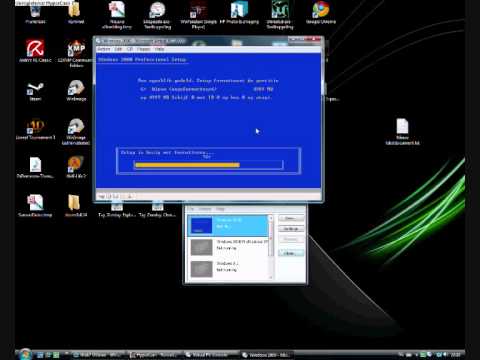
Si tienes un Windows 2000 (Professional, Server, Advanced Server o Datacenter Server) sin service packs o con uno anterior, el Service Pack 4 es la actualización acumulativa que lo deja al día: lleva la línea al final de su vida y los problemas más típicos son que el instalador se quede colgado, que aparezca un mensaje de acceso denegado durante la instalación o que, después, algún dispositivo (red, USB, audio) deje de funcionar. Antes de tocar nada, confirma que tu PC es Windows 2000 de verdad y que el fichero descargado es el SP4 completo (w2ksp4_en.exe), no la versión express. Este sistema dejó de tener soporte hace años; el SP4 lo deja al día pero sigue sin parches de seguridad.
Qué es el Service Pack 4 de Windows 2000 y qué cambió
Windows 2000 es la línea NT que Microsoft lanzó en febrero de 2000 con cuatro ediciones: Professional, Server, Advanced Server y Datacenter Server, todas bajo el mismo núcleo. El Service Pack 4 fue su último paquete acumulativo y se liberó en 2003 con la versión de compilación 5.00.2195.6717. Es acumulativo: instalarlo encima de Windows 2000 sin service packs ya deja el sistema al día, sin pasar por el SP1, SP2 ni SP3; los integra todos junto con parches posteriores. Sustituyó, entre otros, componentes de escritorio, redes, seguridad (Kerberos, Active Directory, IPSec) y compatibilidad de hardware, y añadió soporte para USB 2.0, más impresoras y más redes inalámbricas. Como el sistema no recibe soporte desde hace años, el SP4 deja el equipo al día de parches pero sigue sin actualizaciones de seguridad: si necesitas un PC actualizado, toca plantearse una versión actual de Windows.
Lo que puede fallar al instalar el SP4 y por qué
| Lo que ves | Causa más probable | Dónde se arregla |
|---|---|---|
| Instalación colgada o reinicio en bucle | Instalador dañado o un programa bloquea archivos protegidos | El instalador del SP4 se queda colgado o reinicia en bucle |
| Mensaje de «acceso denegado» o error 0x80070005 (error Win32 5) durante el SP4 | La cuenta no es administrador o el antivirus retiene archivos | «Acceso denegado» o error 0x80070005 al instalar el SP4 |
| Algo deja de funcionar al terminar (red, USB, audio) | Controlador antiguo incompatible con la compilación 5.00.2195.6717 | Tras instalar el SP4 algo deja de funcionar (red, USB, audio) |
| El instalador se cierra o dice que «esta actualización no es para este equipo» | El PC no es Windows 2000 o el fichero es la versión express | El SP4 no instala nada: no es Windows 2000 o es una versión express |
Prepara el PC antes de instalar el Service Pack 4
Antes de lanzar w2ksp4_en.exe, conviene revisar cuatro cosas para no quedarte a medias: la edición real del Windows, el espacio libre, la cuenta con la que vas a instalar y el nombre y tamaño del fichero descargado. Saltarse estas comprobaciones lleva casi siempre a uno de los errores de la tabla de arriba.
Confirma que el equipo es Windows 2000 y la edición
En la pestaña General tiene que leerse «Windows 2000» junto a la edición (Professional, Server, Advanced Server o Datacenter Server). Si pone «Windows XP», «Windows Server 2003» u otro, el SP4 no aplica: cada versión tiene su propio paquete.
Comprueba el espacio libre y el punto de restauración
El instalador del SP4 pide más de 500 MB libres en la partición donde está Windows; con menos espacio, la instalación cae a mitad. Antes de seguir, haz la copia de seguridad del estado del sistema desde la herramienta Copia de seguridad: deja un punto al que poder volver si algo sale mal.
Comprueba la cuenta con la que vas a instalar
La cuenta que ejecute el instalador debe estar en el grupo Administradores del equipo; si no, el SP4 cortará con «acceso denegado». Si no tienes esa cuenta activa, restablécela desde la Consola de recuperación del CD de Windows 2000 antes de reintentar.
Comprueba que el fichero es el SP4 completo (w2ksp4_en.exe)
- Abre el Explorador de Windows y ve a la carpeta donde guardaste la descarga.
- Clic derecho en el archivo > Propiedades.
- Apunta el nombre y el tamaño.
El nombre debe ser w2ksp4_en.exe y el tamaño debe rondar 130–135 MB (el express, sp4express_en.exe, pesa mucho menos y solo sirve conectado a Windows Update). Si no coincide, vuelve a bajar el completo desde el catálogo de Microsoft Update o desde el enlace directo del Cabinet Pool.
w2ksp4_en.exe con su tamaño completo. Si todo encaja, pasa a la instalación; si no, ve a la fila que toca en la tabla de arriba.El instalador del SP4 se queda colgado o reinicia en bucle
Esta parte le toca al que ve la barra «Instalando…» parada mucho tiempo, ve cómo el equipo reinicia y vuelve a empezar, o ve el sistema arrancando una y otra vez sin terminar. La causa suele ser un programa (antivirus, utilidad de disco, monitor de archivos) que toca justo las carpetas que el instalador está modificando. Empieza por lo que menos rompe y sube solo si no basta.
Cierra antivirus, programas y desconecta la red antes de reintentar
- Desactiva el antivirus y cualquier utilidad de protección en tiempo real.
- Cierra todos los programas abiertos, incluidos los de la barra de sistema.
- Desconecta el cable de red y deja el equipo sin internet.
- Vuelve a ejecutar
w2ksp4_en.execon doble clic y deja que reinicie por sí solo.
Es el paso más sencillo y suele destapar la causa si era un bloqueo.
Vuelve a bajar el w2ksp4_en.exe desde el enlace oficial
- Descarga otra vez el instalador desde ese enlace directo del Cabinet Pool de Microsoft Update.
- Compara el tamaño con el de la ficha del producto (135,31 MB según WinWorld) antes de continuar.
- Ejecuta el nuevo
w2ksp4_en.exey deja que termine.
Arranca en Modo a prueba de errores y aplica el SP4
- Reinicia el equipo y pulsa F8 antes de que salga la pantalla de carga.
- Elige «Modo a prueba de errores» en el menú de arranque.
- Desde ahí, ejecuta
w2ksp4_en.execon doble clic; ningún programa del inicio automático se cargará. - Cuando termine el asistente y se reinicie solo, vuelve a entrar en modo normal.
«Acceso denegado» o error 0x80070005 al instalar el SP4
Le toca al que ve el instalador cortar a mitad con un mensaje de acceso denegado o con el código 0x80070005 envuelto en un HRESULT (es el error Win32 5: «acceso denegado»). Casi siempre la cuenta no es administrador, el antivirus está reteniendo archivos del sistema o quedó una instalación previa a medias que dejó bloques en C:\WINNT. Empieza por la causa más probable y sube solo si no basta.
Ejecuta el instalador desde una cuenta de administrador
- Cierra sesión y entra con la cuenta «administrador» o con la que pertenezca al grupo Administradores del equipo.
- Ejecuta
w2ksp4_en.execon doble clic y deja que termine.
Si esa cuenta no está disponible, restablécela desde la Consola de recuperación del CD de Windows 2000 antes de reintentar la instalación.
Desactiva temporalmente el antivirus y el software de seguridad
- En Servicios, localiza el servicio del antivirus o suite de seguridad (suele llamarse algo como «McShield» o «Symantec», según marca) y ábrelo con doble clic.
- Pon «Tipo de inicio» en Deshabilitado, pulsa Detener y luego Aceptar.
- Ejecuta
w2ksp4_en.exey, cuando termine el SP4, vuelve a poner el servicio como estaba.
Desbloquea los archivos bloqueados por una instalación previa fallida
- Reinicia en Modo a prueba de errores pulsando F8 durante el arranque.
- Abre
C:\WINNTen el Explorador de Windows. - Busca y elimina, solo si existen, las carpetas
$\NTUNINSTALLQ…o$\NTServicePackUninstall$que haya podido dejar una instalación previa a medias. - Reinicia en modo normal y vuelve a ejecutar
w2ksp4_en.exe.
Tras instalar el SP4 algo deja de funcionar (red, USB, audio)
El sistema ya marca «Service Pack 4» en Sistema > General (versión 5.00.2195.6717) y arranca bien, pero un dispositivo concreto (tarjeta de red, USB, sonido) ha dejado de responder o aparece con un triángulo amarillo en el Administrador de dispositivos. La causa habitual es un controlador anterior a esa compilación que Windows actualiza al pasar al SP4: hay que reinstalarlo desde la fuente del fabricante.
Mira el estado del dispositivo en el Administrador de dispositivos
En la lista, el dispositivo problemático sale con un triángulo amarillo. Ábrelo con doble clic > Propiedades > General y apunta el «Estado del dispositivo» con el código (por ejemplo, Código 32 «Se ha deshabilitado un controlador (servicio) para este dispositivo», Código 40 «Windows no puede acceder a este hardware…», o Código 41 «Windows cargó correctamente el controlador… pero no encuentra el dispositivo» según la documentación oficial).
Reinstala el controlador desde el CD del fabricante o desde su web
- En Propiedades > Controlador, pulsa Reinstalar controlador y sigue las pantallas.
- Si tienes el CD original del equipo (HP, Dell, IBM, Compaq…), insértalo y deja que lo busque.
- Si no, entra en la web del fabricante (HP, Dell, Intel, Realtek, etc.) y descarga el controlador concreto para Windows 2000 SP4.
- Ejecuta el instalador, reinicia el equipo y comprueba que el triángulo amarillo desaparece del Administrador de dispositivos.
El SP4 no instala nada: no es Windows 2000 o es una versión express
Le toca al que ve el instalador cerrarse enseguida, un mensaje que dice que esta actualización no es para este equipo, o que pide el disco de Windows 2000 y se niega a seguir. La causa es clara: o el PC no es Windows 2000, o el fichero descargado es el express (sp4express_en.exe), que necesita internet y un Windows 2000 ya conectado a Windows Update.
Comprueba la versión y, si no es Windows 2000, usa su propio SP
Abre esa pantalla y mira la versión. Si pone «Windows XP», «Windows Server 2003» u otro Windows, el SP4 de Windows 2000 no toca: cada versión tiene su propio service pack, y debes descargar el suyo.
Si el fichero es sp4express_en.exe, no es la versión completa
- Clic derecho en el archivo descargado > Propiedades y comprueba el nombre.
- Si el nombre es
sp4express_en.exe, es la versión express: solo añade el SP4 a la instalación existente desde Windows Update. - Para instalar el SP4 desde cero o sin conexión, descarga
w2ksp4_en.exe(135,31 MB) desde el catálogo de Microsoft Update o desde un archivo como el de Internet Archive, y vuelve a intentarlo.
Si el SP4 deja Windows 2000 inestable y no hay arreglo
Cuando tras instalar el SP4 el equipo no arranca, queda en un bucle de inicio o un dispositivo crítico (disco, red del servidor) no funciona y los pasos anteriores no han servido, toca volver al estado anterior. Son los últimos recursos, en este orden.
Desinstala el Service Pack 4 desde Agregar o quitar programas
- Marca la casilla «Mostrar actualizaciones» arriba del todo.
- Busca «Windows 2000 Service Pack 4» en la lista.
- Pulsa Quitar y sigue el asistente; deja que reinicie si te lo pide.
Al terminar, el sistema vuelve a la versión de compilación que tenía antes de instalar el SP4 y los cambios aplicados por el paquete se deshacen.
Si no arranca, usa la Consola de recuperación para restaurar
- Arranca desde el CD de instalación de Windows 2000 y pulsa
Rpara abrir la Consola de recuperación. - Inicia sesión como administrador del equipo.
- Ejecuta los comandos que el propio SP4 añadió para revertir la instalación y volver al estado previo.
- Sal de la consola, retira el CD y deja que el sistema reinicie solo.
C:\WINNT) antes de tocar nada y no borres archivos a mano.Lo que ya sabes del Service Pack 4 de Windows 2000
- Es el último paquete acumulativo de la línea NT 5.0 y vale para Professional, Server, Advanced Server y Datacenter Server.
- La versión que deja es 5.00.2195.6717 y se instala directamente sobre Windows 2000 sin service packs previos.
- Si el instalador se queda colgado o da acceso denegado, casi siempre es por un programa que bloquea archivos o por una cuenta sin permisos de administrador.
- Tras el SP4, los dispositivos que fallen se arreglan reinstalando su controlador específico para la nueva compilación.
- El SP4 deja el equipo al día pero no añade soporte de seguridad: Windows 2000 lleva años sin actualizaciones, así que si necesitas un sistema con soporte, toca plantearse cambiar a una versión actual.
Dudas sobre el Service Pack 4 de Windows 2000
1. ¿Dónde consigo el archivo ISO del Service Pack 4 de Windows 2000?
Microsoft retiró hace años el SP4 como descarga directa, así que no hay un ISO oficial con el paquete integrado en su web. Lo que aún se distribuye es el ejecutable de instalación (Windows2000-KB835732-SP4-EXE.es.exe) en el Centro de descarga de Microsoft. Si necesitas una imagen de Windows 2000 ya con el SP4, se recurre a archivos de terceros como WinWorldPC, sabiendo que no son originales de Microsoft.
2. ¿Qué cambios traía el Service Pack 3 de Windows 2000 respecto al SP2?
El SP3 fue sobre todo un paquete de continuidad: reunía parches de seguridad y de estabilidad posteriores al SP2, sin grandes cambios visibles para el usuario. Incorporó mejoras en compatibilidad con hardware y con redes, además de preparar el terreno para el salto acumulativo que sería el SP4. Por eso, hoy solo tiene sentido instalarlo si una aplicación concreta lo pide, algo muy raro.
3. ¿Cómo descargo el Service Pack 4 de Windows 2000?
La descarga oficial sigue disponible en el Centro de descarga de Microsoft buscando el artículo KB835732: el archivo es Windows2000-KB835732-SP4-EXE.es.exe, con interfaz en español. Es un ejecutable que se aplica sobre un Windows 2000 ya instalado con al menos el SP3. Necesitas unos 500 MB libres y, como es lógico, Windows 2000 dejó de tener soporte en 2010, así que no esperes parches posteriores.
4. ¿Qué novedades incluía el Service Pack 2 de Windows 2000?
El SP2 llegó en mayo de 2001 y añadió compatibilidad con tecnologías como USB 2.0, Windows Media Player 6.4 y mejoras en Servicios de Terminal Server. También agrupaba correcciones acumuladas desde el SP1, con alrededor de 500 parches de seguridad y estabilidad. Era un paso intermedio necesario para poder instalar después el SP4 sin tropiezos.
5. ¿Para qué sirve el Service Pack 1 de Windows 2000?
El SP1, publicado en junio de 2000, fue la primera actualización mayor de Windows 2000: resolvió bugs del lanzamiento original y mejoró la compatibilidad con hardware y drivers. Resulta imprescindible porque los Service Packs posteriores, incluido el SP4, piden como mínimo el SP1 instalado. Hoy instalarlo solo se justifica si vas a hacer una cadena SP1 → SP2 → SP3 → SP4 sobre un equipo sin actualizaciones previas.
6. ¿Qué era Windows 2000 RC2 y en qué se diferenciaba de la versión final?
RC2 fue la Release Candidate 2, es decir, una candidata a versión definitiva distribuida en enero de 2000 antes del lanzamiento oficial del 17 de febrero. Servía para que administradores y desarrolladores probaran el sistema y Microsoft puliera últimos detalles con software de rendimiento y estabilidad. La versión definitiva corrigió fallos de última hora, así que no conviene usar la RC2 en producción ni como base para instalar el SP4.
7. ¿Se puede conseguir Windows 2000 con el SP4 ya integrado desde WinWorld?
WinWorldPC conserva imágenes de Windows 2000, incluida la edición Professional en inglés con el SP4 ya integrado (Windows 2000 Professional SP4.iso). Al no ser un archivo de Microsoft, no hay garantía de integridad y la licencia original hay que tenerla aparte. Es una opción válida para máquinas virtuales de prueba o entornos de investigación, no para producción.
Fuentes
- MicrosoftPackage State Roaming (PSR) (en desuso en Windows) — documentación oficialconsultado el 17/10/2026
- MicrosoftCódigo 32 del Administrador de dispositivos (CM_PROB_DISABLED_SERVICE) — documentación oficialconsultado el 17/10/2026
- MicrosoftCódigo 40 del Administrador de dispositivos (CM_PROB_DRIVER_SERVICE_KEY_INVALID) — documentación oficialconsultado el 17/10/2026
- MicrosoftCódigo 41 del Administrador de dispositivos (CM_PROB_LEGACY_SERVICE_NO_DEVICES) — documentación oficialconsultado el 17/10/2026
- MicrosoftControlador de la herramienta de empaquetado MSIX (característica opcional de Windows) — documentación oficialconsultado el 17/10/2026