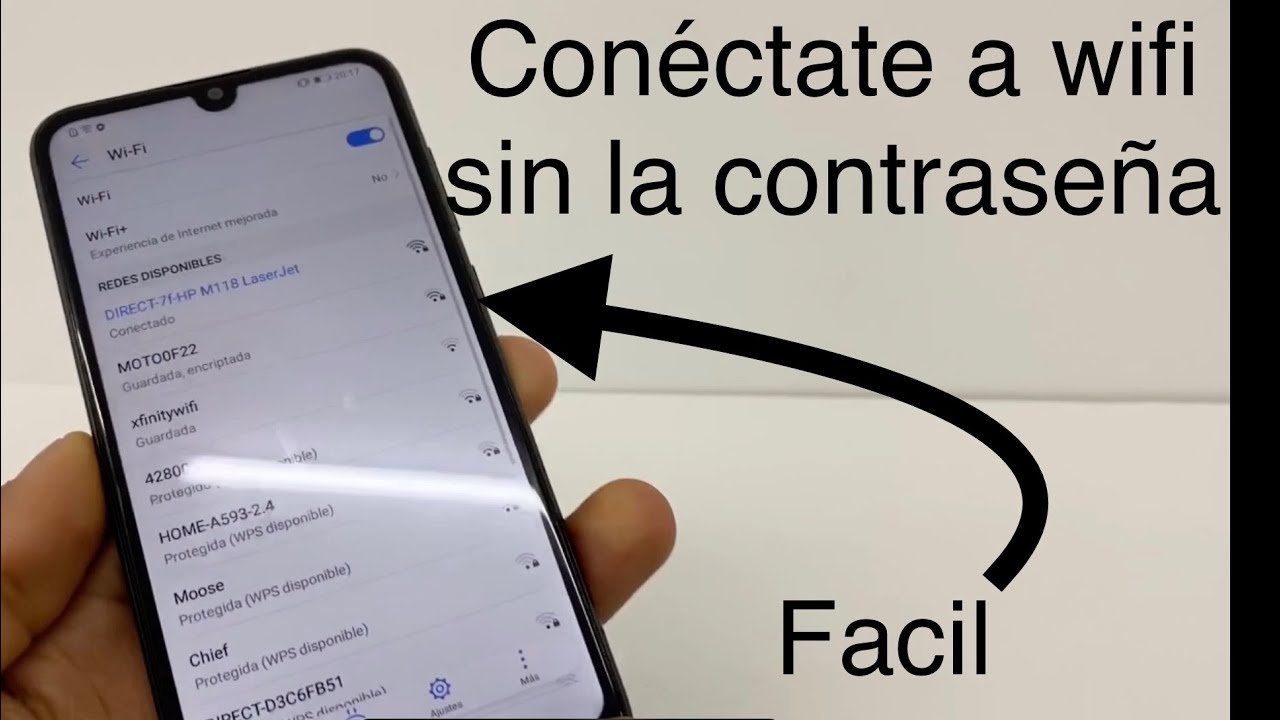
Conectar a un Wi-Fi sin contraseña es algo muy común en casa, en la de un amigo o en la oficina: normalmente no hace falta teclear la clave, basta con que otro dispositivo ya conectado la comparta contigo, con que el router tenga un QR pegado o con que uses el botón WPS del propio router. Aquí se explica cómo hacerlo en Android y en iPhone, qué hacer cuando ninguno de esos métodos funciona y, al final, qué casos conviene dejar sin tocar. Los pasos sirven en Windows 10 y Windows 11 cuando se conecte un PC, y en Android 10 o superior y en iPhone para los móviles.
Qué significa conectar a un Wi-Fi sin escribir la clave
Conectar a una red sin escribir la clave a mano no es «hackear» nada: el móvil obtiene los datos de la red (el nombre, llamado SSID, y la contraseña) sin que el usuario los teclee. Para eso usa uno de estos caminos: un código QR que ya tiene los datos, el botón WPS que llevan muchos routers, otro dispositivo que ya está conectado a esa red o el propio sistema del teléfono cuando es Android 10 o superior o un iPhone reciente.
Estos métodos están pensados para redes de confianza: el hogar, la casa de un familiar o el trabajo. En redes públicas, abiertas o desconocidas (un bar, un centro comercial, una red sin contraseña visible) usarlos es una mala idea: cualquiera en las proximidades puede interceptar lo que se envía y enviar datos falsos, lo que se conoce como ataque man-in-the-middle. La regla es clara: solo en redes que controlas o en las que sabes quién está detrás. En este artículo se da por hecho que ese es el caso.
Lo que ves según el método y cuándo usarlo
| Método | Cuándo usarlo | Lo que ves | Limitación |
|---|---|---|---|
| QR generado por el móvil ya conectado (Android 10 o superior) | Es la opción más recomendable en casa | En el móvil origen aparece un código QR y, debajo, la contraseña en texto claro | No disponible en Android 9 o inferior ni en iPhone sin truco |
| QR impreso en el router | Si nadie ha cambiado la clave desde que se compró | Una pegatina con un cuadrado blanco y negro en la parte trasera o inferior del router | Queda obsoleto en cuanto se cambia la contraseña |
| Botón WPS del router | Solo como último recurso y en redes muy controladas | Una opción "Conexión WPS" dentro de los ajustes de Wi-Fi del móvil | Inseguro y no disponible en Android 12 o superior |
| Compartir entre iPhone | Cuando ambos móviles son Apple y están cerca | Una notificación que pide aceptar la conexión | Requiere Bluetooth y Wi-Fi activos y el correo iCloud del dueño en tus contactos |
Averigua qué método puede usar tu móvil y tu router
Antes de ponerse a probar, conviene saber qué herramientas tienes a mano. Lo más rápido es abrir la versión de Android (el sistema del móvil) y mirar el router, porque eso descarta métodos de un vistazo.
- Abre Ajustes en el móvil y baja hasta Acerca del teléfono (o Información del teléfono, según la marca). Toca ahí y busca Versión de Android. Si dice 10 o superior, puedes usar el QR del propio sistema. Si dice 12 o superior, descarta WPS directamente.
- Echa un vistazo al router: dale la vuelta y mira la pegatina trasera. Busca un cuadrado blanco y negro (el QR) y un botón pequeño con la etiqueta WPS. Si está el QR, el método del QR impreso funcionará siempre que la clave no se haya cambiado. Si está el botón WPS, recuerda que muchos routers actuales lo traen, pero muchos móviles modernos ya no lo admiten.
- Si tienes dos iPhones, abre Ajustes en el destino y comprueba que Wi-Fi y Bluetooth estén en verde. Después, abre la app Contactos y mira si el correo del dueño aparece guardado: sin ese contacto, el intercambio no arranca.
La red ya está en este móvil: usa el QR o la clave del propio sistema
Esta es la vía más rápida y la que mejor explica el «por qué»: Android, desde la versión 10, guarda la contraseña de cada red a la que se ha conectado y permite mostrarla si el usuario se autentica. En iPhone ocurre algo parecido desde hace varias versiones de iOS: tras pasar Face ID, Touch ID o el código, la clave se muestra en pantalla.
- Asegúrate de estar conectado a esa red Wi-Fi.
- Toca el nombre de la red dentro de la lista de Wi-Fi.
- Pulsa Compartir.
- Autentícate con la huella, el PIN o el patrón de desbloqueo.
- Aparecerá el código QR listo para que otro móvil lo escanee.
En iPhone el camino es:
- Abre Ajustes y entra en Wi-Fi.
- Toca la i azul junto a la red a la que estás conectado.
- Autentícate con Face ID, Touch ID o el código.
- Toca el campo Contraseña para verla y copiarla.
El router lleva un QR pegado: comprueba si sirve
No todos los routers lo traen, pero los modelos modernos suelen llevarlo. Si está, ahorra tener que pedir la clave a nadie: el propio router codifica el SSID y la contraseña y los pasa al móvil al escanearlo.
- Da la vuelta al router y mira la pegatina inferior o trasera.
- Busca un cuadrado blanco y negro con el símbolo del Wi-Fi al lado.
- Si alguien ha cambiado la clave desde que se configuró el router, ese QR ya no sirve y habrá que usar otro método de los de esta guía.
El router tiene botón WPS: mira el modelo y la versión de Android
WPS (Wi-Fi Protected Setup) es un atajo que muchos routers traían pensado para conectar dispositivos sin escribir clave: se pulsa el botón del router y el dispositivo se enlaza solo. El problema es que el estándar es inseguro y los Android modernos ya lo han retirado.
- Localiza el botón físico del router: suele estar detrás, etiquetado como WPS o con el icono de dos flechas.
- En el móvil, abre Ajustes > Wi-Fi.
- Toca el menú ⋮ y elige Ajustes (en algunas capas se llama Ajustes de Wi-Fi).
- Busca la opción Conexión WPS. Si no aparece, el móvil es Android 12 o superior y WPS queda descartado.
Conectar por QR generado desde otro móvil ya conectado
Este es el método más cómodo cuando hay un móvil que ya está conectado a la red y otro que necesita entrar. El móvil origen genera el QR con sus datos guardados; el móvil destino lo lee y se une a la red sin escribir nada.
Funciona siempre que el móvil origen sea Android 10 o superior (o un iPhone que muestre la clave tras autenticarse) y que el destino tenga una cámara que lea QR, como la app de Cámara de Android, Google Lens o cualquier app de lectura. Si la clave original no se cambió, también sirve el QR pegado al router descrito en la sección anterior.
Genera el QR y escanéalo
- En el móvil que ya está conectado, abre Ajustes y entra en Redes e Internet > Wi-Fi.
- Toca el nombre de la red a la que estás conectado.
- Pulsa Compartir y autentícate con huella, PIN o patrón.
- Deja la pantalla del QR abierta.
- En el móvil que necesita la red, abre la app Cámara y apunta al QR.
- Toca la notificación que dice el nombre de la red Wi-Fi y acepta conectarte.
Si la cámara del destino no reconoce el QR, abre Google Lens, apunta al cuadrado y, en la información que muestra, busca el SSID (el nombre de la red) y la contraseña para copiarlos a mano.
Comparte entre iPhone sin teclear la clave
Cuando los dos dispositivos son Apple, el intercambio es aún más transparente: se acerca un iPhone al otro y la red salta sola, siempre que se cumplan tres condiciones (Wi-Fi activo, Bluetooth activo y el correo iCloud del dueño guardado en los contactos del invitado).
- Desbloquea ambos iPhones con Face ID, Touch ID o el código.
- En el iPhone que va a entrar a la red, abre Ajustes > Wi-Fi y toca el nombre de la red que te interesa.
- Acerca el iPhone ya conectado al nuevo.
- En el iPhone que comparte debería aparecer una notificación ¿Quieres compartir la contraseña de Wi-Fi?. Pulsa Compartir.
- Espera a que el iPhone nuevo muestre Conectado junto al nombre de la red.
Conectar con el botón WPS del router
WPS sigue siendo válido en routers viejos y en Android 11 o inferior. La idea es simple: se pulsa el botón físico del router y, en un margen de uno o dos minutos, el móvil se vincula sin escribir la contraseña. Algunos routers piden además un PIN de cuatro u ocho dígitos que viene en la pegatina trasera.
Esta vía solo se recomienda en redes controladas y durante el menor tiempo posible. Nada más terminar, lo razonable es desactivar WPS en los ajustes del router: si queda activo, cualquier persona cercana con un dispositivo compatible podría entrar sin clave mientras la sesión esté abierta.
Activa la conexión WPS en Android 11 o inferior
- Pulsa el botón WPS del router (debería empezar a parpadear una luz).
- En el móvil Android 11 o inferior, abre Ajustes > Wi-Fi.
- Toca el menú ⋮ y entra en Ajustes de Wi-Fi.
- Elige Conexión WPS.
- Espera unos segundos: el móvil debería conectarse solo cuando el router detecte la pulsación.
- Si el router lo pide, introduce el PIN que aparece en su pegatina.
Desactiva WPS en el router cuando termines
Esta parte se hace desde el propio router y no desde el PC: hay que entrar a su panel de configuración, normalmente escribiendo 192.168.1.1 o 192.168.0.1 en el navegador. Si la red ya está guardada en el dispositivo que acaba de conectar, desactivar WPS no le afecta: solo cierra la puerta a intrusos.
- Escribe
192.168.1.1o192.168.0.1en la barra del navegador y pulsa Enter. - Inicia sesión con el usuario y la contraseña que vienen en la pegatina del router.
- Busca un apartado llamado WPS, Wi-Fi Protected Setup o Conexión rápida (varía según la marca).
- Desmarca la opción o pon el selector en Desactivado.
- Guarda los cambios.
Ver la contraseña directamente desde el sistema
A veces no hay otro móvil a mano, o el dispositivo que tiene que entrar no puede escanear QR (un PC, una Smart TV, una consola). En ese caso se recurre a mostrar la contraseña en texto claro desde el propio sistema del móvil que ya está conectado y pasarla manualmente.
Android 10 o superior y los iPhone con iOS reciente la muestran tras autenticar al usuario. Es la misma clave que está guardada en el móvil desde la primera conexión y que ya usó el QR de la sección anterior.
Ver y copiar la clave en Android 10 o superior
- Abre Ajustes y entra en Redes e Internet > Wi-Fi.
- Toca el nombre de la red a la que estás conectado.
- Pulsa Compartir y autentícate con huella, PIN o patrón.
- Bajo el QR aparece un campo con la contraseña en texto claro.
- Pulsa el icono de copiar y pégala en el dispositivo que necesita la red.
Ver y copiar la clave en iPhone
- Abre Ajustes > Wi-Fi.
- Toca la i azul junto a la red a la que estás conectado.
- Autentícate con Face ID, Touch ID o el código.
- Toca el campo Contraseña y mantenlo pulsado para copiarlo.
- Pégalo en el dispositivo que necesita la clave.
Si nada conecta o la red se queda sin Internet tras el cambio
Cuando el móvil sí se conecta pero el PC sigue sin tener red, o cuando tras conectar la red queda como «Sin Internet», el problema suele estar en Windows, no en el método usado. Conviene descartar primero cosas rápidas antes de tocar nada.
Si ningún dispositivo de la casa tiene internet, el fallo es del router o del proveedor, no del PC: toca reiniciar el router y, si sigue, llamar al proveedor. Si solo falla este PC, se abre Conexiones de red con Win+R, se mira el adaptador Wi-Fi: si dice «Sin Internet» y la IP empieza por 169.254.x.x, el equipo no está recibiendo dirección del router y conviene renovarla con ipconfig /renew desde Terminal como administrador. Si el adaptador sale con un triángulo amarillo y Código 10, se reinstala su controlador desde el Administrador de dispositivos (clic derecho en el botón de Inicio).
Restablece la red en el PC si el móvil sí conecta
Windows 11:
Windows 10:
- Abre Configuración y entra en la ruta de arriba según tu versión.
- Pulsa Restablecer ahora y confirma.
- El equipo se reiniciará y borrará los adaptadores y las redes Wi-Fi guardadas.
Comprueba que el PC recibe dirección IP válida
ipconfig /all- Abre Terminal (Administrador) desde Win+X en Windows 11, o Windows PowerShell (Administrador) en Windows 10.
- Escribe
ipconfig /ally pulsa Enter. - Busca el adaptador Wi-Fi en la lista y mira el campo Dirección IPv4.
Adaptador de LAN inalámbrica Wi-Fi:
   Sufijo DNS específico para la conexión. . :
   Dirección IPv4. . . . . . . . . . . . : 192.168.1.42
   Máscara de subred . . . . . . . . . . . : 255.255.255.0
   Puerta de enlace predeterminada . . . . . : 192.168.1.1
Si la dirección empieza por 169.254., el equipo no recibe IP del router: reinicia el router y vuelve a conectar. Si es una IP normal del tipo 192.168.x.x, la conexión está bien a nivel de red y el problema está en otro punto (DNS, proxy o el propio servicio de internet del proveedor).
ipconfig /release y luego ipconfig /renew, una IP válida (192.168.x.x) confirma que el PC vuelve a estar bien conectado a nivel de red. Si el adaptador sigue con el triángulo amarillo y Código 10, hay que reinstalar su controlador en el Administrador de dispositivos.Lo que ya has descartado al conectar a un Wi-Fi sin contraseña
- El QR pegado al router solo vale si la contraseña no se ha cambiado desde que se compró.
- El botón WPS no existe en Android 12 o superior y conviene desactivarlo en el router tras usarlo.
- Compartir entre iPhones exige Bluetooth y Wi-Fi activos y el correo iCloud del dueño en tus contactos.
- Estos métodos no deben usarse en redes públicas o desconocidas: entrañan riesgos de ciberseguridad.
Datos comprobados en octubre de 2026.
Dudas sobre conectar a un Wi-Fi sin contraseña
1. Cómo conectarse a una red Wi-Fi en Windows 11 o Windows 10 sin escribir la contraseña
Abre la lista de redes desde el icono de Wi-Fi en la barra de tareas, elige la red y pulsa Conectar. Si el equipo ya guardó antes esa clave, Windows se une directamente sin pedirte nada. Cuando la red usa WPS (botón físico en el router), pulsa ese botón y, en menos de dos minutos, pulsa Conectar en el PC para emparejarlos.
2. Cómo entrar a una red Wi-Fi protegida sin saber la clave
Solo puedes hacerlo si ya la guardaste antes en ese equipo o si el router tiene WPS: entonces pulsa el botón del router y, antes de que pasen unos 30 segundos, selecciona la red en Windows y pulsa Conectar. Sin la contraseña guardada o sin WPS, no hay forma legítima de entrar a una red protegida ajena.
3. Cómo conectarse desde el móvil a una red Wi-Fi protegida sin escribir la clave
En Android entra en Ajustes > Wi-Fi, elige la red y pulsa el icono de código QR para que el otro móvil la escanee. En iPhone ve a Ajustes > Wi-Fi, toca la red y pulsa Mostrar contraseña; el otro dispositivo puede escanear ese código QR directamente desde la pantalla. Ambos métodos comparten la clave ya guardada, no la evitan.
4. Cómo acceder a un Wi-Fi que pide contraseña
Pulsa el icono de Wi-Fi en la barra de tareas, elige la red, marca Conectar automáticamente si quieres y escribe la clave en el cuadro Contraseña de la red. Si la has metido mal tres veces, Windows deja de intentarlo hasta que reiniccies o desenchufes el adaptador. Puedes olvidarla después desde la misma lista para que no la guarde.
5. Cómo ver y conectarse a las redes Wi-Fi cercanas en Windows
Pulsa el icono de Wi-Fi en la esquina derecha de la barra de tareas (o Win+I > Red e Internet > Wi-Fi) y se desplegará la lista de redes disponibles, ordenadas por intensidad. Las que ya usaste aparecen arriba y las nuevas debajo. Toca cualquiera y pulsa Conectar; si está abierta, entrarás sin contraseña y, si no, te la pedirá.
6. Cómo conectar el móvil a un Wi-Fi sin escanear un código QR
Entra en Ajustes > Wi-Fi, elige la red y escribe la clave manualmente; suele ser la misma que viene en la pegatina del router, de 8 a 63 caracteres. Si la marcaste al conectarte antes, el móvil la recordará y bastará con tocar el nombre. Otra opción es pedirle a alguien que ya esté conectado que comparta la red desde su propio móvil.
Fuentes
- MicrosoftWi-Fi conectado sin internet, conexión limitada o que se corta — documentación oficialconsultado el 15/10/2026