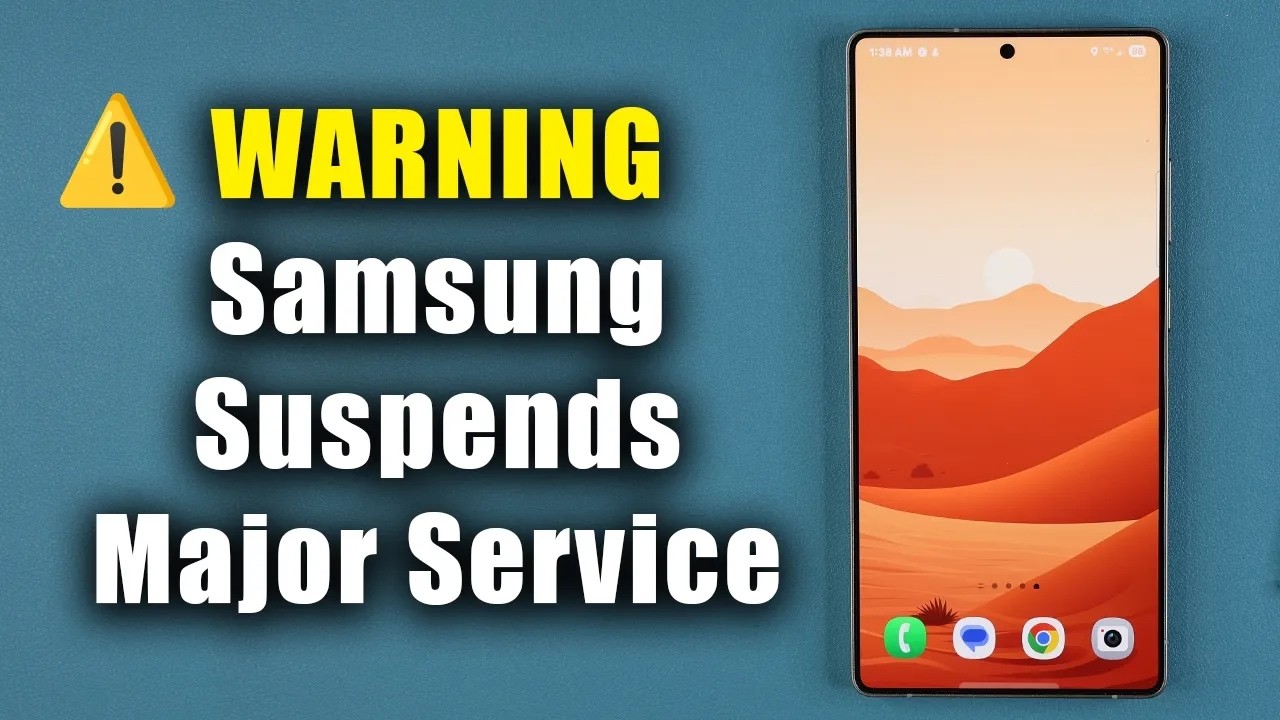
Si tienes un Samsung y subías tus fotos a OneDrive desde la app Samsung Gallery, esa vía se cierra el 30 de septiembre de 2026. Las fotos que ya están en OneDrive se quedan donde están; las nuevas pasan a hacerse con Camera backup dentro de la app OneDrive. Este artículo cubre ese cambio y los errores que pueden aparecer hasta esa fecha: el aviso "Something went wrong" al vincular, fotos que no aparecen, archivos de más de 4 GB que no suben y la migración a Camera backup. La keyword "samsung cloud onedrive" la tomamos en su sentido más buscado: la sincronización entre Samsung Gallery (la galería del móvil Samsung) y OneDrive, no OneDrive para el PC con Windows.
Qué cambia entre Samsung Gallery y OneDrive el 30 de septiembre de 2026
Hasta ahora podías vincular Samsung Gallery con OneDrive desde los ajustes de la app Gallery del móvil: la galería subía tus fotos a OneDrive automáticamente. A partir del 30 de septiembre de 2026 esa sincronización desaparece. Los nuevos usuarios ya no podrán vincular las dos apps, y quienes la usaban deberán mover la copia de seguridad a Camera backup dentro de la propia app OneDrive.
Las fotos y vídeos que ya están en OneDrive no se borran ni se modifican: siguen visibles desde onedrive.com y desde cualquier dispositivo con OneDrive. Lo que cambia es que la app Samsung Gallery deja de mostrar esas fotos y deja de subir las nuevas. Para que las nuevas se sigan respaldando hace falta abrir la app OneDrive en el Samsung, iniciar sesión con la cuenta de Microsoft (puede ser distinta de la cuenta Samsung) y activar Camera backup.
Por qué falla la sincronización entre Samsung Gallery y OneDrive
| Lo que ves | Causa más probable | Dónde se arregla |
|---|---|---|
| La opción "Sync to OneDrive" ya no aparece o da aviso de fin de servicio | Fin de la sincronización el 30/09/2026 | Migra a Camera backup antes del 30 de septiembre de 2026 |
| "Something went wrong" al vincular por primera vez | Fallo puntual al conceder permisos | Samsung Gallery dice "Something went wrong" al vincular OneDrive |
| Fotos vinculadas que no aparecen en OneDrive | Álbumes no marcados o permiso de fotos no concedido | Las fotos no aparecen en OneDrive tras vincular Samsung Gallery |
| Archivo de más de 4 GB que no sube | OneDrive no sube archivos grandes automáticamente | Archivos de más de 4 GB que no se suben desde Samsung Gallery |
Comprueba si el fallo es el fin del servicio o un error de la app
Antes de tocar nada, hay que saber si lo que pasa es el fin de la sincronización o un fallo de la app. Lo decides con dos comprobaciones rápidas en el móvil: una en Samsung Gallery y otra en OneDrive. Si en Gallery aparece el aviso de fin de sincronización, el camino es migrar a Camera backup. Si no aparece y OneDrive no tiene Camera backup encendido, el problema es otro y hay que revisar los apartados siguientes.
El aviso de Samsung Gallery al abrir la app
Abre Samsung Gallery, pulsa el icono de Ajustes (arriba a la derecha o en el menú) y entra en Sync to OneDrive. Si la opción está visible y operativa, la sincronización sigue activa por ahora. Si ves un mensaje que dice que el servicio termina el 30/09/2026, no es un fallo: toca migrar a Camera backup en OneDrive.
La cuenta de OneDrive y Camera backup en el móvil
Abre la app OneDrive en el Samsung, pulsa el icono de perfil arriba a la izquierda y entra en Camera backup. Ahí ves la cuenta de Microsoft que OneDrive está usando y el interruptor Camera backup. Si no está encendido, las fotos nuevas no se están subiendo: este es el ajuste clave para que la copia siga funcionando después del 30/09/2026.
Samsung Gallery dice "Something went wrong" al vincular OneDrive
Este mensaje aparece al vincular por primera vez Samsung Gallery con OneDrive o al reintentar la vinculación. Casi siempre se debe a que algún permiso del sistema no se ha concedido al pulsar rápido o a un fallo puntual de la app. La solución es forzar el cierre de Gallery, reabrirla y volver a intentarlo concediendo todos los permisos que Android pide. Si aun así no se vincula, hay un segundo paso: pedir a Samsung el registro de errores para que el soporte lo analice.
Cierra Gallery y vuelve a vincular OneDrive
- Abre Ajustes del móvil, ve a Aplicaciones, busca Gallery y pulsa Forzar cierre.
- Vuelve a abrir Samsung Gallery.
- Entra en el icono de Ajustes y pulsa Sync to OneDrive.
- Sigue las instrucciones en pantalla y concede todos los permisos que Android pida (acceso a fotos, almacenamiento, etc.).
- Cuando termine, abre la app OneDrive y entra en Perfil > Camera backup para confirmar que la cuenta es la correcta.
Envía el informe de error a Samsung
- En el Samsung, ve a Ajustes > Cuentas y copia de seguridad > Samsung Cloud.
- Pulsa Más opciones (icono de tres puntos arriba a la derecha) y elige Ajustes.
- Entra en Contáctanos y luego en Informes de errores.
- Activa Enviar datos del registro del sistema.
- Repite la vinculación desde Samsung Gallery > Ajustes > Sync to OneDrive para que el log incluya el error.
- Si sigue sin vincularse, vuelve a Contáctanos y abre un caso con Samsung adjuntando el informe.
Las fotos no aparecen en OneDrive tras vincular Samsung Gallery
Si la vinculación se completó pero las fotos no aparecen en OneDrive, hay dos cosas que revisar: los álbumes marcados para sincronizar dentro de Samsung Cloud, y el permiso de acceso a fotos y vídeos que OneDrive pide en Android. Por defecto Samsung Cloud solo sube ciertos álbumes, así que las capturas o las carpetas de redes sociales suelen quedarse fuera si no se añaden.
Marca los álbumes que quieres subir en Samsung Cloud
onedrive.com o en la app OneDrive del PC deben aparecer las fotos y vídeos de esos álbumes. Si ya estaban en OneDrive y dejas de sincronizarlos, se quedan donde están.- Abre Ajustes en el Samsung y entra en Cuentas y copia de seguridad > Samsung Cloud.
- Pulsa Gallery y luego Albums to sync (Álbumes para sincronizar).
- Elige All albums (Todos los álbumes) para subir todo, o marca solo las carpetas concretas que te interesen (por ejemplo, Camera).
- Espera a que termine la subida inicial antes de seguir.
- Comprueba en
onedrive.comque las fotos ya están.
Concede a OneDrive acceso a fotos y vídeos en Android
- Abre la app OneDrive en el Samsung.
- Pulsa el perfil arriba a la izquierda y entra en Camera backup.
- Si te pide permiso, concede Permitir acceso a todas las fotos y vídeos cuando Android lo solicite.
- Confirma que el interruptor Camera backup está encendido.
Archivos de más de 4 GB que no se suben desde Samsung Gallery
OneDrive no sube automáticamente archivos de más de 4 GB ni desde Samsung Gallery ni desde Camera backup. Si un vídeo pesado o un archivo grande no aparece, el límite de 4 GB es la causa, no un fallo. La solución es subirlo a mano desde la app OneDrive del móvil o desde onedrive.com en el navegador.
Sube el archivo a mano desde la app OneDrive
- Abre la app OneDrive en el Samsung.
- Ve a la carpeta de destino donde quieres dejar el archivo.
- Pulsa el icono + (Subir) y elige Subir.
- Selecciona el archivo de más de 4 GB y espera a que termine la subida.
Sube el archivo desde OneDrive en el navegador web
onedrive.com y se descarga sin problemas desde cualquier equipo.- Entra en
onedrive.comdesde el navegador del móvil o del PC. - Inicia sesión con la misma cuenta de Microsoft.
- Ve a la carpeta de destino.
- Pulsa Subir > Archivos y elige el archivo, o arrástralo directamente a la ventana.
Migra a Camera backup antes del 30 de septiembre de 2026
Pasar de Samsung Gallery a Camera backup es lo que garantiza que las fotos nuevas se sigan subiendo después del 30 de septiembre de 2026. La cuenta de Microsoft que uses puede ser distinta de la cuenta Samsung; lo importante es que sea la cuenta donde queres tener las fotos y que Camera backup esté encendido con espacio disponible en OneDrive.
Activa Camera backup en la app OneDrive
- Abre la app OneDrive en el Samsung.
- Pulsa el perfil arriba a la izquierda y elige Camera backup.
- Comprueba que la cuenta que aparece es la cuenta de Microsoft donde quieres guardar las fotos. Si quieres cambiarla, cierra sesión en OneDrive y vuelve a entrar con la cuenta correcta.
- Activa el interruptor Camera backup.
- Si Android lo pide, concede el permiso de acceso a todas las fotos y vídeos.
Libera espacio o amplía el plan si OneDrive está lleno
- Abre la app OneDrive y entra en Perfil > Almacenamiento para ver cuánto espacio te queda.
- Si está al límite, entra en Perfil > Configuración y revisa qué carpetas del móvil están sincronizadas. Puedes desactivar las que no necesites para liberar sitio.
- Para liberar espacio de OneDrive en la nube, entra en
onedrive.com, ve a la papelera de reciclaje y vacíala; los archivos borrados ocupan cuota hasta que se vacía la papelera. - Si necesitas más espacio, amplía el plan desde la página de planes de OneDrive en microsoft.com.
Lo que ya has descartado sobre Samsung Gallery y OneDrive
- La sincronización directa entre Samsung Gallery y OneDrive termina el 30/09/2026; no es un error puntual, es el fin del servicio.
- Las fotos y vídeos ya subidos a OneDrive siguen ahí y se ven desde
onedrive.comy desde la app OneDrive en otros dispositivos. - El camino a seguir para las fotos nuevas es Camera backup dentro de la app OneDrive del Samsung, con la cuenta de Microsoft correcta.
- Los archivos de más de 4 GB no suben automáticamente: hay que hacerlo a mano desde la app OneDrive o desde
onedrive.com.
Datos comprobados en octubre de 2026. Si quieres ampliar, en la página oficial de Microsoft sobre Samsung Gallery y OneDrive y en Camera backup para Android tienes los pasos actualizados.
Dudas sobre Samsung Gallery, OneDrive y el fin de la sincronización
1. ¿Cuánto almacenamiento de OneDrive ofrece Samsung y hasta cuándo es gratis?
Samsung venía regalando 15 GB de OneDrive al vincular un móvil Samsung con la cuenta, aparte de los 5 GB gratuitos de cualquier cuenta Microsoft. Ese beneficio adicional deja de estar disponible el 30 de septiembre de 2026: a partir de esa fecha, los nuevos vinculados ya no lo reciben y las cuentas que aún lo tengan pasarán a los 5 GB gratuitos normales.
2. ¿Qué alternativas hay a la galería sincronizada de Samsung con OneDrive?
En Android, las opciones más usadas son Google Fotos (con 15 GB gratis en la cuenta de Google), la copia de seguridad de Google Fotos en calidad alta sin ocupar la cuota original hasta junio de 2026, y apps como Amazon Photos. Dentro del propio Samsung, sigue disponible Samsung Cloud para copias puntuales, aunque no es un sustituto completo de galería sincronizada.
3. ¿Cómo iniciar sesión en OneDrive desde un móvil Samsung?
Instala la app OneDrive desde Google Play o Galaxy Store, ábrela y pulsa «Iniciar sesión». Escribe el correo y la contraseña de tu cuenta Microsoft; si usas Windows 11 o 10 en el PC, te pedirá confirmar con la app Microsoft Authenticator o un código por correo. Una vez dentro, concede el permiso de acceso a fotos si quieres que las suba automáticamente.
4. ¿Cuándo termina la sincronización entre Samsung Gallery y OneDrive?
La sincronización entre Samsung Gallery y OneDrive termina el 30 de septiembre de 2026, según Microsoft. Desde esa fecha no se subirán más fotos ni vídeos nuevos y las copias ya existentes dejarán de estar ligadas a la promoción de 15 GB, pasando a depender del almacenamiento gratuito o de pago de la cuenta Microsoft.
5. ¿Cómo sincronizar la galería de Samsung con OneDrive?
Abre Ajustes > Cuentas > OneDrive, inicia sesión con tu cuenta Microsoft y activa «Cargar fotos» o «Copia de seguridad de la cámara». También puedes hacerlo desde la app OneDrive > Yo > Configuración > Carga de cámara, eligiendo si las fotos se suben solo con Wi-Fi o también con datos móviles y si incluyen vídeos.
6. ¿Por qué la galería ya no sincroniza con OneDrive?
Lo más habitual es que el beneficio de 15 GB haya caducado o que Microsoft esté eliminando la integración tras el aviso de septiembre de 2026. También puede deberse a que la sesión de OneDrive expiró, a que falta espacio o a que algún ajuste de batería o datos móviles esté bloqueando la app. Revisa Ajustes > Aplicaciones > OneDrive y los permisos de sincronización en la propia app.
7. ¿Cómo configurar correctamente la sincronización de OneDrive en un Samsung?
Abre OneDrive > Yo > Configuración > Carga de cámara y elige la carpeta del dispositivo que quieres subir. Activa «Sincronizar solo con Wi-Fi» para evitar consumir datos y revisa que en Ajustes > Aplicaciones > OneDrive > Uso de datos no esté limitado en segundo plano. Si usas dos cuentas de Microsoft, asegúrate de haber iniciado sesión en la correcta.
8. ¿Qué cambia con Samsung Cloud respecto a OneDrive?
Samsung Cloud guarda ajustes, contactos y notas en los servidores de Samsung, mientras que la copia de fotos y vídeos se venía haciendo contra OneDrive por el acuerdo con Microsoft. Tras el 30 de septiembre de 2026, Microsoft retira esa promoción y Samsung Cloud no la sustituye, así que las fotos pasarán a depender de otro servicio como Google Fotos o de un plan de pago de OneDrive.
Fuentes
- MicrosoftChanges to Samsung Gallery sync and OneDrive – Microsoft Supportconsultado el 16/10/2026
- MicrosoftOneDrive — documentación oficialconsultado el 16/10/2026
- MicrosoftErrores y problemas de OneDrive (códigos de error, sincronización, inicio de sesión) — documentación oficialconsultado el 16/10/2026