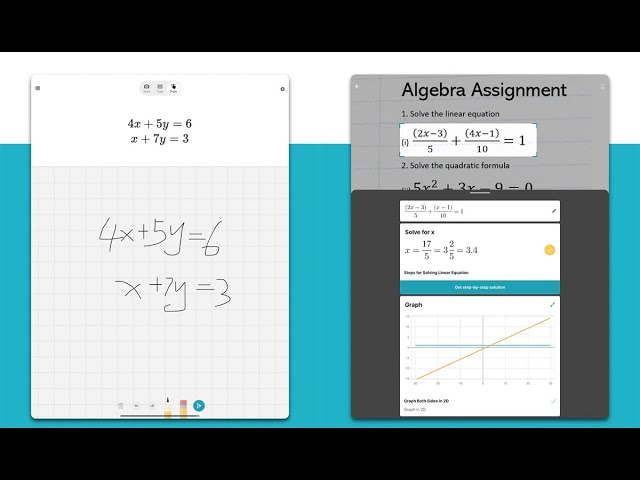
Buscar «solucionador de matemática» en español lleva a dos cosas distintas. Aquí se trata del Reconocedor de Matemáticas de Windows, una característica opcional (las llamadas FOD, Features on Demand) que añade el control de entrada manuscrita y el reconocimiento de ecuaciones al sistema. En Windows 10 2004 y anteriores también incluía la aplicación Panel de entrada matemática. Si lo que buscas es una app web o móvil que resuelva ejercicios (como Mathos AI, Symbolab, Microsoft Math Solver, Mathway o Wolfram Alpha), eso son servicios aparte y aquí no se tratan.
Lo más probable es que esta FOD no esté instalada y por eso no te aparece la escritura de ecuaciones. Si tu edición es Windows 10 1809 o posterior, o cualquier Windows 11, puedes añadirla desde Configuración o con el comando DISM /Online /Add-Capability /CapabilityName:MathRecognizer~~~0.0.1.0.
Qué es el Reconocedor de Matemáticas y para qué sirve
El Reconocedor de Matemáticas es una característica opcional de Windows que añade al sistema el control de entrada matemática y el motor que reconoce ecuaciones escritas a mano o con un lápiz digital. En Windows 10, versión 2004 y anteriores, además del reconocimiento se instalaba la app Panel de entrada matemática. Su nombre técnico interno es MathRecognizer~~~0.0.1.0 y ocupa 32 MB. Pertenece al grupo de FODs preinstaladas que Microsoft distribuye con Windows y que se descargan bajo demanda cuando el usuario las activa. Activarlo no cambia el resto del sistema: solo registra el control y los servicios necesarios para que las aplicaciones compatibles (por ejemplo, el buscador de la barra de tareas o la app Matemática/OneNote) puedan interpretar ecuaciones manuscritas.
Errores y problemas típicos del Reconocedor de Matemáticas
| Lo que ves | Causa probable | Dónde se arregla |
|---|---|---|
| No aparece en Configuración al buscar «Reconocedor de Matemáticas» | La FOD no está instalada (NotPresent) |
La característica no aparece en Configuración: instálala con DISM |
Add-WindowsCapability o DISM falla con un error 0x8007XXXX |
Error Win32 envuelto (permisos, red, origen) | Add-WindowsCapability falla con un error 0x8007XXXX |
| Está instalada pero no reconoce la escritura | Calibración del lápiz, pantalla táctil o archivos corruptos | No reconoce bien la escritura a mano |
| Falla tras una actualización grande de Windows | Imagen del sistema dañada o archivos de la FOD corruptos | Sigue fallando: repara la imagen de Windows y reinstala la FOD |
Comprueba qué edición de Windows tienes y si la FOD es compatible
Antes de instalar nada hay que confirmar dos cosas: que la edición de Windows admite esta FOD y que no la tienes ya. La FOD está disponible en Windows 10 1809 y posteriores, y en todas las ediciones de Windows 11. Recuerda que Windows 10 22H2 dejó de tener soporte el 14/10/2025, por lo que solo recibe parches de seguridad puntuales a través del programa ESU para particulares hasta el 13/10/2026.
Ver la versión de Windows y la compilación
Pulsa Win+R, escribe winver y pulsa Aceptar. Debe aparecer Windows 10 con la versión 1809 o posterior, o cualquier Windows 11. Si tienes Windows 10 1803 o anterior, esta característica no está disponible para tu equipo.
Comprobar que el Reconocedor de Matemáticas ya está en Windows
Abre Terminal o PowerShell como administrador (clic derecho en Inicio > Terminal (Administrador) en Windows 11; Windows PowerShell (Administrador) en Windows 10) y ejecuta:
Get-WindowsCapability -Online -Name "MathRecognizer~~~0.0.1.0"La salida muestra un campo State. Si dice Installed, la FOD ya está y no hay que instalarla; si dice NotPresent, toca añadirla. Este mismo cmdlet sirve para listar todas las FOD del sistema cambiando el nombre por *.
State es Installed, abre OneNote o la barra de búsqueda y prueba a escribir una ecuación; debería reconocerse. Si es NotPresent, ve a la sección siguiente.Revisar el Visor de eventos si algo falló al instalarlo
Cuando una instalación de FOD falla, Windows deja un rastro en el Visor de eventos. Pulsa Win+R, escribe eventvwr.msc y abre la herramienta.
El evento 17 del registro Servicing indica que no se pudo descargar el paquete de origen, y el 20 apunta a problemas de red al obtener los archivos. Si aparecen con la fuente DISM, apuntan a un error de origen que se repara con DISM /Online /Cleanup-Image /RestoreHealth.
La característica no aparece en Configuración: instálala con DISM
Cuando Get-WindowsCapability devuelve NotPresent, hay que descargar e instalar la FOD. La ruta normal es Configuración, pero si ahí no sale o falla, la línea de comandos siempre la trae.
Instalar el Reconocedor de Matemáticas desde Configuración
En Windows 11 y Windows 10 abre Configuración con Win+I y ve a:
Busca «Reconocedor de Matemáticas», marca la casilla y pulsa Agregar. Windows descargará los 32 MB y pedirá reiniciar. Si funciona, verás la entrada matemática al pulsar el icono del lápiz sobre la barra de búsqueda, en OneNote o en cualquier aplicación que use el control.
Get-WindowsCapability y confirma que State ahora es Installed.Instalar el Reconocedor de Matemáticas con DISM
Si la opción no sale en Configuración o no se descarga, abre Terminal como administrador y ejecuta:
DISM /Online /Add-Capability /CapabilityName:MathRecognizer~~~0.0.1.0La herramienta conecta con Windows Update, descarga la FOD y la instala. Si todo va bien muestra «La operación se completó correctamente.» Si falla, devuelve un código 0x8007XXXX con la causa exacta.
Get-WindowsCapability tras reiniciar. Si State es Installed, ya está. Si vuelve a fallar con un código, ve a la sección correspondiente.Add-WindowsCapability falla con un error 0x8007XXXX
Los códigos 0x8007XXXX son HRESULT que envuelven un error Win32: los cuatro últimos dígitos hexadecimales son el error real de Windows. DISM y Add-WindowsCapability los usan para indicar qué falló al instalar una FOD.
0x80070005 (acceso denegado): abre la Terminal como administrador
El error 5 de Win32 indica que no tienes permisos para tocar el almacén de componentes. La causa más habitual es abrir PowerShell o Símbolo del sistema sin elevar. Clic derecho en Inicio > Terminal (Administrador) en Windows 11, o Windows PowerShell (Administrador) en Windows 10. Si ya estás como administrador y sigue fallando, desactiva temporalmente cualquier antivirus de terceros que pueda bloquear el servicing y reintenta el comando.
Get-WindowsCapability muestra Installed.0x80072EE7 o 0x80072EFD: sin conexión con Windows Update
Estos códigos corresponden a errores de red al hablar con Windows Update: el equipo no llega al servidor o algo lo está cortando. Revisa la fecha y hora (si están mal, el protocolo HTTPS falla), desactiva la VPN y el proxy, reinicia el router y vuelve a ejecutar el Add-Capability.
Get-WindowsCapability pasa a Installed.0x80070002: reparar el origen de componentes
El error 2 significa que no se encuentra el archivo de origen de la FOD. Lo habitual es que el almacén local de componentes esté dañado. Ejecuta:
DISM /Online /Cleanup-Image /RestoreHealthCon conexión a Internet, DISM descarga los componentes correctos desde Windows Update. Si no tienes red o quieres usar un origen local (por ejemplo, una ISO montada en D:\), añade /Source:D:\Windows\WinSxS o /LimitAccess. Después repite el Add-Capability.
RestoreHealth termina al 100 % con «La operación se completó correctamente» y el siguiente Add-Capability instala la FOD sin error.No reconoce bien la escritura a mano
Si la FOD aparece como Installed pero al escribir ecuaciones con el lápiz no reconoce nada o lo confunde con otra cosa, el problema suele estar en el dispositivo de entrada (pantalla táctil o pluma) o en archivos internos corruptos.
Comprobar la pantalla táctil y el lápiz
En Windows 11 abre Configuración y ve a:
En Windows 10 la ruta equivalente es:
Calibra la pantalla siguiendo el asistente y abre OneNote (viene con Windows o se descarga de forma oficial desde Microsoft Store o con winget install Microsoft.OneNote). Si ahí sí reconoce la escritura, el problema está en la app donde estabas probando; si ahí tampoco, pasa al siguiente H3.
Quitar y volver a añadir el Reconocedor de Matemáticas
Para descartar archivos corruptos, desinstala la FOD, reinicia y vuelve a instalarla. En Terminal como administrador:
DISM /Online /Remove-Capability /CapabilityName:MathRecognizer~~~0.0.1.0Reinicia el equipo y ejecuta de nuevo el Add-Capability.
Get-WindowsCapability muestra Installed y la escritura manuscrita vuelve a funcionar.Sigue fallando: repara la imagen de Windows y reinstala la FOD
Cuando los pasos anteriores no bastan, lo más probable es que la imagen del sistema esté dañada. Antes de tocar nada, conviene tener un punto de restauración por si la reparación empeora algo.
Punto de restauración antes de seguir
En Windows 11 abre Configuración y ve a:
En Windows 10 la ruta llega desde Propiedades del sistema (sysdm.cpl) > Protección del sistema > Crear. Escribe uno descriptivo (por ejemplo, «Antes de reparar Reconocedor Matemáticas») y acepta.
DISM, SFC y reinstalación de la característica
Ejecuta esta secuencia en Terminal como administrador:
DISM /Online /Cleanup-Image /RestoreHealth
sfc /scannow
DISM repara la imagen; cuando termina al 100 %, sfc revisa los archivos del sistema. Si todo está bien, sfc muestra «La protección de recursos de Windows no encontró ninguna infracción de integridad». Si encuentra archivos dañados y no puede repararlos, lo dice en el mensaje. Tras reiniciar, desinstala la FOD y vuelve a añadirla con los dos comandos Remove-Capability y Add-Capability ya vistos.
sfc no detecta violaciones y Get-WindowsCapability muestra Installed de forma estable tras reiniciar.Lo que ya sabes del Reconocedor de Matemáticas en Windows
- Es una FOD de 32 MB con nombre técnico
MathRecognizer~~~0.0.1.0. - Requiere Windows 10 1809 o posterior, o cualquier Windows 11.
- Se instala desde Configuración > Sistema > Características opcionales o con
DISM /Online /Add-Capability. - Los errores
0x8007XXXXson Win32 envueltos: 05 (permisos), 2EE7/2EFD (red), 02 (origen). - Si nada arregla, repara la imagen con
DISM /RestoreHealthy reinstala la FOD. - Funciona igual en Windows Home que en Pro; no requiere ninguna herramienta exclusiva de Pro.
Datos verificados en octubre de 2026.
Dudas sobre el Reconocedor de Matemáticas de Windows
1. ¿Cómo resolver ejercicios de matemáticas gratis en el PC?
Con el Reconocedor de Matemáticas de Windows, que viene gratis con el sistema: escribe el problema a mano o con el teclado y te lo resuelve paso a paso. Si no lo tienes instalado, lo añades desde Características opcionales de Windows en Configuración, sin descargar nada de fuera.
2. ¿Cómo resolver problemas de matemáticas escritos a mano en el PC?
Abre el Reconocedor de Matemáticas desde el menú Inicio, elige Escribir un problema matemático aquí y dibújalo con el ratón, el dedo o el lápiz en una pantalla táctil. El programa lo reconoce, lo interpreta y te muestra los pasos para llegar a la solución, con la gráfica si la tiene.
3. ¿Dónde practicar ejercicios de matemáticas con soluciones paso a paso en Windows?
La herramienta gratuita Reconocedor de Matemáticas de Windows te explica cada operación mientras resuelve el ejercicio, así ves de dónde sale cada resultado. La abres desde el menú Inicio buscándola por su nombre, y si no aparece la instalas desde Configuración > Aplicaciones > Características opcionales.
4. ¿En qué se diferencia la calculadora científica del Reconocedor de Matemáticas?
La calculadora científica de Windows sirve para hacer cuentas rápidas (trigonometría, logaritmos, funciones), mientras que el Reconocedor de Matemáticas entiende expresiones escritas a mano o tecleadas y te desglosa la solución paso a paso. Para cálculos directos usa la calculadora; para que te explique un problema, el Reconocedor.
Fuentes
- MicrosoftReconocedor de Matemáticas (característica opcional de Windows) — documentación oficialconsultado el 17/10/2026