Si Windows Update se queda colgado y tu navegador sí navega, o al revés, casi siempre es un problema de proxy. Un servidor proxy es un intermediario entre tu PC e Internet: tu equipo no habla directo con la web, sino que envía la petición al proxy y este la reenvía. Windows 10 usa dos capas de proxy distintas: WinHTTP (la que usa Windows Update, que corre bajo la cuenta Local System) y WinINet (la que ven tus aplicaciones, incluido Microsoft Store y winget). Por eso puede fallar una y la otra no. Aquí explico cómo saber cuál te está fallando y cómo arreglarla, tomando como referencia Windows 10 (la versión 22H2, que dejó de tener soporte general el 14/10/2025).
Qué es un servidor proxy y por qué Windows 10 lo necesita
Un proxy hace de intermediario entre el PC e Internet: tu equipo pide la página al proxy y el proxy la pide por ti al sitio web. Windows 10 apila dos formas de usar proxy. La primera, WinHTTP (Windows HTTP Services), la usa el cliente de Windows Update para buscar actualizaciones, y BITS o Delivery Optimization para descargarlas; este servicio corre bajo la cuenta Local System y ve la configuración de proxy "de todo el sistema". La segunda, WinINet, es la que ve cada aplicación con tu usuario: navegador, Microsoft Store, winget, etc. WinINet suele tomar la configuración de Internet Explorer. Para descubrir un proxy, Automatic Updates solo puede recurrir a configuración manual con el comando Netsh, o a WPAD (detección automática por DHCP o DNS). Por eso, si la red obliga a usar proxy, hay que enseñárselo a WinHTTP aparte, no basta con tocar el navegador.
Errores típicos del proxy en Windows 10 y su causa probable
| Lo que ves | Causa probable |
|---|---|
| Windows Update no descarga y el Visor de eventos muestra 12007 o 0x80072EE2 | Proxy mal configurado en WinHTTP (Windows Update se queda atascado por el proxy: configura WinHTTP) |
| Internet Explorer navega, pero Microsoft Store o winget no conectan | Proxy solo del usuario (WinINet) (Las aplicaciones no salen por el proxy aunque Update sí: revisa WinINet) |
| "Detectó la configuración automáticamente" se queda en Activado solo | WPAD, DHCP o una directiva lo imponen (WPAD o una directiva imponen el proxy y no puedes apagarlo) |
netsh winhttp import proxy no encuentra el script |
Falta Netsh.exe o no se ejecuta como administrador (Windows Update se queda atascado por el proxy: configura WinHTTP) |
Confirma de dónde toma Windows 10 el proxy antes de tocar nada
Antes de cambiar nada, mira qué proxy ve cada capa. Si cambias el proxy sin saber cuál te está fallando, arreglarás la capa que no era. Dos comprobaciones rápidas: una mirando la configuración del sistema (WinHTTP) y otra mirando la del usuario (WinINet).
Mira el proxy que ve Windows Update con netsh winhttp show proxy
Abre el Símbolo del sistema como administrador: clic derecho en el botón de Inicio > Windows PowerShell (Administrador) o Símbolo del sistema (Administrador), según tu versión. Ejecuta:
netsh winhttp show proxyConfiguración actual del proxy WinHTTP:
Acceso directo (no hay servidor proxy).Si la respuesta es "Acceso directo", no hay proxy de sistema: el error de Update no viene del proxy. Si muestra una dirección tipo proxy.empresa.com:8080, sí hay proxy de sistema y Update lo está usando (o intentando usar).
Compara con el proxy del usuario en Configuración de red
Ahí verás los tres interruptores del usuario: Detectar la configuración automáticamente (WPAD del usuario), Usar script de configuración (un archivo .pac) y Servidor proxy con su dirección y puerto. Esto es lo que ven tus aplicaciones. Si aquí hay proxy y netsh winhttp show proxy dice "Acceso directo", Update usa un proxy y el resto otro: por eso puede fallar uno y el otro no.
netsh winhttp show proxy no coinciden, esa es la causa de tu problema.Windows Update se queda atascado por el proxy: configura WinHTTP
Esta parte es para cuando Windows Update falla (eventos 12007 o 0x80072EE2) y netsh winhttp show proxy dice "Acceso directo" o muestra un proxy que ya no sirve. El cliente de Windows Update corre bajo Local System y no hereda la configuración del navegador; hay que decirle el proxy aparte con Netsh.
Configura un proxy estático en todo el sistema con Netsh
Abre el Símbolo del sistema como administrador y ejecuta:
netsh winhttp set proxy proxy.empresa.com:8080Sustituye proxy.empresa.com y 8080 por los datos que te haya dado el administrador de red. Comprueba con:
netsh winhttp show proxyConfiguración actual del proxy WinHTTP:
Servidor proxy: proxy.empresa.com:8080
Lista de omisión: <local>Tras esto, ejecuta wuauserv desde services.msc para reiniciar el servicio de Windows Update, o reinicia el equipo.
Restablece WinHTTP para volver a acceso directo
Si el proxy era de prueba, o WPAD estaba fallando y dejaste de tener red, vuelve al estado sin proxy:
netsh winhttp reset proxyDespués, reinicia el equipo. Confirma con netsh winhttp show proxy que vuelva a decir "Acceso directo".
netsh winhttp show proxy muestra "Acceso directo" y Windows Update vuelve a buscar sin atascarse.Las aplicaciones no salen por el proxy aunque Update sí: revisa WinINet
Esta parte es para cuando el navegador, Microsoft Store o winget no conectan, pero Windows Update sí descarga. La causa es que solo el usuario tiene proxy (WinINet), y Automatic Updates usa WinHTTP. Hay que revisar y, si hace falta, dejar la configuración de proxy del usuario en blanco.
Desactiva la detección automática en Configuración de Windows 10
Pasos para dejarlo limpio:
- En Detectar la configuración automáticamente, pon el interruptor en Desactivado.
- En Usar script de configuración, pon el interruptor en Desactivado.
- En Servidor proxy, pon el interruptor en Desactivado y borra la dirección y el puerto si los hubiera.
Si los interruptores vuelven a activarse solos al reiniciar, salta a la siguiente sección: hay una directiva o WPAD detrás.
Quita las claves ProxyEnable, AutoDetect y AutoConfigURL del Registro
Abre el Bloc de notas y pega este contenido, sustituyendo los valores por los que necesites (aquí se desactivan los tres):
Windows Registry Editor Version 5.00

[HKEY_LOCAL_MACHINE\SOFTWARE\Microsoft\Windows\CurrentVersion\Internet Settings]
"ProxyEnable"=dword:00000000
"AutoDetect"=dword:00000000
"AutoConfigURL"=""
Guarda el archivo con extensión .reg (por ejemplo, sin_proxy.reg). Haz doble clic sobre él y acepta el aviso del Editor del Registro, o ejecútalo como administrador: clic derecho > Combinar. Reinicia el equipo.
Configuración > Red e Internet > Proxy, los tres interruptores están en Desactivado y se mantienen tras reiniciar.WPAD o una directiva imponen el proxy y no puedes apagarlo
Esta parte es para cuando, tras apagarlo, los interruptores de Configuración se reactivan solos, o netsh winhttp show proxy muestra un proxy que tú no has puesto. Casi siempre es la red: WPAD responde por DHCP o DNS, o una directiva de equipo (GPO) lo está forzando.
Comprueba si WPAD está llegando por DHCP o DNS
Abre el Símbolo del sistema y ejecuta:
ipconfig /allBusca en la sección de tu adaptador una línea que contenga WPAD. Después, prueba:
nslookup wpadServidor: dns.empresa.com
Address: 10.0.0.10
Respuesta no autoritativa:
Nombre: wpad.empresa.com
Address: 10.0.0.20Si nslookup devuelve una IP, DNS tiene un registro WPAD y el proxy te lo está dando la red. En ese caso, apagarlo en Configuración sirve de nada: se vuelve a poner solo.
Desactiva el proxy desde una GPO por equipo
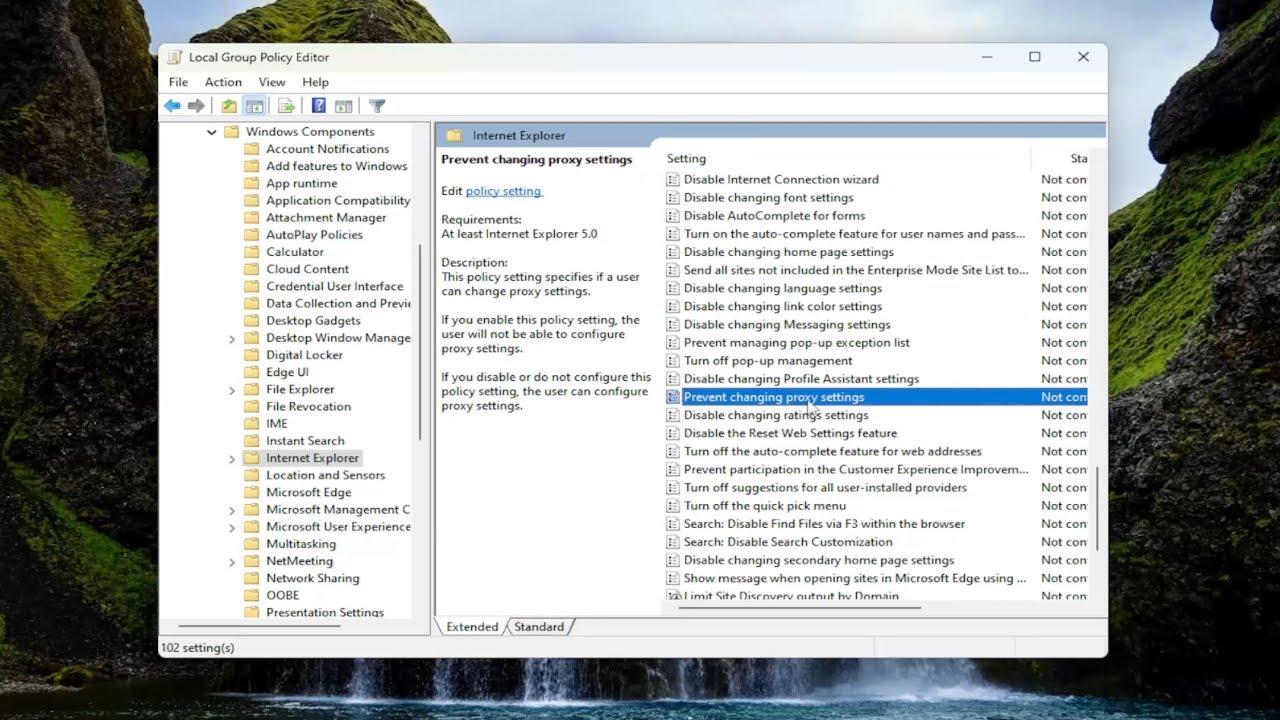
gpedit.msc no está en Windows 10 Home; si tu edición es Home, usa el método del Registro de la sección anterior.Pasos en el equipo o desde GPMC (Group Policy Management Console) en un controlador de dominio:
- Abre
gpedit.msc(o GPMC en el dominio). - Ve a Configuración del equipo > Plantillas administrativas > Windows Components > Internet Explorer > Panel de control de Internet > Conexiones.
- Activa la directiva Deshabilitar la configuración de proxy ("Disable proxy settings").
- Activa también Make proxy settings per-machine (rather than per-user) para que la configuración sea de equipo.
- Aplica con
gpupdate /forceo reinicia.
Tras esto, en Configuración > Red e Internet > Proxy los controles aparecen en gris y "Detectar la configuración automáticamente" está apagado.
netsh winhttp show proxy muestra "Acceso directo" y Configuración > Red e Internet > Proxy no se puede editar.Si nada de esto resuelve: vuelve a un estado conocido
Si tras los arreglos sigue fallando, vuelve a un estado conocido del sistema. Esto es lo último, porque restaura valores de fábrica de la red.
Restaura la configuración de red de Windows 10
Pasos:
- Baja hasta Restablecimiento de red.
- Pulsa Restablecer ahora y confirma.
- El equipo se reinicia y todos los adaptadores vuelven a su estado original.
Después, vuelve a netsh winhttp show proxy y a Configuración > Red e Internet > Proxy para ver dónde has quedado.
netsh winhttp show proxy muestra "Acceso directo" y los ajustes de proxy de usuario están en blanco.Crea un punto de restauración antes de tocar el Registro
.reg de la sección de WinINet, o de cambiar la GPO de la sección anterior, crea un punto de restauración: busca "Crear un punto de restauración" en Inicio > Protección del sistema > Crear, escribe algo descriptivo como "Antes de tocar proxy" y acepta. Si algo va mal, restaura desde ahí en Restaurar sistema.Lo que ya sabes sobre el proxy en Windows 10
- WinHTTP manda para Windows Update y los servicios del sistema; WinINet manda para las aplicaciones de usuario.
- La herramienta para WinHTTP es
netsh winhttp(mostrar, fijar y restablecer), ejecutada como administrador. - Para las aplicaciones, la herramienta es
Configuración > Red e Internet > Proxy, apoyada si hace falta en las claves del Registro. - En redes de empresa, el proxy lo imponen DHCP, DNS o una GPO: apagarlo en Configuración no sirve hasta arreglar la causa de red.
Dudas sobre el servidor proxy en Windows 10
1. Cómo entrar y cambiar los ajustes de proxy en Windows 10
Abre Configuración (Win+I), ve a Red e Internet y entra en Proxy. Ahí verás «Detección automática de configuración» y, debajo, «Configuración manual del proxy», donde puedes activar «Usar un servidor proxy» y escribir la dirección IP y el puerto. Si usas un script PAC, introdúcelo en «Dirección de script de configuración automática».
2. Hay servidores proxy gratis que pueda usar en Windows 10
Sí existen listas públicas de proxies gratuitos (HideMyAss, Free-Proxy-List o similares), pero su estabilidad, velocidad y seguridad varían mucho: muchos caducan en minutos o registran tu tráfico. Para algo fiable y cifrado lo razonable es pagar un servicio VPN o proxy de pago con buena reputación.
3. Cómo ver el proxy configurado desde el símbolo del sistema o PowerShell
En el símbolo del sistema o PowerShell ejecuta netsh winhttp show proxy y verás si hay proxy configurado y a qué dirección apunta. Para el proxy de Internet (no del sistema WinHTTP), consulta Configuración → Red e Internet → Proxy o usa el comando reg query "HKCU\Software\Microsoft\Windows\CurrentVersion\Internet Settings" /v ProxyServer.
4. Cómo configurar el proxy desde la línea de comandos en Windows 10
Para el sistema WinHTTP abre PowerShell o CMD como administrador y usa netsh winhttp set proxy proxy-server="ip:puerto" bypass-list="<local>"; para revertirlo, netsh winhttp reset proxy. El proxy de Internet del usuario sigue configurándose desde Configuración → Red e Internet → Proxy, ya que netsh no lo cambia.
5. Para qué sirve el comando netsh winhttp set proxy
Configura el proxy que employan los servicios que usan WinHTTP (como algunas apps .NET, PowerShell o servicios en segundo plano), no el proxy de tu navegador. Como cambia el ajuste a nivel de equipo, ejecútalo desde un símbolo del sistema abierto como administrador.
6. Cómo configurar un proxy dentro de WhatsApp Desktop
WhatsApp Desktop no tiene un apartado propio para proxy: usa la configuración de proxy del sistema. Actívalo en Configuración → Red e Internet → Proxy y marca «Usar un servidor proxy» con la dirección y puerto; al abrir WhatsApp ya irá por ese proxy, sin necesidad de tocar la app.
7. Por qué no me aparece la sección de proxy en Windows 11
Lo habitual suele ser que tu edición o tipo de cuenta limita el ajuste, o que la página se muestra en otro apartado según la build. Comprueba Configuración → Red e Internet → Proxy; si falta, prueba a buscar «proxy» en el cuadro de Configuración y, si sigue sin salir, usa la opción «Configuración de proxy del equipo» en Internet Explorer o el Panel de control → Opciones de Internet.
Fuentes
- MicrosoftHow system proxy work in Windows 10 and 11 – Microsoft Learnconsultado el 16/10/2026
- MicrosoftUse a proxy server in Windows | Microsoft Supportconsultado el 16/10/2026
- MicrosoftServicio Server (LanmanServer) — documentación oficialconsultado el 16/10/2026