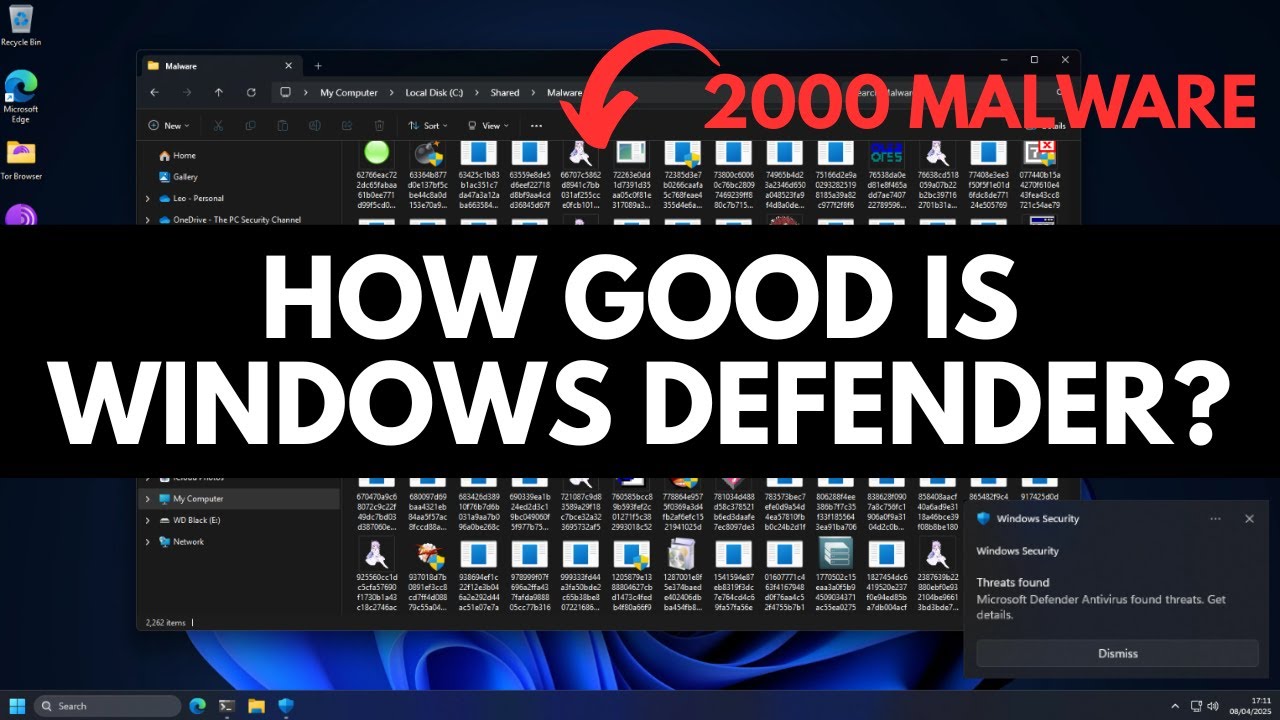
Quien busca "antivirus windows 10 home" suele querer saber si el equipo ya está protegido o si necesita instalar algo. En Windows 10 Home viene integrado y activo Microsoft Defender Antivirus (Seguridad de Windows), y al instalar otro antivirus se desactiva solo. Antes de instalar nada, lo más probable es que el problema sea que Defender no se ha activado: lo habitual es que quede algún resto del antivirus anterior. Este artículo va de los errores y problemas más comunes de Defender en Windows 10 Home y de cómo resolverlos con las herramientas que ya trae el sistema.
Qué es Microsoft Defender en Windows 10 Home
Microsoft Defender Antivirus es el antivirus integrado de Windows 10 Home. Viene de serie, está activo por defecto y protege contra virus, spyware, ransomware y gusanos con análisis en tiempo real, protección contra alteraciones y Acceso controlado a carpetas. Se gestiona desde Seguridad de Windows, que se abre con Win+R y windowsdefender: o buscando "Seguridad de Windows" en Inicio.
Cuando instalas otro antivirus, Defender se pone en modo pasivo: deja de hacer análisis pero vigila. Si quitas ese otro antivirus, Defender vuelve a activarse solo, siempre que no hayan quedado restos. También conviene saber que la edición Home no trae el Editor de directiva de grupo (gpedit.msc): algunas directivas empresariales que apagan Defender solo existen en Pro y superiores; aquí se actúa por comandos o por el registro.
Lo que ves en Seguridad de Windows y por qué pasa
El icono de estado en la app Seguridad de Windows lo dice casi todo: verde (protegido), amarillo (recomendación) o rojo (atención inmediata). Estos son los avisos más habituales y a qué se deben.
| Lo que ves en Seguridad de Windows | Causa más probable | Dónde se arregla |
|---|---|---|
| Icono amarillo o rojo y aviso "La protección contra virus y amenazas está desactivada" | Servicio WinDefend detenido o restos de otro antivirus |
El icono de Seguridad de Windows está en amarillo o rojo |
| Un análisis no termina o se queda colgado | Otro análisis en curso, una unidad USB montada o archivos bloqueados | Un análisis se queda colgado o no termina |
| Una amenaza vuelve a aparecer tras eliminarla | El archivo se restauró desde la cuarentena o no se llegó a quitar | Defender se apaga solo y avisa |
| La protección en tiempo real se apaga sola | Hay otro antivirus, una directiva o malware modificando Defender | Defender se apaga solo y avisa |
| No se puede activar Defender desde Seguridad de Windows | Restos de un antivirus desinstalado o malware que bloquea el servicio | Defender no se activa |
Comprueba el estado real de Defender antes de tocar nada
Antes de cambiar ajustes, confirma que Defender realmente está parado en tu PC. Abre Seguridad de Windows con Win+R y windowsdefender:: si en Protección contra virus y amenazas el mensaje es "La protección contra virus y amenazas está desactivada", o si el escudo del icono principal no está en verde, hay algo que lo está frenando. Lo siguiente es identificar si el servicio está caído o si hay restos de otro antivirus o malware implicado.
El servicio WinDefend y la protección en tiempo real
WinDefend es el servicio que mantiene la protección en tiempo real de Defender. Si está detenido, el icono se pone en rojo aunque abras Seguridad de Windows. Para comprobarlo:
- Pulsa Win+X y elige Terminal (Administrador) o Windows PowerShell (Administrador).
- Escribe
sc query WinDefendy pulsa Enter.
sc query WinDefendNOMBRE_SERVICIO: WinDefend
TIPO : 10 WIN32_OWN_PROCESS
ESTADO : 1 RUNNING (STOPPABLE, PAUSABLE, ACCEPTS_SHUTDOWN)
CÓDIGO_SALIDA : 0 (0x0)
...Si en ESTADO no aparece RUNNING, el servicio está detenido o deshabilitado y Defender no puede proteger.
Qué cuenta el Visor de eventos de Defender
El Visor de eventos guarda lo que ha hecho Defender: análisis iniciados y terminados, amenazas detectadas y acciones que han fallado. Para abrirlo, pulsa Win+R, escribe eventvwr.msc y pulsa Enter. La ruta exacta es:
Los eventos más útiles son:
- 1006 (
MALWAREPROTECTION_MALWARE_DETECTED): amenaza detectada; dice nombre, ruta y gravedad. - 1007 (
MALWAREPROTECTION_MALWARE_ACTION_TAKEN): acción aplicada (Clean, Quarantine, Remove, Allow). - 1008 (
MALWAREPROTECTION_MALWARE_ACTION_FAILED): la acción falló, suele aparecer si no se puede eliminar el archivo.
Si ves muchos 1008 seguidos, Defender detecta pero no puede limpiar: probablemente algo (otro antivirus o malware) se lo impide.
El historial de amenazas y la carpeta en cuarentena
Seguridad de Windows guarda lo que ha hecho con cada amenaza. La ruta es:
- En Seguridad de Windows abre Protección contra virus y amenazas.
- Pulsa Historial de amenazas.
- Revisa la columna Estado de cada elemento.
Los valores que aparecen y lo que significan:
- Clean: Defender limpió el archivo sin aislarlo.
- Quarantine: el archivo está en cuarentena y no puede ejecutarse.
- Allowed: permitiste mantenerlo en el equipo.
Si la misma amenaza aparece varias veces con Allowed o saliendo de cuarentena, hay algo que la restaura o la deja pasar: ahí suele estar el origen del problema.
El icono de Seguridad de Windows está en amarillo o rojo: reactiva la protección
Este caso le ocurre a quien abre Seguridad de Windows y ve el escudo amarillo o rojo, con el mensaje "La protección contra virus y amenazas está desactivada". La causa más frecuente es que el servicio WinDefend se ha detenido o que otra protección ha tomado el relevo. Si quieres confirmarlo, ve primero a El servicio WinDefend y la protección en tiempo real: si RUNNING, pasa a la solución siguiente; si no, restaura el servicio.
Activa la protección en tiempo real desde Seguridad de Windows
Activar la protección en tiempo real desde el propio ajuste es lo primero que se prueba: si fue un despiste o una configuración que se desactivó, vuelve a quedar todo en verde.
- Abre Seguridad de Windows.
- Ve a Protección contra virus y amenazas.
- Pulsa Administrar la configuración (en Windows 10 22H2 aparece como "Administrar la configuración" bajo "Configuración de protección contra virus y amenazas").
- Activa el interruptor Protección en tiempo real.
Restaura el servicio WinDefend por comandos
Si el interruptor de Seguridad de Windows no enciende la protección o da error, lo más probable es que el servicio WinDefend esté detenido o deshabilitado. Se restaura con dos comandos.
- Pulsa Win+X y elige Terminal (Administrador) o Windows PowerShell (Administrador).
- Escribe los dos comandos siguientes y pulsa Enter después de cada uno.
sc config WinDefend start= auto
sc start WinDefend[SC] ChangeServiceConfig: CORRECTO
[SC] StartService: 2 START_PENDING
(unos segundos después)
ESTADO: 4 RUNNINGsc query WinDefend y comprueba que el estado es RUNNING. Vuelve a Seguridad de Windows: el icono debería estar en verde.Defender no se activa: quedan restos de otro antivirus
Si al abrir Seguridad de Windows el icono sigue en rojo y el mensaje dice que no se puede activar Defender, casi siempre queda algo de un antivirus que desinstalaste hace tiempo. Defender detecta que hay otra protección y se niega a activarse para no entrar en conflicto. La forma limpia de quitar esos restos es usar la herramienta oficial de eliminación del fabricante del antivirus anterior.
Quita el antivirus con su herramienta oficial
Cada fabricante tiene una herramienta gratuita que borra por completo sus restos (servicios, carpetas, claves del registro). Descárgala solo desde la web oficial del fabricante.
- avast: avast Clear (Clear Avast Utility).
- AVG: AVG Clear.
- Bitdefender: Bitdefender Uninstall Tool.
- Kaspersky: kavremover.
- McAfee: MCPR (McAfee Consumer Product Removal).
- Norton / Symantec: Norton Remove and Reinstall (o la Norton Removal Tool en equipos antiguos).
Pasos generales:
- Cierra el antivirus desde su icono en la bandeja del sistema.
- Descarga la herramienta de eliminación correspondiente desde la web del fabricante.
- Ejecuta la herramienta como administrador y sigue los pasos hasta el final.
- Reinicia el equipo cuando te lo pida.
Vuelve a activar Defender tras la limpieza
Una vez borrados los restos, Defender ya puede activarse. Si el interruptor seguía apagado, lo enciendes desde la ruta de antes y, si no responde, desde los comandos del servicio.
- Abre Seguridad de Windows > Protección contra virus y amenazas > Administrar la configuración.
- Activa Protección en tiempo real.
- Si sigue apagado, abre PowerShell como administrador y ejecuta
sc start WinDefend.
Un análisis se queda colgado o no termina: quita lo que lo bloquea
Un análisis que se queda en "Análisis en curso…" durante horas, o que muestra el mensaje "Cancelar examen", suele ser porque otro proceso tiene abierto un archivo que Defender quiere leer, o porque hay una unidad USB montada con muchos archivos. Antes de pensar en un problema grave, quita lo que lo pueda bloquear.
Cancela el análisis y desconecta unidades USB
Si tienes un USB, una tarjeta SD o un disco externo conectado, Defender lo analiza también y eso puede disparar mucho el tiempo. Cancela el examen, desconecta las unidades externas y vuelve a lanzarlo en limpio.
- En Seguridad de Windows abre Protección contra virus y amenazas.
- Pulsa Opciones de examen.
- Selecciona Cancelar examen.
- Desconecta cualquier USB, tarjeta o disco externo que no necesites.
- Vuelve a Opciones de examen y elige Examen rápido.
Ejecuta el examen sin conexión desde WinRE
El examen sin conexión reinicia el equipo en un entorno aparte (WinRE), sin que ningún programa ni malware pueda bloquearlo, y limpia lo que encuentre antes de volver a Windows.
- Abre Seguridad de Windows > Protección contra virus y amenazas.
- Pulsa Opciones de examen.
- Elige Examen sin conexión de Microsoft Defender.
- Pulsa Examinar ahora y acepta el reinicio.
Defender se apaga solo y avisa: revisas y se repite
Si activas la protección en tiempo real y, al rato, vuelve a estar apagada, hay algo que la desactiva por su cuenta: restos de otro antivirus, una directiva que tira de Defender o malware. Este caso es el más serio de los tres: lo primero es confirmar que no queda nada de otro antivirus.
Comprueba que no queda nada de otro antivirus con la herramienta de su web
Aunque hayas desinstalado un antivirus desde Programas y características (appwiz.cpl), pueden quedar servicios y claves del registro que Defender detecta como otro antivirus y se apaga para no chocar. Vuelve a pasar la herramienta de eliminación oficial del fabricante.
- Abre Panel de control > Programas y características (
appwiz.cpl). - Busca cualquier resto del nombre del antivirus (Avast, AVG, Norton, McAfee, Kaspersky, Bitdefender, ESET, etc.).
- Si queda algo, ejecuta otra vez la herramienta de eliminación de su web.
- Reinicia el equipo.
Restaura Defender a sus valores de fábrica con PowerShell
Si el servicio está correcto pero Defender sigue desactivándose, se puede forzar la protección en tiempo real desde PowerShell.
- Pulsa Win+X y elige Windows PowerShell (Administrador).
- Escribe los dos comandos siguientes y pulsa Enter después de cada uno.
Get-MpPreference
Set-MpPreference -DisableRealtimeMonitoring $falseDisableRealtimeMonitoring : FalseDisableRealtimeMonitoring aparece como False. Vuelve a Seguridad de Windows: si el icono sigue en rojo, queda algo de otro antivirus o malware.Si sigue en rojo: reinicia Windows desde un punto válido
Si tras la limpieza de restos y los comandos el icono sigue en rojo, lo más probable es que haya malware modificando Defender. Antes de continuar, crea un punto de restauración. Después, restablece Windows sin perder tus archivos.
- Pulsa Win+R, escribe
sysdm.cply crea un punto de restauración en la pestaña Protección del sistema. - En Windows 10: Configuración > Actualización y seguridad > Recuperación > Restablecer este PC > Mantener mis archivos.
- Sigue los pasos y deja que termine.
Lo que ya has descartado de Defender en Windows 10 Home
- Defender está activo: el icono en Seguridad de Windows está en verde,
sc query WinDefendmuestraRUNNINGy el escudo de tiempo real encendido. - No quedan restos de otro antivirus: las herramientas de eliminación oficiales se han ejecutado y "Programas y características" ya no muestra el antivirus anterior.
- El equipo está limpio de malware: el examen sin conexión no encontró amenazas activas y la protección en tiempo real no se apaga sola.
Si todo esto se cumple, Defender ya protege tu Windows 10 Home sin instalar nada más. Si quieres una capa extra, Microsoft Defender para particulares (suscripción aparte) o un antivirus de terceros compatible desde su web oficial son las dos salidas que recomienda Microsoft.
Dudas frecuentes sobre el antivirus en Windows 10 Home
1. ¿Qué es Microsoft Defender Antivirus?
Es el antivirus que Windows 10 trae integrado de serie, antes llamado Windows Defender. Vigila archivos, descargas y procesos en tiempo real y se actualiza solo con Windows Update. Lo controlas desde Seguridad de Windows, en Configuración > Actualización y seguridad.
2. ¿Windows 10 incluye un antivirus de fábrica?
Sí, toda instalación de Windows 10 Home trae Microsoft Defender Antivirus activo desde el primer arranque. No hace falta instalarlo ni descargarlo: se gestiona desde el icono de escudo de la barra de tareas o desde Configuración > Actualización y seguridad > Seguridad de Windows.
3. ¿Cuál es el mejor antivirus gratis para Windows 10?
Para la mayoría de usuarios, Microsoft Defender ya ofrece protección de calidad sin coste ni anuncios. Si quieres una segunda opinión, Avast Free o Bitdefender Free son opciones ligeras, pero conviene instalar solo uno para que no entren en conflicto con Defender.
4. ¿Cómo se llama el antivirus de Microsoft para Windows 10?
Se llama Microsoft Defender Antivirus y, desde Windows 10 1903, también Microsoft Defender Seguridad de Windows para la app que lo controla. Ambos vienen preinstalados en el sistema y no requieren descarga adicional.
5. ¿Microsoft Defender sigue funcionando en Windows 10?
Sí, sigue recibiendo actualizaciones de definiciones de virus y de motor a través de Windows Update. Microsoft mantendrá las actualizaciones de seguridad de Windows 10 hasta el 14 de octubre de 2025, y Defender funcionará con normalidad durante ese periodo.
6. ¿Dónde puedo descargar Windows Defender?
No hay que descargarlo: ya viene instalado en el sistema. Si abres Seguridad de Windows y ves que falta el componente, ejecuta en PowerShell como administrador el comando Get-MpComputerStatus para comprobar su estado y, si está desactivado, actívalo desde Configuración > Seguridad de Windows > Protección contra virus y amenazas.
7. ¿Hay algún antivirus gratis para Windows 10?
El propio Microsoft Defender es gratuito y va incluido en la licencia de Windows 10. Otras opciones gratuitas conocidas son Avast Free Antivirus y Bitdefender Antivirus Free, descargables solo desde sus webs oficiales para evitar versiones con adware.
8. ¿Qué programas de antivirus existen para Windows?
En Windows 10 puedes usar el integrado Microsoft Defender, gratuito y preinstalado, o soluciones de terceros como Kaspersky, ESET, Norton, Bitdefender, Avast o AVG. Si instalas uno de pago, Defender se desactiva solo para evitar conflictos entre motores.
Fuentes
- MicrosoftStay protected with the Windows Security app | Microsoft Supportconsultado el 14/10/2026
- MicrosoftMicrosoft Defender – Free download and install on Windowsconsultado el 14/10/2026
- MicrosoftSeguridad de Windows — documentación oficialconsultado el 14/10/2026
- MicrosoftBitLocker y Cifrado de dispositivo — documentación oficialconsultado el 14/10/2026
- MicrosoftSeguridad de Windows (Microsoft Defender Antivirus) — documentación oficialconsultado el 14/10/2026