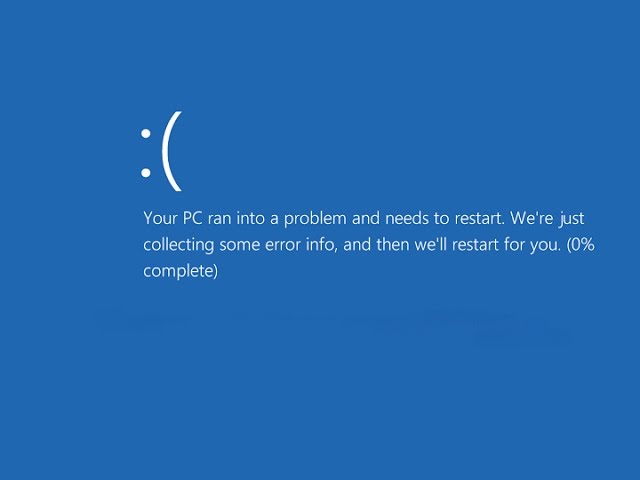
Cuando Windows 10 se reinicia de golpe mostrando el mensaje "Memory management" en la pantalla azul, el equipo está detectando un fallo grave en la gestión de la memoria. Lo más habitual es que la causa sea la RAM (defectuosa o mal asentada), un perfil XMP/EXPO inestable en la BIOS o un controlador que corrompe la memoria. Esta guía recorre el camino de menos a más: primero se confirma qué pieza falla con el Diagnóstico de memoria de Windows, el Visor de eventos y el minidump, y después se aplican los arreglos por orden de probabilidad.
Qué es el pantallazo azul MEMORY_MANAGEMENT y qué hace Windows por dentro
El usuario ve en la pantalla azul el texto Stop code: MEMORY_MANAGEMENT, y al buscarlo aparece el código numérico 0x0000001A (o el parámetro que lo acompaña, como 0x0000000000007800). La "comprobación de errores 0x1A" es la forma que tiene el núcleo de Windows de decir que el administrador de memoria ha detectado un fallo grave: un acceso a una dirección de memoria que no debería, una página marcada como corrupta o una operación que no puede completar de forma segura. Como seguir con datos a medio escribir puede dañar archivos, Windows fuerza el reinicio para protegerlos. El minidump (C:\Windows\Minidump) y el Visor de eventos conservan los detalles del fallo.
Por qué sale MEMORY_MANAGEMENT en Windows 10: lo que puede estar fallando
| Lo más probable | Por qué pasa | Dónde se arregla |
|---|---|---|
| RAM defectuosa o mal asentada | Módulo con errores, contacto sucio o módulo en un slot no recomendado por la placa | La RAM falla o está mal asentada |
| Perfil XMP/EXPO inestable en la BIOS | El overclock de la RAM sube frecuencia/tensiones y la memoria se vuelve inestable | XMP o EXPO inestables en la BIOS |
| Controlador que corrompe memoria (gráfica, chipset, adaptador de red) | Un driver escribe en zonas de memoria que no debería o provoca errores de página | Un controlador está corrompiendo memoria |
| Archivos del sistema dañados | ntoskrnl.exe o componentes de memoria corruptos por un corte, un fallo de disco o malware |
Archivos del sistema dañados |
| Disco de almacenamiento con bloques defectuosos | Lecturas que fallan se confunden con fallos de memoria y disparan 0x1A | El disco de almacenamiento puede estar fallando |
Confirma qué pieza está fallando antes de tocar nada
Antes de abrir la torre o cambiar ajustes, tres comprobaciones dicen qué causa encaja con cada caso. Si el Diagnóstico de memoria detecta errores, casi siempre es la RAM. Si no detecta nada pero el Visor de eventos nombra un .sys concreto, la causa es el controlador de ese módulo. Si los volcados y chkdsk apuntan al disco, el problema es de almacenamiento. Con esa pista, se va directo a la parte del arreglo que toca.
Pasa el Diagnóstico de memoria de Windows (mdsched)
- Pulsa Win+R, escribe
mdsched.exey pulsa Intro. - Elige "Reiniciar ahora y comprobar si hay problemas".
- Windows arranca la herramienta antes de cargar el escritorio, prueba la RAM y reinicia.
- Al volver, mira la notificación del resultado y abre el Visor de eventos (Win+R >
eventvwr.msc) > Registros de Windows > Sistema, con el origen MemoryDiagnostics-Results: ahí dice si encontró errores. Si pasa, el problema no es la RAM.
Lee el minidump y el evento 1001 de BugCheck
- En el Visor de eventos, ve a Registros de Windows > Sistema y busca el evento con id 1001 del origen BugCheck que coincida con la hora del pantallazo.
- En la descripción aparece
0x0000001Ay, si lo hay, el módulo.syssospechoso (por ejemplo, un driver de SteelSeries, de la gráfica o del chipset). - Si no hay minidumps en
C:\Windows\Minidump, pasasfc /scannow(lo tienes abajo) y vuelve a comprobar tras el siguiente pantallazo.
Comprueba el disco de almacenamiento con chkdsk y S.M.A.R.T.
chkdsk C: /f /r- Abre Terminal como administrador (clic derecho en el botón Inicio > Terminal (Administrador) en Windows 11, o Windows PowerShell (Administrador) en Windows 10).
- Escribe
chkdsk C: /f /ry pulsa Intro. Si la unidad C: está en uso, te preguntará si programa el análisis para el próximo reinicio: di que sí conS. - Reinicia y deja que termine. Cruza el resultado con el aviso de "Salud del disco" en Seguridad de Windows (Protección contra virus y amenazas > Protección del dispositivo). Sectores defectuosos repetidos apuntan al SSD/HDD, no a la RAM.
La RAM falla o está mal asentada: diagnóstico y prueba por módulos
La causa más común de MEMORY_MANAGEMENT. Antes de tocar nada dentro del PC, apaga el equipo, desconecta el cable de corriente y espera unos minutos a que se descargue la electricidad estática tocando una superficie metálica sin pintar. Si la torre es de un fabricante (HP, Lenovo, Dell, ASUS), consulta su web de soporte para abrir la carcasa sin perder la garantía.
Aísla el módulo defectuoso probándolos de uno en uno
- Apaga el PC, desconecta el cable y abre la torre.
- Deja un solo módulo en el slot 2 (o en el slot recomendado por el manual de la placa, en la página de soporte de Gigabyte, ASUS, MSI o ASRock).
- Enciende, usa el equipo de forma normal y comprueba si reaparece el pantallazo.
- Repite con cada módulo y con cada slot. El módulo o la combinación que reproduzca el pantallazo es el defectuoso.
Pasa el Diagnóstico de memoria en modo extendido
- Pulsa Win+R, escribe
mdsched.exey reinicia para entrar al test. - Cuando cargue la pantalla azul del test, pulsa F1 para abrir "Opciones" y elige "Extendido" (varias horas; deja el PC enchufado).
- Al volver a Windows, abre el Visor de eventos (Sistema, origen MemoryDiagnostics-Results) y comprueba el resultado. Si pasa en limpio, el problema era de software o de configuración, no del módulo.
XMP o EXPO inestables en la BIOS: desactívalos y restaura valores por defecto
El perfil XMP (Intel) o EXPO (AMD) sube la frecuencia y las latencias de la RAM por encima del estándar JEDEC. Si la RAM, la placa o la CPU no toleran ese perfil, aparecen errores de memoria y pantallazos. Volver a los valores por defecto no es destructivo, pero deja la RAM a su velocidad de fábrica.
Carga los valores optimizados por defecto de la BIOS
- Reinicia y entra a la BIOS/UEFI: normalmente con Supr o F2; la tecla exacta está en el manual o en la primera pantalla de arranque (consulta la web de soporte de tu placa si dudas).
- Busca la opción "Load Optimized Defaults" o "Restore Defaults" (suele estar en la pantalla de salida o en el menú "Save & Exit").
- Selecciónala, confirma y pulsa F10 para guardar y reiniciar. Si el pantallazo no vuelve en unos días de uso normal, el perfil XMP/EXPO era la causa.
Activa XMP/EXPO solo si la RAM es compatible con la placa
- Entra en la web de soporte del fabricante de la placa (Gigabyte, ASUS, MSI o ASRock) y busca la QVL (Qualified Vendors List) de tu modelo exacto.
- Comprueba si tu módulo de RAM aparece con su velocidad y latencias exactas.
- Si está en la lista, puedes reactivar el perfil; si no, déjalo desactivado o cambia a un módulo compatible.
Un controlador está corrompiendo memoria: actualiza o desinstala
Gráfica, chipset y adaptadores de red son los que más se señalan en los minidumps por errores de memoria. La fuente fiable es siempre la web del fabricante de la GPU y del chipset, no Windows Update (que puede ir por detrás).
Actualiza gráfica y chipset desde la web del fabricante
- Descarga el driver de la GPU desde la web oficial de AMD, NVIDIA o Intel, eligiendo tu modelo exacto de tarjeta.
- Descarga el driver del chipset desde la web de AMD o Intel, según el procesador.
- Instala primero el chipset, reinicia y después la gráfica. Si tras actualizar sigue el pantallazo, desinstala el driver con DDU (Display Driver Uninstaller), arrancando en Modo seguro, y vuelve a instalar la versión limpia.
Desinstala dispositivos recién conectados o con driver genérico
- Abre el Administrador de dispositivos con Win+X > Administrador de dispositivos.
- En el menú Ver, marca "Mostrar dispositivos ocultos".
- Desinstala los que tengan triángulo amarillo o el driver genérico "Dispositivo desconocido", y cualquier dispositivo nuevo conectado justo antes del pantallazo.
- Reinicia: Windows intentará reinstalarlos con un driver genérico; después actualiza con el del fabricante.
.sys.Archivos del sistema dañados: repara con SFC y DISM
Cuando MEMORY_MANAGEMENT no es ni RAM ni BIOS ni controlador, el sospechoso es el propio sistema. SFC y DISM reparan archivos de Windows dañados, que pueden ser justo los que gestionan memoria.
Pasa sfc /scannow
sfc /scannow- Abre Terminal como administrador.
- Escribe
sfc /scannowy pulsa Intro. Espera a que termine (puede tardar varios minutos). - Si dice "Protección de recursos de Windows encontró archivos dañados y los reparó", reinicia y comprueba. Si dice que no puede reparar alguno, sigue con DISM.
Repara la imagen con DISM y vuelve a pasar SFC
DISM /Online /Cleanup-Image /RestoreHealth- En la misma Terminal como administrador, ejecuta
DISM /Online /Cleanup-Image /RestoreHealthy espera a "La operación de restauración se completó correctamente". - Vuelve a pasar
sfc /scannow. Si ahora repara los archivos pendientes, reinicia y comprueba el pantallazo.
El disco de almacenamiento puede estar fallando: compruébalo y respalda
Cuando los minidumps o el Visor de eventos apuntan a un componente de almacenamiento, o chkdsk marca sectores defectuosos, el disco es el siguiente sospechoso. Antes de cualquier prueba, copia lo importante a otro sitio: un disco que falla puede dejar de responder en cualquier momento.
Respalda lo importante en un disco externo o en la nube
- Copia los archivos personales (Documentos, Imágenes, Descargas, Escritorio) a un disco externo USB que sepas que está sano.
- Sube lo esencial a OneDrive o Google Drive, sobre todo carpetas pequeñas que no puedas permitirte perder.
- No confíes en el SSD/HDD hasta confirmar el diagnóstico: cada reinicio con errores puede ser el último.
Pasa el diagnóstico del fabricante del SSD/HDD
- Descarga la herramienta oficial del fabricante del disco: Samsung Magician, Crucial Storage Executive, WD Dashboard o SeaTools (Seagate). Instálala desde su web.
- Ejecuta el test corto y, si pasa, el test largo.
- Si el test falla, reemplaza el disco y reinstala Windows 10 desde la web de Microsoft con una unidad USB de arranque. Antes de tocar el disco, ten la copia de seguridad hecha.
Lo que ya has descartado de MEMORY_MANAGEMENT en Windows 10
- RAM probada módulo a módulo con
mdscheden modo estándar y extendido. - XMP/EXPO desactivado y BIOS con valores por defecto.
- Controladores de gráfica y chipset actualizados desde la web del fabricante.
sfc /scannowyDISM /Online /Cleanup-Image /RestoreHealthejecutados.- Disco pasado por
chkdsky por la herramienta del fabricante, con copia de seguridad previa.
Documentación oficial usada:
- Comprobación de errores 0x1A (MEMORY_MANAGEMENT): https://learn.microsoft.com/es-es/windows-hardware/drivers/debugger/bug-check-0x1a–memory-management
- Aviso crítico de dispositivo de almacenamiento: https://support.microsoft.com/topic/what-to-do-about-a-critical-warning-for-a-storage-device-258e0042-e091-277d-5fa6-3c710fba70d7
- Diagnóstico de reinicios y códigos de parada en Windows: https://support.microsoft.com/windows/troubleshooting-windows-unexpected-restarts-and-stop-code-errors-60b01860-58f2-be66-7516-5c45a66ae3c6
- Métodos abreviados de teclado con la tecla Windows: https://support.microsoft.com/es-es/windows/m%C3%A9todos-abreviados-de-teclado-en-windows-dcc61a57-8ff0-cffe-9796-cb9706c75eec
Dudas sobre el error Memory Management en Windows 10
1. Memory management error Windows 11
En Windows 11 aparece con una pantalla azul que dice “Memory Management” y el código de parada 0x0000001A. Lo más habitual es que lo provoque un controlador de la tarjeta gráfica o de la red, y se suele arreglar reinstalando esos drivers desde la web del fabricante.
2. Cómo arreglar el error de memory management en Windows 11
Empieza por probar la memoria con la herramienta de diagnóstico de Windows y, si pasa, actualiza o reinstala los drivers de gráficos y chipset desde la web del fabricante. Si vuelve a salir, abre Símbolo del sistema como administrador y ejecuta sfc /scannow y luego dism /online /cleanup-image /restorehealth.
3. Cómo arreglar el código de parada memory management en Windows 10
En Windows 10 ese código de parada (0x0000001A) suele deberse a la memoria RAM defectuosa o a un driver en mal estado. Empieza pasando el diagnóstico de memoria de Windows y, si no detecta fallos, reinstala los drivers de gráficos y chipset desde la página oficial del fabricante.
4. Qué significa el error 0x1A de memory management
El código 0x0000001A indica que el kernel de Windows detectó un fallo grave al gestionar la memoria RAM, normalmente por un módulo dañado, un driver incompatible o un disco con errores. La pantalla azul se cierra sola y, al reiniciar, puedes ver el mensaje en el visor de eventos de Windows.
5. Pantalla negra en Windows 11 con error de memory management 0x1A
Si al arrancar solo ves una pantalla negra y el código 0x0000001A, arranca en Modo seguro con la tecla F8 o desde Configuración > Recuperación > Inicio avanzado. Desde ahí abre Símbolo del sistema como administrador, ejecuta dism /online /cleanup-image /restorehealth y reinicia.
6. Pantalla azul de memory management
La pantalla azul de Memory Management es un código de parada (0x0000001A) que aparece cuando Windows detecta un problema con la memoria RAM o con los drivers que la gestionan. Apunta el mensaje, reinicia y, si se repite, pasa el diagnóstico de memoria de Windows y actualiza los drivers de gráficos.
7. Your device ran into a problem and needs to restart con memory management 0x1A
Ese mensaje en inglés equivale al código de parada 0x0000001A (Memory Management) en Windows 10 y 11. Lo más efectivo es actualizar Windows, reinstalar el driver de la tarjeta gráfica desde la web del fabricante y, si sigue, probar los módulos de RAM uno a uno para localizar el defectuoso.
Fuentes
- MicrosoftMemory management BSOD when installing Windows 10 (Memory …consultado el 15/10/2026
- MicrosoftMemory management between Windows 10 and Windows 11consultado el 15/10/2026
- MicrosoftPantallazo azul MEMORY_MANAGEMENT — documentación oficialconsultado el 15/10/2026
- MicrosoftTecla Windows: Abrir o cerrar el menú Inicio — documentación oficialconsultado el 15/10/2026