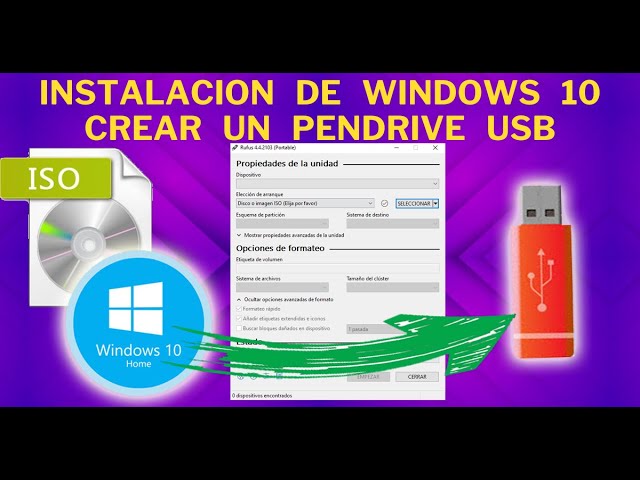
Vas a instalar Windows 10 desde un pendrive y el PC no termina de arrancar el instalador, no ve el disco duro o se queda colgado. Lo más probable es que el USB esté mal creado o que la BIOS esté arrancando desde el disco duro en vez de desde el pendrive. Esta guía sirve para Windows 10 en cualquier edición (Home o Pro) y vale tanto si vas a hacer una instalación en limpio como si necesitas recuperar un equipo con FreeDOS.
Lo que necesitas para instalar Windows 10 desde un pendrive
El pendrive de instalación es un USB de arranque que contiene el asistente de Windows 10. Al encender el PC con él conectado, el equipo carga ese asistente en vez de Windows y deja elegir idioma, particionar el disco y copiar los archivos del sistema.
- Un pendrive de al menos 8 GB (se borra entero, haz copia antes).
- Otro PC con Windows y conexión a Internet para descargar la herramienta oficial.
- La clave de producto (las letras tipo
XXXXX-XXXXX-XXXXX-XXXXX-XXXXX) si vas a instalar sin conexión o en un PC que no la lleva integrada.
Por qué falla la instalación desde pendrive: lo que puede estar pasando
| Lo que ves en pantalla | Causa más probable | Dónde se arregla |
|---|---|---|
| El PC no arranca el USB y se abre una pantalla con un error de "archivo de respuesta desatendido" | USB dañado o mal creado | Comprueba que el USB esté bien creado antes de tocar nada |
| El instalador abre pero no ve ningún disco duro | Falta el controlador de almacenamiento del fabricante o disco GPT/MBR que no coincide con el modo de arranque | El instalador abre pero no ve el disco duro |
| "Windows no se puede instalar en este disco. El disco seleccionado no es del estilo de partición GPT" | USB en UEFI y disco en MBR | «Windows no se puede instalar en este disco»: estilo GPT o MBR |
| "Windows no se puede instalar en este disco. El disco seleccionado tiene el estilo de partición GPT" | USB en Legacy/CSM y disco en GPT | «Windows no se puede instalar en este disco»: estilo GPT o MBR |
| La instalación se queda colgada o reinicia el PC | Archivos de instalación dañados | Crear el USB de instalación de Windows 10 paso a paso |
| La clave de producto no la acepta | Clave incorrecta, escrita mal o ya usada en otro equipo | Revisa la clave en el correo o en la pegatina del PC; quítala con Omitir y reintroduce las 25 letras y números |
Comprueba que el USB esté bien creado antes de tocar nada
Antes de tocar la BIOS conviene confirmar que el problema es el USB, porque es el motivo más habitual de fallo. Si el pendrive está dañado, ningún ajuste del firmware lo va a arreglar.
Verifica el USB en el PC desde el que lo creas
- Pulsa Win+E para abrir el Explorador de archivos.
- Entra en Este equipo y busca el pendrive en Dispositivos y unidades.
- Ábrelo: deben verse carpetas como
boot,efi,sourcesysupport, y dentro desourcesel archivoinstall.wimoinstall.esd(ocupa varios GB).
Si el pendrive no aparece o Windows muestra el mensaje de "No se reconoce el dispositivo USB", rehazlo: el archivo está dañado.
Rehacerlo si el archivo está dañado
Este es el caso típico que reportan usuarios en los foros: el USB se creó pero al arrancar aparece un error de "archivo de respuesta desatendido". Eso significa que el medio está mal grabado y hay que repetirlo desde cero en otro equipo con Windows 10.
- Abre en el navegador la página oficial de Microsoft para Windows 10 (
https://www.microsoft.com/es-es/software-download/windows10). - Pulsa Descargar ahora la herramienta de creación de medios y ejecútala como administrador.
- Acepta los avisos de licencia y elige Unidad flash USB cuando lo pida.
- Selecciona el pendrive, espera a que baje y copie, y comprueba en el Explorador que están los archivos.
Crear el USB de instalación de Windows 10 paso a paso
La causa más frecuente de fallo es un USB mal hecho: a veces se copia una ISO montada en vez de usar la herramienta oficial, y el medio queda sin los archivos de arranque. Rehacerlo bien con la Media Creation Tool de Microsoft es lo primero.
Descarga la herramienta oficial en otro PC con Windows
Necesitas otro equipo con Windows 10 u 11 y conexión a Internet para bajar la herramienta. Si solo tienes el PC donde vas a instalar, conéctalo a Internet, crea el USB y después desconecta el cable de red para instalar.
- Entra en
https://www.microsoft.com/es-es/software-download/windows10. - Pulsa Descargar ahora la herramienta de creación de medios.
- Ejecuta el
.exedescargado: clic derecho > Ejecutar como administrador. - Acepta los Términos de licencia.
Elige idioma, edición y arquitectura
- Desmarca Usar las opciones recomendadas para este equipo si quieres cambiarlas.
- Elige el idioma Español, la edición Windows 10 (la que coincida con tu clave) y la arquitectura: 64 bits (x64) para PCs modernos, 32 bits (x86) solo si el equipo es muy antiguo.
- En la pantalla de selección de medio, marca Unidad flash USB y elige tu pendrive de la lista.
Espera a que copie los archivos y comprueba
- Pulsa Siguiente y deja que la herramienta baje Windows 10 y lo copie al USB. Puede tardar entre 10 y 30 minutos según la conexión.
- Cuando termina, abre el pendrive en el Explorador y confirma que están las carpetas
boot,efi,sourcesysupport.
install.wim en sources, el USB está listo para arrancar.El instalador no arranca desde el USB: configura la BIOS o UEFI
Si al encender el PC arranca Windows en vez del instalador, el problema es que la BIOS está poniendo el disco duro primero en el orden de arranque. Toca cambiarlo para que el USB arranque antes.
Entra en la BIOS o UEFI y cambia el orden de arranque
- Apaga el PC, conecta el pendrive y enciende pulsando la tecla que usa tu fabricante (Supr, F2, F10, F12 o Esc).
- En la pestaña Boot o Arranque, busca Boot Priority o Boot Order.
- Selecciona el USB (suele aparecer con el nombre del fabricante del pendrive o como "USB HDD") y súbelo al primer puesto con + o F5/F6.
- Pulsa F10 y Sí para guardar y reiniciar.
Elige arrancar como UEFI y no como Legacy
En la misma BIOS/UEFI, busca el apartado CSM (Compatibility Support Module) o Boot Mode y deja solo UEFI activado. CSM es el modo antiguo (Legacy) que Windows 10 en GPT no usa.
El instalador abre pero no ve el disco duro
Si el programa de instalación arranca pero la pantalla "Dónde quiere instalar Windows?" está vacía o solo muestra "Espacio sin asignar en disco 0", faltan dos cosas: que Windows reconozca el disco y que su estilo de partición (GPT o MBR) coincida con el modo de arranque.
Cargar el controlador de almacenamiento desde «Cargar controlador»
En equipos modernos con chipsets Intel o en NVMe, el instalador de Windows 10 no trae el controlador de almacenamiento (Intel RST, Intel VMD o el del fabricante) y por eso no ve la unidad.
- En la pantalla "Dónde quiere instalar Windows?" pulsa Cargar controlador.
- Conecta otro USB con el controlador descargado desde la web del fabricante del PC (sección Soporte/Drivers).
- Pulsa Examinar, ve a la carpeta del controlador y elige el archivo
.inf. - Selecciona el controlador que aparece y pulsa Siguiente.
- Si lo acepta, el disco aparece en la lista.
Convertir el disco a GPT desde el propio instalador
Si el aviso dice "el disco seleccionado no es del estilo de partición GPT", el USB arrancó en UEFI (correcto) pero el disco está en MBR. Hay que convertirlo.
clean borra todo su contenido. Haz copia de seguridad en otro equipo antes.- En la pantalla "Dónde quiere instalar Windows?" pulsa Mayús+F10 para abrir la consola.
- Escribe los comandos en este orden. En el PC con PowerShell como administrador:
diskpart
list disk
select disk 0
clean
convert gptexit- Cierra la consola con Exit y pulsa Actualizar en la pantalla de particionado.
convert gpt por convert mbr.«Windows no se puede instalar en este disco»: estilo GPT o MBR
Este mensaje sale cuando el modo en que arrancó el USB (UEFI o Legacy) no coincide con el estilo de partición del disco (GPT o MBR). La regla es fija: UEFI con GPT, Legacy con MBR.
«No es del estilo de partición GPT»
El USB arrancó en UEFI y el disco es MBR. Tienes dos formas de arreglarlo, de menos a más.
- Volver a la BIOS y arrancar el USB en Legacy/CSM si el equipo lo permite (solución menos agresiva).
- O bien, en la pantalla del instalador, seleccionar cada partición del disco y pulsar Eliminar hasta dejar todo el disco como Espacio sin asignar. Pulsar Siguiente y dejar que Windows 10 cree sus particiones en GPT automáticamente.
«Tiene el estilo de partición GPT»
El USB arrancó en Legacy/CSM y el disco es GPT. La solución más limpia es alinear el arranque con el disco.
- Apaga el PC y entra en la BIOS/UEFI.
- Desactiva CSM (Compatibility Support Module) y deja solo UEFI activo.
- Guarda con F10, entra de nuevo al instalador y elige el USB con "UEFI:" delante.
- Si el PC no soporta UEFI, convierte el disco a MBR con
diskparty el comandoconvert mbr.
Si nada de lo anterior funciona
Cuando el USB está bien creado, la BIOS apunta al USB y el disco está en el formato correcto, aun así puede haber un equipo que se resista. Son los últimos recursos.
Desconectar discos que no uses durante la instalación
Si tu PC tiene más de un disco (SSD + HDD, por ejemplo), el instalador puede confundirse al numerar las unidades o instalar el arranque en otro disco distinto al que quieres.
- Apaga el PC y desconecta el cable SATA o el cable de datos del disco que NO vas a usar.
- Deja conectado solo el disco de destino.
- Crea el USB de nuevo o enciende y arranca desde él.
Probar otro pendrive o cambiar de puerto USB
Algunos pendrive de baja calidad o los USB 3.0 en BIOS antiguas dan problemas de arranque. Cambiar las dos cosas descarta el problema.
- Usa otro pendrive de 8 GB o más, de marca conocida.
- Conéctalo a un puerto USB trasero directo, sin concentrador. Si tu PC solo tiene USB 3.0 y la BIOS es antigua, prueba un puerto USB 2.0 (suelen ser negros, mientras los 3.0 son azules).
- Crea el USB de instalación de nuevo en ese otro pendrive y arranca.
Lo que ya tienes claro para instalar Windows 10 desde pendrive
- USB creado con la Media Creation Tool oficial en un PC con Internet.
- BIOS/UEFI arrancando desde el USB en modo UEFI para disco GPT, o Legacy para MBR.
- Controlador de almacenamiento cargado desde "Cargar controlador" si el disco no aparece.
- Disco convertido a GPT con
diskpartsolo si el aviso "no es del estilo de partición GPT" lo pide. - Windows 10 está sin soporte desde el 14/10/2025; si puedes, migra a Windows 11.
Dudas sobre cómo instalar Windows 10 desde un pendrive
1. ¿Cómo se instala Windows 10 desde un pendrive?
Baja la herramienta Media Creation Tool de Microsoft, ejecuta el asistente y elige "Crear medio de instalación" para grabar la ISO en un pendrive de al menos 8 GB. Después arranca el PC desde ese USB entrando a la BIOS o UEFI con F12, F2 o Supr y selecciona el pendrive como primer dispositivo de arranque.
2. ¿Cómo se descarga Windows 10 desde la web oficial de Microsoft?
Entra en microsoft.com/es-es/software-download/windows10 y pulsa "Descargar ahora la herramienta de creación de medios". Es el único enlace oficial; evita páginas de terceros que suelen ofrecer ISO modificadas o con adware.
3. ¿Se puede bajar Windows 10 gratis en español de 64 bits para instalarlo desde USB?
Sí, la descarga desde la herramienta de Microsoft es gratuita y permite elegir idioma Español (España o México) y la arquitectura x64. La licencia se paga después al activarlo, salvo que ya tengas una clave válida de una compra anterior.
4. ¿Cómo se instala Windows 10 Pro de 64 bits desde USB?
En el asistente de instalación, cuando pida la clave del producto, introduce una de Windows 10 Pro o elige "No tengo clave" y selecciona "Windows 10 Pro" en la pantalla de edición. El resto del proceso es idéntico al de Home: particionado, formato e instalación.
5. ¿Qué es una ISO de Windows 10 y para qué sirve?
Una ISO es un único archivo que contiene todos los archivos de instalación del sistema, equivalente a un DVD de instalación. Sirve para grabarla en un pendrive con Rufus o la herramienta de Microsoft y arrancar el PC desde él para instalar o reparar Windows.
6. ¿Cómo se descarga la ISO de Windows 10?
Usa la herramienta Media Creation Tool de Microsoft, acepta la licencia y elige la opción "Crear medio de instalación"; al final te da la opción de guardar un archivo ISO en el PC en lugar de grabarlo directamente en el USB.
Fuentes
- Microsofthola quiero instalar un nuevo sistema operativo, ya mutie el …consultado el 17/10/2026
- MicrosoftErrores al instalar Windows: «Windows no se puede instalar en este disco» (GPT o MBR) y el disco que no aparece — documentación oficialconsultado el 17/10/2026
- MicrosoftWindows no reconoce el USB, el pendrive o el disco externo — documentación oficialconsultado el 17/10/2026