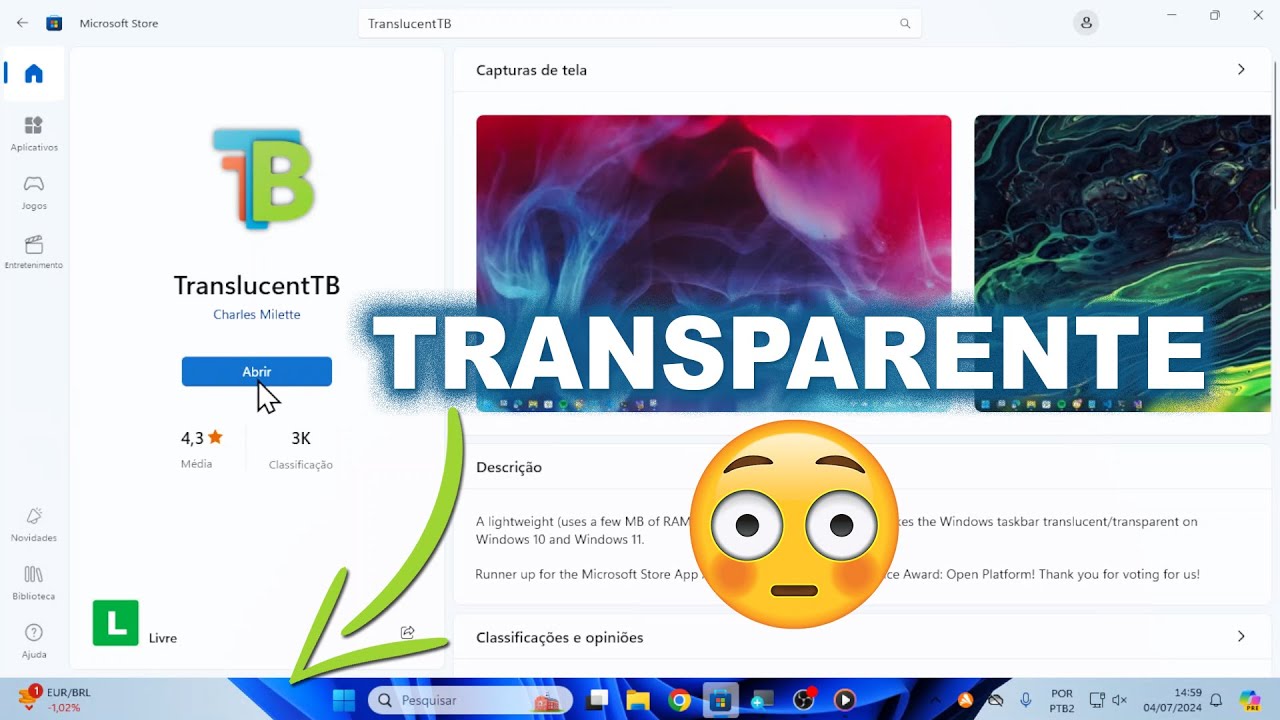
Si quieres que la barra de tareas de Windows 11 se vea totalmente transparente, Configuración no te lo permite: solo ofrece el efecto «acordeón», que vuelve la barra borrosa al pasar el ratón por encima. Para una transparencia real hay dos caminos: instalar la app gratuita TranslucentTB desde la Microsoft Store o crear un valor DWORD en el Editor del Registro. Ambos funcionan en cualquier edición, incluida Home. Esta guía cubre Windows 11 24H2, 25H2, 26H1 y 26H2 (datos comprobados en octubre de 2026).
Qué hace la barra de tareas de Windows 11 y por qué no se queda transparente del todo
Windows 11 aplica a la barra de tareas un efecto translúcido conocido como «acordeón»: al pasar el ratón, la zona bajo el cursor se aclara como si estuviera borrosa, y al apartarlo vuelve a su tono normal. Configuración no incluye una casilla para dejarla 100 % transparente, así que ese acabado difuminado es lo máximo que da el sistema de fábrica. Para una transparencia total hay dos caminos: la app gratuita TranslucentTB desde la Microsoft Store o un valor DWORD en el Registro de Windows. Ambos funcionan en cualquier edición, incluida Home.
Problemas típicos al buscar la barra transparente en Windows 11
| Lo que ves | Causa probable | Dónde se arregla |
|---|---|---|
| La barra sigue borrosa al pasar el cursor y no se aclara del todo | Los efectos de transparencia de Windows 11 están desactivados | Ajusta los efectos de Windows 11 |
| Activaste una opción y la barra no cambia al reiniciar | El DWORD del Registro no se aplica o no existe la clave | Crea el DWORD con valor 1 y reiniciar |
| Instalas TranslucentTB pero la barra sigue igual | El icono está en «Mostrar iconos ocultos» y no lo desplegaste | Si TranslucentTB ya está instalado pero no la ves |
| Algo se ha roto tras tocar el Registro | Cambiaste un valor incorrecto y Windows no recupera el ajuste | Si todo falla o algo se ha roto al tocar el Registro |
Comprueba la versión de Windows 11 y la ruta de Personalización antes de tocar nada
Antes de instalar nada, conviene confirmar que Windows 11 gestiona ya la barra con foco y que TranslucentTB no está ya en segundo plano. La ruta de Personalización se abre con Win+I y, en su apartado «Colores», verás los efectos de transparencia. Si al pasar el ratón la barra se aclara un poco, Windows 11 ya aplica el acordeón: la app funcionará.
Tu versión de Windows 11: la build con winver
- Pulsa Win+R, escribe
winvery pulsa Intro. - Anota la «Versión» que aparece bajo el logo de Windows.
- En octubre de 2026 las versiones con soporte son 24H2, 25H2, 26H1 y 26H2. Si la tuya es anterior, conviene actualizar Windows 11 antes de seguir.
winver coincide con alguna de las cuatro anteriores, sigue con la guía; si es otra, instala primero Windows Update y repite.Si TranslucentTB ya está instalado pero no la ves
- Mira en la bandeja del sistema, en la zona inferior derecha junto al reloj, y haz clic en la flecha hacia arriba («Mostrar iconos ocultos»).
- Busca el icono de TranslucentTB (una «T» azul o el nombre).
- Si no está, pulsa
Win, escribeTranslucentTBy ábrela desde los resultados.
Instala TranslucentTB desde la Microsoft Store para una barra clara
El camino menos arriesgado es instalar TranslucentTB, una app gratuita y de código abierto disponible en la Microsoft Store. Funciona en cualquier edición de Windows 11, incluida Home, y deja la barra totalmente transparente sin tocar el Registro. Tras instalarla, elige el nivel «Clear» y la barra desaparece por completo.
Abre la Microsoft Store y búscala
- Pulsa el icono de Windows en la barra de tareas y abre Microsoft Store.
- En el buscador de arriba escribe
TranslucentTBy pulsa Intro. - Elige la entrada de la app y pulsa Descargar.
Ábrela y elige el nivel «Clear»
- Pulsa
Win, escribeTranslucentTB, clic derecho y elige Anclar a Inicio (opcional). - Abre la app.
- En la bandeja del sistema, haz clic en la flecha hacia arriba («Mostrar iconos ocultos») en la esquina inferior derecha.
- Haz clic en el icono de TranslucentTB y elige Clear para que la barra quede totalmente transparente, o Blur si prefieres el efecto borroso nativo.
- Si quieres otro acabado, en el mismo menú hay opciones como «Normal», «Opaque» o un color personalizado.
Si no la encuentras en la Store, usa winget como administrador
- Pulsa Win+X y elige Terminal (Administrador) (en Windows 10: Windows PowerShell (Administrador)).
- Escribe el comando y pulsa Intro.
winget install TranslucentTBSuccessfully installed TranslucentTB- Si ves «Successfully installed», abre TranslucentTB desde Inicio y ve a la sección anterior para elegir «Clear».
Barra borrosa y no transparente: ajusta los efectos de Windows 11
Si la barra sigue difuminada tras aplicar los pasos anteriores, lo más probable es que los efectos de transparencia de Windows 11 estén desactivados. Activarlos desde Accesibilidad es lo que hace que TranslucentTB pueda «limpiar» la barra y que el acordeón funcione al pasar el ratón.
Activa efectos de transparencia en Accesibilidad
- Pulsa Win+I para abrir Configuración.
- Ve a Accesibilidad y entra en Efectos visuales.
- Activa la casilla Efectos de transparencia.
- Cierra Configuración y comprueba la barra.
El efecto acordeón al pasar el ratón
- Abre Configuración con Win+I.
- Entra en Personalización y luego en Colores.
- Activa Mostrar color de acento en Inicio y barra de tareas.
- Asegúrate de que Efectos de transparencia también está activado en esta misma página.
- Reinicia el equipo para confirmar los cambios.
Tocar el Registro no funciona o la barra no cambia al reiniciar
Si TranslucentTB no es suficiente o quieres intentarlo por Registro, Windows 11 puede leer un valor DWORD que fuerce la transparencia. En octubre de 2026 no hay una clave DWORD oficial de Microsoft para dejarla 100 % transparente; el método existe y funciona en compilaciones recientes, pero queda sin soporte, así que el camino recomendado sigue siendo TranslucentTB. Antes de tocar nada, haz una copia de seguridad de la clave.
.reg exportado en otra unidad o en la nube antes de continuar.Hacer antes una copia de seguridad de la clave
- Pulsa Win+R, escribe
regedity pulsa Intro. Acepta el aviso de UAC. - Navega hasta la clave que vayas a modificar.
- En el menú Archivo pulsa Exportar.
- Elige una carpeta segura (por ejemplo,
Documentos), un nombre descriptivo y guarda el.reg.
.reg aparece en la carpeta elegida, la copia está hecha; guárdala también en un USB antes de seguir.Crear el DWORD con valor 1 y reiniciar
- Con
regeditabierto en la clave de arriba, clic en el panel derecho. - Clic derecho > Nuevo > Valor DWORD (32 bits).
- Nombra el DWORD según la guía que estés siguiendo (por ejemplo,
TaskbarTransparency). - Doble clic sobre el nuevo valor, escribe
1en «Información del valor» y pulsa Aceptar. - Cierra
regedity reinicia el equipo.
1 y que el nombre coincida con la guía usada.Si todo falla o algo se ha roto al tocar el Registro
Si al modificar el Registro la barra no cambia, Windows muestra rarezas o algo ha dejado de funcionar, lo primero es restaurar la copia .reg que exportaste. Si el problema es mayor, restaura el PC desde Recuperación manteniendo tus archivos.
Restaurar la copia .reg que exportaste
- Ve a la carpeta donde guardaste el
.regy haz doble clic sobre él. - Confirma con Sí en el aviso del Editor del Registro.
- Reinicia el equipo.
- Si el problema sigue, ve a Configuración > Sistema > Recuperación y pulsa Restaurar PC manteniendo mis archivos.
Crear un punto de restauración antes de repetir los cambios
- Pulsa Win+R, escribe
sysdm.cply pulsa Intro. - Entra en la pestaña Protección del sistema.
- Pulsa Crear, escribe un nombre y acepta.
control sysdm.cpl,,3Qué has descartado ya con la barra de tareas transparente en Windows 11
- TranslucentTB es el camino oficial, gratuito y sin riesgo, disponible en la Microsoft Store; funciona en Home y Pro.
- Windows 11 no trae de fábrica una opción para dejar la barra totalmente transparente: el efecto «acordeón» es lo máximo nativo.
- Tocar el Registro con un DWORD puede funcionar, pero en octubre de 2026 no hay una clave oficial de Microsoft; úsalo solo si la app no basta y tras hacer copia de seguridad.
- Antes de cualquier cambio, un punto de restauración te permite volver atrás si algo sale mal.
- Si nada funciona, Restaurar PC manteniendo mis archivos deja Windows como recién instalado sin tocar tus datos personales.
El siguiente paso es abrir TranslucentTB, elegir Clear y disfrutar de la barra totalmente transparente; si prefieres no instalar nada, revisa primero que los efectos de transparencia estén activados en Configuración > Accesibilidad > Efectos visuales.
Dudas sobre la barra de tareas transparente en Windows 11
1. ¿Qué es TranslucentTB y para qué sirve?
TranslucentTB es un programa gratuito y de código abierto que aplica efectos de transparencia y desenfoque (acrilico) a la barra de tareas de Windows 10 y 11. Funciona en segundo plano y permite elegir entre estados como transparente, borroso o opaco desde su icono en la bandeja del sistema. Es la opcion mas conocida para conseguir este efecto en Windows 11, donde Microsoft no lo incluye de forma oficial.
2. ¿Se puede poner la barra de tareas transparente en Windows 11 sin instalar programas?
No de forma estable: Windows 11 no trae un ajuste nativo para hacer la barra transparente, asi que sin un programa externo no hay manera garantizada. Algunos tutoriales viejos proponen tocar el Registro o usar herramientas como ViVeTool, pero son metodos no oficiales que pueden dejar la barra en blanco o sin verse bien. Lo mas fiable es recurrir a TranslucentTB o Windhawk.
3. ¿Como se pone la barra de tareas transparente en Windows 10?
En Windows 10 el efecto ya viene integrado: abre Configuracion > Personalizacion > Colores y activa la opcion "Efectos de transparencia". Si el interruptor no aparece, normalmente es porque el driver de graficos esta desactualizado o porque la opcion se ha desactivado tras una actualizacion mayor. No hace falta instalar nada para que funcione.
4. ¿Donde se descarga TranslucentTB de forma segura?
La descarga oficial es desde su pagina en GitHub (github.com/TranslucentTB/TranslucentTB), en la seccion "Releases" eligiendo el archivo .msi o .zip mas reciente. Evita paginas de descargas de terceros que suelen ofrecer versiones antiguas con adware. Ademas, esta disponible en Microsoft Store con el nombre "TranslucentTB".
5. ¿Como se hace Windows 11 transparente en general?
El efecto de transparencia del sistema se activa en Configuracion > Accesibilidad > Efectos visuales (o Configuracion > Personalizacion > Colores en Windows 10) y ahi enciende "Efectos de transparencia". Esto aplica el conocido efecto acrilico a menus, barra de titulos, panel de Widgets y otras superficies, pero NO a la barra de tareas. Para la barra necesitas un programa extra como TranslucentTB o Windhawk.
6. ¿Que es Windhawk y como se usa para la barra de tareas?
Windhawk es una plataforma gratuita que permite aplicar "mods" al comportamiento de Windows sin programar; se instala como un servicio y los mods se activan desde su interfaz. Para la barra de tareas existe un mod llamado "Taskbar height and icon size" o el especifico "Translucent taskbar" que reproduce lo que hace TranslucentTB. Es util si quieres varios ajustes personalizados en un solo sitio.
7. ¿Que es RoundedTB y en que se diferencia?
RoundedTB es otro programa gratuito y de codigo abierto, disponible en GitHub y Microsoft Store, que se centra en redondear las esquinas y ajustar el tamaño de la barra de tareas de Windows 11. Tambien puede aplicar transparencia y un efecto de margen lateral, pero su punto fuerte son las esquinas, no el desenfoque acrilico completo. Si solo buscas esquinas redondeadas, RoundedTB es mas sencillo que TranslucentTB.
Fuentes
- MicrosoftTranslucentTB – Free download and install on Windows – Microsoftconsultado el 17/10/2026
- MicrosoftConfiguración > Juegos > Barra de juegos — documentación oficialconsultado el 17/10/2026
- MicrosoftAlt+Barra espaciadora: Abrir el menú contextual de la ventana activa — documentación oficialconsultado el 17/10/2026
- MicrosoftItinerancia de configuración de la barra de tareas (en desuso en Windows) — documentación oficialconsultado el 17/10/2026
- MicrosoftItinerancia de configuración de la barra de tareas (eliminada en Windows) — documentación oficialconsultado el 17/10/2026