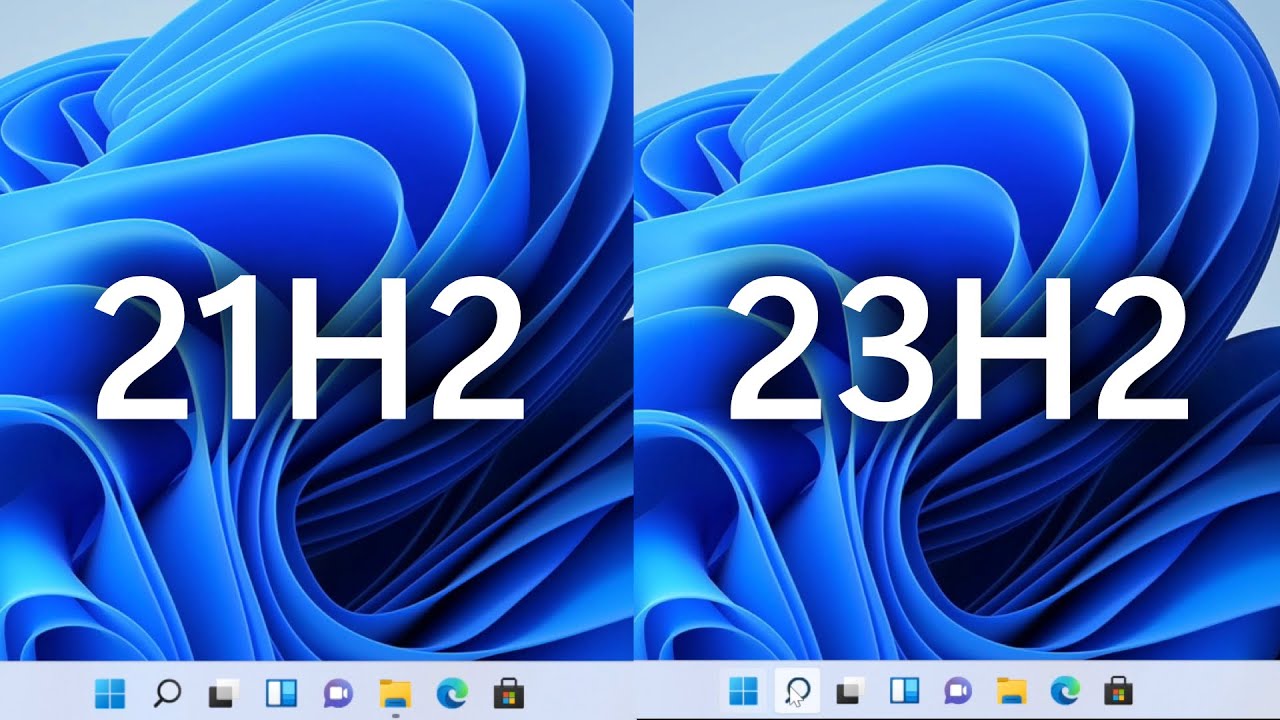
Si tu PC todavía ejecuta Windows 11 versión 21H2, esa rama está sin soporte desde octubre de 2024 y ya no recibe parches de seguridad. Lo más probable es que las nuevas actualizaciones que ves en Windows Update no lleguen o fallen al instalar; el camino sensato es comprobar tu versión con winver, reparar lo que esté roto y dar el salto a 24H2, 25H2 o 26H2 con la herramienta oficial de Microsoft. Esta guía está pensada para Windows 11 en español, también sirve para Windows 10 al describir conceptos, y se aplica a las ediciones Home y Pro.
Qué es Windows 11 21H2 y por qué ya no recibe actualizaciones
Windows 11 21H2 fue la primera versión de Windows 11, con la compilación de sistema 22000. Salió a finales de 2021 y trajo cambios visibles: Inicio centrado, Snap Layouts, widgets, la nueva Microsoft Store y la integración de Teams en la barra de tareas. Cada año Microsoft publica una nueva versión de características (22H2, 23H2, 24H2…) y, al cabo de 24 o 36 meses, deja de mandar actualizaciones. En Home y Pro el soporte dura 24 meses; en Enterprise y Education, 36. La 21H2, publicada el 2021-10-05, dejó de recibir actualizaciones de seguridad en octubre de 2024. Tu PC puede seguir marcando esa versión, instalar KB mensuales en algunas ramas y, aun así, carecer de parches: la única solución de fondo es actualizar.
Por qué fallan las actualizaciones en Windows 11 21H2
| Lo que ves | Causa probable | Dónde se arregla |
|---|---|---|
| La descarga se queda al 0 % o no avanza | Servicios de Windows Update parados | Reiniciar los servicios wuauserv, bits, cryptsvc y msiserver |
0x80070005 al instalar |
Antivirus de terceros o falta de permisos de administrador | Comprobar permisos y antivirus |
0x800f081f o 0x800f0905 |
Fuentes de instalación dañadas o no descargables | Reparar el sistema con DISM y SFC |
| Tras reiniciar, el PC sigue en 21H2 | Falta TPM 2.0, arranque seguro o CPU compatible | Comprobar la compatibilidad de hardware |
| Windows Update no muestra nada para 21H2 | La rama está fuera de soporte | Saltar a 24H2 o superior con el Asistente de instalación |
Comprueba qué Windows 11 tienes y si es 21H2
Antes de tocar nada, conviene confirmar la versión exacta. La herramienta winver lee el Registro y muestra la rama, la edición y la compilación, sin instaladores ni descargas.
- Pulsa Win+R, escribe
winvery pulsaAceptar. - En la ventana «Acerca de Windows» fíjate en dos datos: el texto de la segunda línea (algo como «Versión 21H2») y «Compilación del SO» (algo como «22000.3260»).
- Si la línea empieza por «Versión 21H2» y la compilación es 22000.x, estás en la rama sin soporte; anota los valores y cierra con
Aceptar.
Problemas al actualizar Windows 11 21H2: pasos según el error
Antes de forzar nada, descarta lo básico. Windows Update puede fallar solo porque el disco está casi lleno o porque el equipo lleva días sin reiniciar. Empieza por estas comprobaciones rápidas:
- Espacio libre en
C:: al menos 20 GB, mejor 30 GB. - Conexión a internet estable, sin VPN ni proxy que la corten.
- Hora y fecha bien puestas (Configuración > Hora e idioma > Fecha y hora).
- Un reinicio limpio reciente, con la sesión cerrada del todo.
Si todo eso está bien y la actualización sigue fallando, identifica el código o el síntoma y ve a la sección que le toca en la tabla de arriba. Cada título de las siguientes secciones coincide con una fila.
La actualización no avanza del 0 %: reinicia los servicios de Windows Update
Te toca si la descarga no se mueve de 0 % o si Windows Update se queda «pendiente de descarga» para siempre. Es la causa más frecuente: el servicio automático que descarga actualizaciones (wuauserv) y el de transferencia inteligente en segundo plano (bits) se han quedado colgados o parados.
- Abre Terminal (Administrador): clic derecho en el botón Inicio (o Win+X) y elige Terminal (Administrador). Si ves «Windows PowerShell (Administrador)» en Windows 10, también vale.
- Para los servicios, ejecuta:
net stop bits
net stop wuauserv
net stop cryptsvc
net stop msiserver- Espera unos segundos y vuelve a iniciarlos:
net start bits
net start wuauserv
net start cryptsvc
net start msiserver- Cierra la Terminal y abre de nuevo Configuración > Windows Update > Buscar actualizaciones.
Sale 0x80070005 al instalar la actualización: permisos o antivirus
Te toca si al reintentar la actualización Windows muestra un error con el código 0x80070005. Este código es el error Win32 5 (acceso denegado) envuelto en un HRESULT: significa que algo impide a Windows escribir o leer los archivos que necesita. Lo más habitual en equipos domésticos no es un usuario sin permisos, sino un antivirus de terceros (Kaspersky, Norton, McAfee, ESET, Avast, AVG, Bitdefender…) que bloquea carpetas como C:\Windows\SoftwareDistribution.
- Cierra el antivirus de terceros desde su icono en la bandeja, eligiendo «Desactivar protección» o «Salir». Defender se queda activo solo.
- Repite los pasos de la sección anterior para reiniciar
wuauservybits(a veces basta con esto). - Vuelve a Configuración > Windows Update > Reintentar. Si funciona, recuerda reactivar luego el antivirus.
0x80070005 con el antivirus ya desactivado, prueba la siguiente sección (reparación del sistema), porque apunta a archivos dañados.Sale 0x800f081f o 0x800f0905 al actualizar: repara el sistema
Te toca si Windows Update muestra uno de estos dos códigos. Los dos significan lo mismo: Windows no consigue descargar o leer los archivos de origen de las actualizaciones. 0x800f081f apunta a componentes dañados en la imagen local; 0x800f0905, a que Windows no puede descargar el origen. El camino es reparar la imagen con DISM y luego pasar SFC.
- Abre Terminal (Administrador) como en la sección anterior.
- Repara la imagen con DISM; tarda entre 10 y 30 minutos:
DISM /Online /Cleanup-Image /RestoreHealth- Cuando termine, ejecuta el comprobador de archivos del sistema:
sfc /scannow- Reinicia el PC y abre Configuración > Windows Update > Reintentar.
DISM esté trabajando; si lo haces, la imagen puede quedar a medias y la próxima actualización fallará peor.DISM termina con «La operación de restauración se ha completado correctamente» y SFC con «La protección de recursos de Windows no encontró ninguna infracción» (o la reparó); reintenta Windows Update. Si DISM se queda al 20 % mucho tiempo, es normal, no lo canceles.El PC vuelve a 21H2 tras reiniciar: incompatibilidad con TPM o arranque seguro
Te toca si la descarga e instalación termina, ves el logo de Windows 11 al reiniciar y, al volver al escritorio, sigues en 21H2. Windows 11 exige tres cosas de hardware: un procesador compatible (lista en la web oficial de Microsoft), TPM 2.0 activado y arranque seguro (Secure Boot) en la UEFI/BIOS. Si falta cualquiera de las tres, el instalador revierte los cambios para no dejar el PC inutilizable.
- Pulsa Win+R, escribe
tpm.mscy pulsaAceptar. Anota la «Versión de especificación del fabricante» y si dice «El TPM está listo para usarse». Tiene que ser 2.0 o superior. - Pulsa Win+R, escribe
msinfo32y pulsaAceptar. En «Resumen del sistema» mira «Estado de arranque seguro»: debe poner «Activado». - Si falta algo, entra en la UEFI/BIOS (normalmente con F2, F10, Supr o Esc al arrancar, según el fabricante) y activa TPM y arranque seguro. Cambia el orden de arranque para que el disco principal sea el primero.
tpm.msc; entonces la actualización no debería revertir. Si el procesador no aparece en la lista oficial de Microsoft para Windows 11, ningún ajuste lo arregla: toca actualizar a una versión compatible con el Asistente oficial que explica la siguiente sección.Si nada funciona: actualiza a una versión compatible desde 21H2
Te toca si seguiste todos los pasos anteriores y la actualización sigue fallando, o si simplemente prefieres olvidarte de parchar 21H2 y pasar a una versión con soporte. Con 21H2 fuera de soporte, seguir intentándolo dentro de 21H2 no tiene salida: el camino real es saltar a 24H2, 25H2 o 26H2 con la herramienta de Microsoft. Estos tres pasos son la opción segura y la que Microsoft recomienda.
- Antes de nada, haz copia de seguridad de tus archivos importantes (preferiblemente en un disco externo o en la nube con OneDrive). La actualización conserva archivos y la mayoría de programas, pero un corte de luz a mitad del proceso puede ser catastrófico.
- Crea un punto de restauración por si algo va mal: Configuración > Sistema > Acerca de > Protección del sistema > Crear.
- Ve a la web de Microsoft para descargar el Asistente de instalación de Windows 11 y ejecútalo como administrador.
- Acepta los términos, elige «Mantener archivos y aplicaciones» y sigue hasta el final. Tardará entre 30 minutos y dos horas; el PC se reiniciará varias veces.
winver: debe decir «Versión 24H2» (o 25H2/26H2 según el momento) y una compilación 26100.x o superior. Si vuelve a fallar, restaura con el punto creado y prueba la siguiente sección de descarte.Lo que has descartado en Windows 11 21H2
- Versión y compilación comprobadas con
winver. - Espacio en disco y conexión a internet revisados.
- Servicios
wuauserv,bits,cryptsvcymsiserverreiniciados. - Antivirus de terceros desactivado y vuelto a activar.
- Sistema reparado con
DISMySFC. - Compatibilidad de TPM 2.0, arranque seguro y CPU verificada.
El siguiente paso natural, ahora que 21H2 está sin soporte, es actualizar a 24H2, 25H2 o 26H2 desde la herramienta oficial de Microsoft descrita en la sección anterior.
Datos comprobados en octubre de 2026.
Dudas sobre Windows 11 21H2 y su fin de soporte
1. ¿Cómo descargar Windows 11 21H2?
Desde la página oficial de Microsoft con la herramienta de creación de medios o el Asistente de instalación. También puedes generar un archivo ISO entrando en microsoft.com/software-download/windows11 con la herramienta de descarga y eligiendo la opción ISO, lo que permite grabarlo en un USB booteable.
2. ¿Cómo bajar la ISO de Windows 11 21H2?
Entra en la web oficial de Microsoft «Descargar Windows 11», abre la herramienta que ofrece la propia página y elige «Archivo ISO». Selecciona el idioma y la edición, confirma la descarga y guarda el archivo para usarlo en un USB o en una máquina virtual.
3. ¿Cuándo se publicó Windows 11 21H2?
Windows 11 21H2 se lanzó de forma general el 4 de octubre de 2021 como la primera versión estable de Windows 11. Su compilación del sistema operativo es la 22000, y dentro de ella Microsoft fue repartiendo revisiones acumulativas con números posteriores.
4. ¿Cómo descargar la ISO de Windows 11 21H2 en 64 bits en inglés?
En la página oficial «Descargar Windows 11», abre la herramienta de descarga y elige la opción ISO; al pedir el idioma selecciona English y la arquitectura x64. Guarda el archivo, que pesa alrededor de 5 GB, y úsalo para crear un USB booteable o montarlo en una máquina virtual.
5. ¿Qué número de compilación tiene Windows 11 21H2?
La versión inicial es la 22000.1, publicada el 4 de octubre de 2021, y a partir de ahí se actualizó con revisiones como 22000.282, 22000.593 o 22000.2538. El número exacto de tu PC lo puedes consultar con el comando winver desde Ejecutar (Win+R).
6. ¿Qué trae Windows 10 21H2 y se puede actualizar a Windows 11 desde él?
Windows 10 21H2 es la actualización de noviembre de 2021 (compilación 19044) y trajo pocos cambios visibles, sobre todo mejoras de seguridad y compatibilidad con WPA3 H2E. Desde él puedes actualizar a Windows 11 si el equipo cumple los requisitos (TPM 2.0, 4 GB de RAM, 64 GB de disco y CPU compatible) usando Windows Update o el Asistente de instalación de Microsoft.
Fuentes
- MicrosoftDownload Windows 11 – Microsoftconsultado el 14/10/2026
- MicrosoftWindows 11, version 21H2 (Enterprise & Education) reaching end of …consultado el 14/10/2026
- MicrosoftWindows 11, versión 21H2 (compilación 22000) — documentación oficialconsultado el 14/10/2026