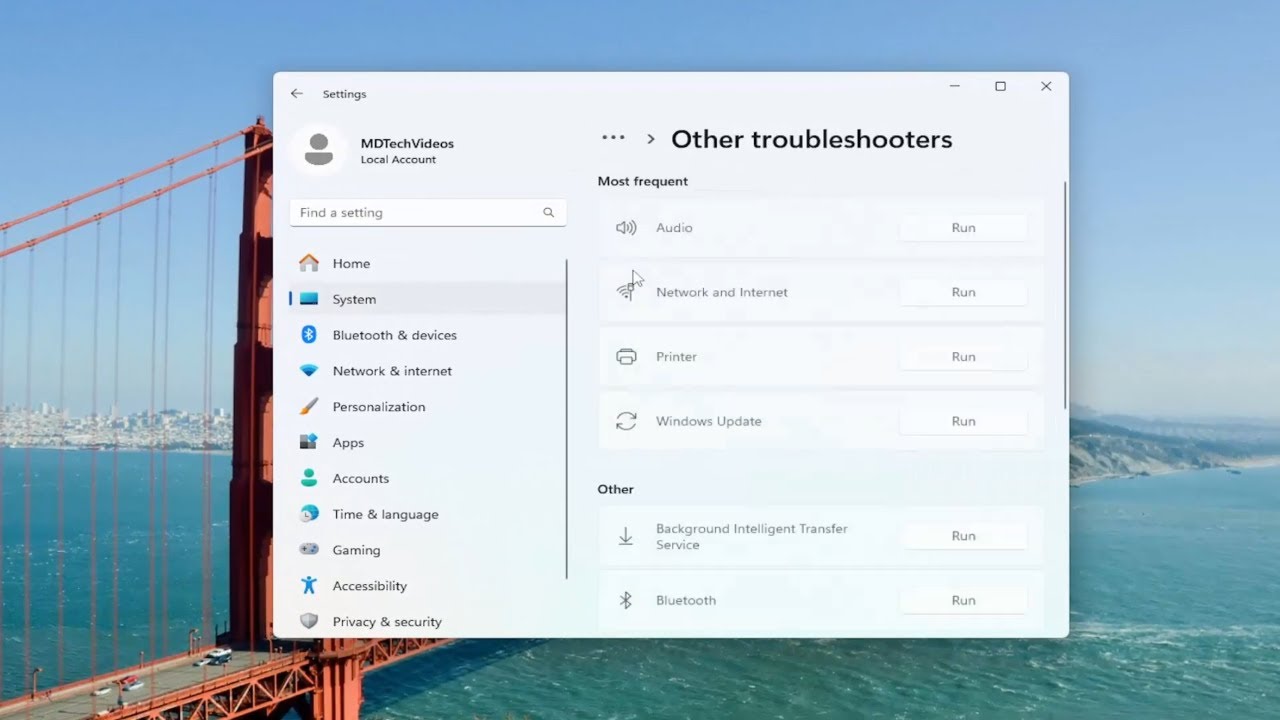
El error 0x80070BC9 es el que ves en Windows Update cuando una actualización acumulativa (CU) se queda atascada en un estado pendiente y Windows necesita reiniciar para revertir los cambios. Suele mostrarse tras un corte de luz, un reinicio forzado o un cierre con la actualización a medias, y vuelve a salir aunque reintentes. Lo más probable es que la caché de actualizaciones o las transacciones del sistema estén dañadas; primero se prueba a reiniciar los servicios y a renombrar la carpeta SoftwareDistribution, y si no basta, se repara la imagen con DISM y sfc /scannow. Aplica a Windows 10 y Windows 11, en sus ediciones Home y Pro.
Qué significa el error 0x80070BC9 en Windows Update
El código 0x80070BC9 es un HRESULT que equivale al error Win32 3017 (ERROR_FAIL_REBOOT_REQUIRED): «Se requiere un reinicio del sistema para revertir los cambios realizados». Aparece cuando Windows queda atascado en un estado de mantenimiento pendiente y el servicio Windows Update (wuauserv) no puede limpiarlo por daño en la carpeta de transacciones. Es uno de los códigos de error que Windows Update muestra en su historial y en el mensaje que sale al fallar la instalación de una actualización acumulativa.
Cuando ocurre, Windows Update interrumpe la operación y pide reintentar más tarde, pero el reintento vuelve a fallar porque el estado pendiente sigue ahí hasta que el equipo se reinicia del todo y se completa la reversión. El código se ve casi siempre en actualizaciones acumulativas; en KB sueltos que no son CU también puede salir, aunque es menos habitual.
Por qué Windows Update devuelve 0x80070BC9: lo que puede estar fallando
| Lo que ves en tu PC | Causa más probable | Dónde se arregla |
|---|---|---|
| Falla cualquier KB tras un reinicio interrumpido (apagón, botón de mantener pulsado) | Estado pendiente por transacciones corruptas del sistema | «Sigue saliendo 0x80070BC9 tras un reinicio interrumpido: repara el sistema» |
| Falla solo una actualización acumulativa concreta | Esa CU concreta quedó pendiente y hace rollback | «Sigue saliendo 0x80070BC9 tras un reinicio interrumpido: repara el sistema» |
Windows Update muestra 0x80070BC9 con el servicio detenido en services.msc |
wuauserv o BITS parados (STOPPED o START_PENDING) |
«El servicio Windows Update o BITS está parado: arráncalos» |
| La actualización falla tras meses sin tocar la caché de Update | Caché de SoftwareDistribution o catroot2 dañada |
«La caché de Windows Update está dañada: renómbrala y vuélvela a crear» |
CBS.log muestra HRESULT 0x80070bc9 con líneas tipo «Pending transaction content must be resolved» |
Transacciones corruptas del sistema (no del usuario) | «Sigue saliendo 0x80070BC9 tras un reinicio interrumpido: repara el sistema» |
| La CU no avanza y BIOS sin TPM 2.0 (en algunos equipos) | Actualización acumulativa que requiere TPM 2.0 y no encuentra el chip activo | «0x80070BC9 no se quita con nada: reinstala Windows en su sitio» |
Confirma la causa del 0x80070BC9 antes de tocar nada
Antes de tocar nada hay que mirar tres sitios: el historial de Windows Update, el estado de los servicios y el registro CBS.log. Estas tres comprobaciones solo sirven para descartar: si todas apuntan a transacciones corruptas o a la caché, ya se sabe qué parte seguir; si los servicios están parados, la causa es otra.
El historial de actualizaciones: una CU concreta o todas
Abre el historial para ver si el error es solo con una actualización acumulativa o con todas:
También se abre con Win+R y ms-settings:windowsupdate-history. Si solo falla una CU, esa CU es la que está pendiente; si falla cualquier KB que se intenta instalar, el problema está en el servicio o en la caché.
Los servicios: wuauserv y BITS
wuauserv (Windows Update) y BITS (Background Intelligent Transfer Service) son los servicios que descargan e instalan las actualizaciones. Para ver su estado en consola, abre Símbolo del sistema como administrador (clic derecho en Inicio > Terminal (Administrador) en Windows 11, o Windows PowerShell (Administrador) en Windows 10) y ejecuta:
sc query wuauserv
sc query bitsSERVICE_NAME: wuauserv
TYPE : 30 WIN32
STATE : 1 STOPPED
...Si el STATE es STOPPED o START_PENDING, los servicios están parados y por eso falla la actualización. Si están RUNNING, el problema no es de servicios.
El registro CBS: el HRESULT 0x80070BC9
El CBS (Component-Based Servicing) registra todo lo que Windows hace con sus componentes y guarda las transacciones pendientes. Si hay transacciones corruptas, deja escrito el HRESULT 0x80070BC9. Para verlo:
Ábrelo con el Bloc de notas y busca la cadena 0x80070bc9 (Ctrl+B). Líneas como Pending transaction content must be resolved, Failed to get store state o Failed to get component state confirman que las transacciones del sistema están dañadas y que el siguiente paso es la reparación con DISM y sfc /scannow.
El servicio Windows Update o BITS está parado: arráncalos
Esta parte es para cuando sc query o services.msc muestran wuauserv o BITS detenidos. La actualización no descarga nada si el servicio no está en marcha, así que se arranca a mano y se vuelve a buscar.
Arrancar Windows Update y BITS desde services.msc
- Pulsa Win+R, escribe
services.mscy pulsa Aceptar. - Busca
Background Intelligent Transfer Servicey haz doble clic. - Si el estado es Detenido, pulsa Iniciar; si ya está Ejecutándose, pulsa Detener y luego Iniciar (esto lo reinicia).
- Pulsa Aceptar.
- Repite los pasos 2 a 4 con
Windows Update. - Cierra
services.mscy abre Configuración para volver a buscar actualizaciones.
Arrancarlos con comandos net
Si services.msc no responde o quieres hacerlo más rápido, se hace igual desde la consola. Abre Símbolo del sistema como administrador y ejecuta, uno por uno:
net start bits
net start wuauservSe inició el servicio correctamente.Si la línea final dice «se inició el servicio correctamente», han arrancado. Después abre Windows Update y pulsa Buscar actualizaciones.
La caché de Windows Update está dañada: renómbrala y vuélvela a crear
SoftwareDistribution es la carpeta donde Windows Update guarda lo que descarga; catroot2 guarda los catálogos de firmas de las actualizaciones. Si alguna se corrompe, Windows Update sigue fallando aunque los servicios estén bien. La solución es pararlos, renombrar las dos carpetas para que Windows las recree, y volver a arrancarlos.
Parar wuauserv, bits y cryptsvc
SoftwareDistribution y catroot2 hay que parar los tres servicios, si no Windows no deja moverlas y devuelve «Acceso denegado».Abre Símbolo del sistema como administrador:
net stop wuauserv
net stop bits
net stop cryptsvc
Espera a ver se detuvo el servicio correctamente en cada uno. Si uno de los tres ya estaba parado, no pasa nada.
Renombrar SoftwareDistribution y catroot2, y reiniciar
Con los servicios parados, ejecuta los mismos comandos ren del esquemático, uno por línea:
ren C:\Windows\SoftwareDistribution SoftwareDistribution.old
ren C:\Windows\System32\catroot2 catroot2.old
net start bits
net start cryptsvc
net start wuauserv
Cuando Windows Update vuelva a buscar actualizaciones, recrea las dos carpetas por sí mismo y empieza de cero. Reinicia el equipo una vez para que la caché se asiente.
Sigue saliendo 0x80070BC9 tras un reinicio interrumpido: repara el sistema
Esta parte es para cuando CBS.log confirma transacciones corruptas (líneas tipo Pending transaction content must be resolved o Failed to get store state) o cuando, después de tocar servicios y caché, Windows Update vuelve a fallar con el mismo código. La reparación combina DISM (repara la imagen de Windows) y SFC (comprueba los archivos protegidos).
DISM y SFC
Abre Símbolo del sistema como administrador y ejecuta, uno por uno:
DISM /Online /Cleanup-Image /RestoreHealth
sfc /scannow
DISM /Online /Cleanup-Image /RestoreHealth tarda entre 10 y 30 minutos y puede quedarse parado en el 62 % o en el 84 %: hay que esperar a que termine, no cancelar. Necesita conexión a Internet porque descarga los archivos buenos de Windows Update. Cuando termine, ejecuta sfc /scannow; al acabar muestra uno de los dos mensajes: «La protección de recursos de Windows no detectó ninguna infracción de integridad» (todo bien) o « Encontró archivos dañados y los reparó» (también bien, reparó).
CBS.log ya no contiene entradas con 0x80070bc9. Si vuelve a salir 0x80070BC9 al instalar la CU, pasa a la siguiente parte.Volver a buscar la actualización
Tras DISM y sfc, fuerza la búsqueda de actualizaciones:
También se abre con Win+R y ms-settings:windowsupdate. Pulsa Buscar actualizaciones y espera a que descargue la CU. Si Windows Update vuelve a fallar con 0x80070BC9 antes del 35 % y hace rollback, el estado pendiente no se ha limpiado: queda la reinstalación en su sitio.
0x80070BC9 no se quita con nada: reinstala Windows en su sitio
Si, tras DISM, sfc y resetear la caché, CBS.log sigue mostrando el HRESULT y la CU se queda atascada antes del 35 % y hace rollback, queda una última salida: el In-place Upgrade, una reinstalación de la misma versión de Windows que conserva archivos personales, programas y configuración. Esta es la salida que recomienda Microsoft para este código cuando todo lo anterior falla.
Antes de empezar: copia de seguridad
In-place Upgrade con la ISO de la misma versión
- Desde el navegador del propio PC, ve a la página de descarga de Windows de Microsoft y descarga la Herramienta de creación de medios o, en Windows 11, descarga la ISO directamente desde la página oficial de Windows 11.
- Ejecuta el archivo descargado. Si te pregunta qué quieres hacer, elige Crear medio de instalación y guarda la ISO; después móntala haciendo doble clic sobre ella.
- Abre la unidad montada (la ISO) y ejecuta
setup.exe. - Acepta los términos y, cuando te pregunte cómo descargar las actualizaciones, elige Change how Windows Setup download updates → Not right now.
- Cuando llegues a Choose what to keep, deja marcada Keep personal files and apps (esto es lo que mantiene tus programas y tu configuración).
- Pulsa Instalar y deja que el equipo se reinicie solo las veces que necesite. No lo apagues durante el proceso.
Esta opción funciona con Windows 10 y Windows 11, Home y Pro. En Home, gpedit.msc y lusrmgr.msc no existen, pero para este arreglo no hacen falta.
Lo que ya has descartado de 0x80070BC9
- Significado real: HRESULT 0x80070BC9 = Win32 3017 (
ERROR_FAIL_REBOOT_REQUIRED, reinicio pendiente). - Servicios
wuauservyBITScomprobados consc queryy arrancados si estaban parados. - Caché de Windows Update (
SoftwareDistributionycatroot2) reseteada parando servicios, renombrando carpetas y volviendo a arrancarlos. - Imagen del sistema reparada con
DISM /Online /Cleanup-Image /RestoreHealthy archivos protegidos comprobados consfc /scannow. - Si nada de eso lo quita, In-place Upgrade con la ISO de la misma versión desde la web oficial de Microsoft, eligiendo Keep personal files and apps.
Si tras el In-place Upgrade vuelve a salir el mismo código al instalar una CU concreta, mira en la BIOS si TPM 2.0 está activado: algunas actualizaciones acumulativas lo necesitan para avanzar.
Dudas sobre el error 0x80070BC9 en Windows Update
1. Qué significa el error 0x80070BC9 al actualizar Windows 11
Es un fallo del instalador de Windows Update, normalmente ligado a la conexión con los servidores de Microsoft o a archivos de actualización dañados. Suele aparecer al intentar instalar actualizaciones de características o acumulativas en Windows 11 y se resuelve reiniciando el servicio de actualización y volviendo a intentarlo.
2. Qué es el error 0x800705B9 al actualizar Windows
Es un código que indica que faltan componentes necesarios para completar la instalación, a menudo por dependencias de .NET Framework o archivos del sistema dañados. Reparar esos componentes con DISM y el Comprobador de archivos de sistema suele desbloquear la actualización que no avanza.
3. Cómo arreglar el error 0x80070BC9 en Windows 10
Empieza por reiniciar el equipo y el servicio de Windows Update desde services.msc. Si persiste, vacía la carpeta SoftwareDistribution, ejecuta sfc /scannow y vuelve a buscar actualizaciones desde Configuración > Windows Update.
4. Qué provoca el error de instalación 0x80070BC9
Suele deberse a archivos de descarga dañados o a una interrupción en la conexión con los servidores de Microsoft durante la instalación. También puede aparecer si el antivirus de terceros bloquea el proceso, así que conviene probar a desactivarlo temporalmente.
5. Qué significa el error 0x80070306 en Windows Update
Es un fallo genérico del instalador que suele aparecer cuando otra actualización está en curso o cuando los archivos de la actualización están corruptos. Esperar a que termine la instalación activa, reiniciar y volver a probar suele solucionarlo en unos minutos.
6. Para qué sirve el solucionador de problemas de Windows Update
Es una herramienta que detecta y repara los problemas más comunes que impiden instalar actualizaciones. Está en Configuración > Sistema > Solucionar problemas > Otros solucionadores, en Windows 11, y en Configuración > Actualización y seguridad en Windows 10.
7. Cómo arreglar el error de instalación 0x80070319
Este código apunta a un problema de permisos o de archivos protegidos durante la instalación. Ejecutar el solucionador de Windows Update, reparar archivos con DISM y arrancar el servicio de transferencia inteligente en segundo plano suelen desbloquear la actualización.
8. Qué hacer cuando aparece el error de instalación 0x80070306
Cierra todos los programas, reinicia el equipo y asegúrate de que hay espacio libre en disco, al menos 20 GB. Si vuelve a salir, vacía la carpeta SoftwareDistribution y repara los archivos de sistema con sfc /scannow antes de reintentar la actualización.
Fuentes
- MicrosoftTroubleshoot Windows Update Error 0x80070BC9 – Microsoft Learnconsultado el 17/10/2026
- MicrosoftERROR_FAIL_REBOOT_REQUIRED (error 3017, 0xBC9) — documentación oficialconsultado el 17/10/2026
- MicrosoftWindows Update (ms-settings:windowsupdate) — documentación oficialconsultado el 17/10/2026
- MicrosoftWindows Update no instala, se queda atascado o da error — documentación oficialconsultado el 17/10/2026
- MicrosoftServicio Windows Update (wuauserv) — documentación oficialconsultado el 17/10/2026