La DLL api-ms-win-core-libraryloader-l1-2-0.dll pertenece al conjunto Universal C Runtime de Windows, el lenguaje común que los programas usan para pedirle al sistema que cargue archivos y bibliotecas. Windows la guarda en C:\Windows\System32 y, cuando abres un programa, el archivo ejecutable (.exe) la pide automáticamente. Si el .exe no la encuentra, Windows bloquea el arranque y muestra uno de los mensajes de error típicos.
Antes de tocar nada: en la mayoría de los casos basta con reinstalar el programa que falla o instalar las versiones recientes de Microsoft Visual C++ Redistributable y del Universal C Runtime, porque la DLL la distribuye Microsoft, no el programa. Este error es especialmente habitual en equipos con Windows 7, aunque también aparece en Windows 10 y 11 cuando un juego o aplicación actualizada pide DLLs que esa versión concreta de Windows no trae.
Qué significa api-ms-win-core-libraryloader-l1-2-0.dll
api-ms-win-core-libraryloader-l1-2-0.dll es una DLL de la API de Windows (el catálogo de funciones que los programas pueden llamar), concretamente de la familia Universal C Runtime. No es un archivo aislado que se pueda copiar de un PC a otro: Windows la carga desde C:\Windows\System32 (o desde C:\Windows\SysWOW64 en procesos de 32 bits) en el momento en que arrancas el programa que falla.
Cuando un .exe necesita una función de carga de bibliotecas, el sistema operativo busca esta DLL para gestionar esa tarea. Si no la encuentra, detiene el inicio del programa y lanza el error. Los mensajes que puede ver el lector son:
- «The program can't start because api-ms-win-core-libraryloader-l1-2-0.dll is missing from your computer. Try reinstalling the program to fix this problem».
- «The specified module could not be found».
- «The code execution cannot proceed because api-ms-win-core-libraryloader-l1-2-0.dll was not found».
Lo más habitual es que el error aparezca tras actualizar un juego o aplicación a una versión que ya no es compatible con la edición de Windows instalada. Afecta sobre todo a Windows 7, pero también se ve en Windows 10 y 11 cuando los binarios del programa (.exe y .dll) se compilaron pensando solo en una versión de la API de Windows más reciente.
Por qué Windows no encuentra api-ms-win-core-libraryloader-l1-2-0.dll: lo que puede estar fallando
Antes de reparar, conviene identificar cuál de las causas es la del lector. La siguiente tabla va de la más habitual a la menos.
| Lo que ve el lector | Causa probable | Dónde se arregla |
|---|---|---|
El error aparece al abrir un programa recién actualizado y el .exe pide api-ms-win-* nuevas. |
El ejecutable pide una DLL que esta versión de Windows no trae. | El error al abrir un programa: reinstálalo y actualiza sus dependencias |
| Tras instalar VC++ y reiniciar, el error se queda igual. | Hay una DLL suelta metida a mano en la carpeta del programa o en System32/SysWOW64. | Hay una api-ms-win-core-libraryloader-l1-2-0.dll suelta mezclada: quítala y repara Windows |
| DISM y SFC detectan o reparan archivos dañados. | Archivos de sistema dañados; la DLL del sistema está corrupta. | Hay una api-ms-win-core-libraryloader-l1-2-0.dll suelta mezclada: quítala y repara Windows |
| El error sigue tras reinstalar VC++ y reparar Windows. | El programa ya no es compatible con esta versión de Windows (frecuente en Windows 7). | El error al abrir un programa: reinstálalo y actualiza sus dependencias |
| El error aparece en varias aplicaciones distintas del mismo equipo. | Componentes del sistema dañados; toca restablecer o reinstalar Windows. | Nada de lo anterior lo arregla |
Comprueba qué DLL está fallando y por qué
El diagnóstico se hace en dos pasos: primero se identifica qué .exe falla y qué módulo lo acompaña con un evento del Visor de eventos; después se confirma si la DLL del sistema está dañada con SFC. Con esos dos datos se sabe si la culpa es del programa, de Windows o de una DLL suelta. Si SFC no encuentra daños, la DLL está bien y el origen está en el programa que la pide: ve a «El error al abrir un programa».
El Visor de eventos: el .exe y el módulo que falla
Abre el Visor de eventos con Win+R y eventvwr.msc. En el panel izquierdo, ve a Registros de Windows > Aplicación. Busca el evento más reciente con origen Application Error o SideBySide que mencione api-ms-win-core-libraryloader-l1-2-0.dll. En la pestaña General, la fila «Aplicación» indica la ruta del .exe que falla y la columna «Módulo que produjo el error» tiene que nombrar la DLL. Anota ambos para usarlos en los siguientes pasos.
SFC: si el archivo está dañado
sfc /scannowÁbrelo en Terminal o Símbolo del sistema como administrador. Espera a que termine (puede tardar varios minutos sin mostrar apenas avance) y fíjate en el último mensaje:
La Protección de recursos de Windows encontró archivos dañados y los reparó correctamente.Si sale eso, el problema lo arregla la combinación DISM + SFC que verás en la parte de Hay una api-ms-win-core-libraryloader-l1-2-0.dll suelta mezclada.
La Protección de recursos de Windows no encontró ninguna infracción de integridad.Si sale eso, la DLL está bien: la culpa es del programa que la carga. Pasa a «El error al abrir un programa».
Si hay una DLL suelta en la carpeta del programa o en System32
Abre el Explorador de archivos (Win+E) y entra en la carpeta del .exe que anotaste del Visor de eventos. Si ves dentro un archivo llamado api-ms-win-core-libraryloader-l1-2-0.dll u otros libraryloader, es una DLL metida a mano. Después revisa C:\Windows\System32 y, en equipos de 64 bits, C:\Windows\SysWOW64 (las abres con Win+R y la ruta %windir%\System32 o %windir%\SysWOW64): cualquier api-ms-win-core-libraryloader-*.dll que no sea la que Windows pone de serie se considera DLL mezclada y debe borrarse, nunca descargarse de nuevo desde otra web.
El error al abrir un programa: reinstálalo y actualiza sus dependencias
Esta parte es para cuando el .exe que falla pide una api-ms-win-* que esta versión de Windows no trae. Antes de tocar nada, desinstala el programa, reinicia el equipo y vuelve a instalar la última versión desde la web oficial del fabricante: muchos errores de DLL vienen de instalaciones a medias tras una actualización. Si el problema persiste, instala el Universal C Runtime y la última versión de Visual C++ Redistributable, porque la DLL la distribuye Microsoft.
Desinstala el programa y vuelve a instalarlo limpio
La ruta superior es de Windows 11; la inferior, de Windows 10. En Windows 11 también puedes llegar con Win+I y escribir «Aplicaciones instaladas».
- Abre Configuración con Win+I.
- Entra en Aplicaciones y abre Aplicaciones instaladas (Windows 11) o Aplicaciones y características (Windows 10).
- Selecciona el programa que falla y pulsa Desinstalar.
- Confirma y reinicia el equipo.
- Descarga la última versión desde la web oficial del fabricante.
- Ejecuta el instalador haciendo clic derecho > Ejecutar como administrador.
Instala Microsoft Visual C++ Redistributable y el Universal C Runtime
Esta parte es la causa del error en la mayoría de los casos tras un parche: las api-ms-win-* se incluyen con Windows y con los redistribuibles de Microsoft. Descarga desde learn.microsoft.com la última versión de Microsoft Visual C++ Redistributable para x86 y x64 y la última de Microsoft Universal C Runtime.
- Ve a la página oficial de Microsoft y descarga el paquete que corresponda a tu sistema.
- Ejecuta ambos instaladores con clic derecho > Ejecutar como administrador.
- Acepta los términos y deja que finalicen.
- Reinicia el equipo.
Si tu programa es de 32 bits, instala también el redistribuible de x86; si es de 64 bits, instala solo el de x64.
Actualiza Windows y, si puedes, deja Windows 7
- Abre Configuración (Win+I).
- Entra en Windows Update.
- Pulsa Buscar actualizaciones e instala todo lo que aparezca pendiente.
- Reinicia cuando te lo pida.
api-ms-win-*, los programas nuevos pueden pedir DLLs que solo trae Windows 10 u 11. Si el error aparece en un Windows 7 con un programa actualizado, plantéate actualizar a Windows 10 u 11 o usar el programa en otro equipo.Hay una api-ms-win-core-libraryloader-l1-2-0.dll suelta mezclada: quítala y repara Windows
Esta parte está pensada para DLLs metidas a mano en la carpeta del programa o en System32/SysWOW64, o para DLLs de sistema dañadas. No descargues la DLL de webs como dll-files.com: además de que puede ser una versión equivocada (mezclada entre 32 y 64 bits), son habituales los riesgos de seguridad (algunas llevan software no deseado). La forma correcta es borrar la copia suelta y dejar que Windows reponga la suya con DISM y SFC.
Borra la DLL suelta de la carpeta del programa y de System32/SysWOW64
- Abre Explorador de archivos con Win+E.
- Entra en la carpeta del
.exeque anotaste del Visor de eventos. - Si ves
api-ms-win-core-libraryloader-l1-2-0.dllu otros archivoslibraryloadersueltos, selecciónalos y bórralos. Si el programa los necesita, su instalador los volverá a poner. - Abre Win+R y entra en
%windir%\System32. Busca cualquierapi-ms-win-core-libraryloader-*.dllcon tamaño o fecha distinta a las demás del sistema. - Repite en
%windir%\SysWOW64en equipos de 64 bits y borra las copias mezcladas. - Vacía la Papelera de reciclaje y reinicia.
DISM y SFC para que Windows reponga la DLL
DISM /Online /Cleanup-Image /RestoreHealthsfc /scannowÁbrelos en Terminal o Símbolo del sistema como administrador. Ejecuta primero DISM y deja que termine (puede tardar varios minutos sin muestras). Cuando acabe, ejecuta SFC y reinicia.
La Protección de recursos de Windows encontró archivos dañados y los reparó correctamente.Si ves esto, SFC reparó la api-ms-win-core-libraryloader-l1-2-0.dll y la dejó en su sitio. Tanto Home como Pro pueden usar DISM y SFC sin herramientas adicionales.
Nada de lo anterior lo arregla
Si tras reinstalar el programa, instalar VC++ y el Universal C Runtime, borrar DLLs sueltas y pasar DISM + SFC el error continúa, el origen está en un programa que ha dejado de ser compatible con tu Windows, sobre todo con Windows 7. Como siguiente paso, intenta restablecer Windows sin perder archivos; si tampoco funciona, reinstala Windows desde un USB.
Restablece Windows sin perder tus archivos
La primera ruta es de Windows 11 y la segunda de Windows 10.
- Abre Configuración (Win+I).
- En Windows 11 ve a Sistema > Recuperación y pulsa Restaurar PC. En Windows 10 ve a Actualización y seguridad > Recuperación y pulsa Restablecer este equipo.
- Elige Mantener mis archivos.
- Sigue las instrucciones: deja que Windows descargue lo necesario, reinicie y rehaga el sistema.
- Vuelve a instalar las actualizaciones y, después, los programas y controladores.
Como último recurso, reinstala Windows desde un USB
- Descarga la Herramienta de creación de medios desde la web oficial de Microsoft en otro equipo con conexión.
- Crea un USB de instalación de la misma edición y versión de Windows que tienes (Home o Pro; compruébalo en Configuración > Sistema > Acerca de o con
winver). - Arranca el PC desde el USB (entra en el menú de arranque con la tecla que use tu fabricante; suele ser F12, F2 o Esc al encender).
- Sigue los pasos del instalador; cuando lo pida, elige «Personalizada» y selecciona la partición principal.
- Tras instalar, deja que Windows Update descargue lo pendiente y, después, reinstala el programa que fallaba.
Tras una reinstalación limpia, Windows coloca sus api-ms-win-* correctas y el programa debería volver a abrir.
Lo que ya puedes descartar del error api-ms-win-core-libraryloader-l1-2-0.dll
- No es un virus: el error lo lanza el
.exeque intenta cargar la DLL; un antivirus no lo produce. - No descargues la DLL de webs tipo dll-files.com: Microsoft la instala con Windows y con sus redistribuibles; descargar copias sueltas mezcla versiones de 32 y 64 bits y puede introducir malware.
- Reiniciar Windows Update, vaciar
C:\Windows\SoftwareDistribution, tocar el Registro, activar BitLocker o desinstalar un antivirus no aplica a este error: este problema no está ahí. - En Windows 7 es esperable: el sistema ya no recibe nuevas
api-ms-win-*desde 2020, y Microsoft lo cubre solo con el programa ESU hasta enero de 2027; muchos programas nuevos piden DLLs de Windows 10 u 11.
Datos comprobados en octubre de 2026.
Dudas sobre el error api-ms-win-core-libraryloader-l1-2-0.dll
1. ¿Cómo conseguir el archivo api-ms-win-core-libraryloader-l1-2-1.dll sin descargarlo de webs raras?
No descargues ese DLL de páginas sueltas: casi siempre son virus. Lo que funciona es reparar el programa que lo necesita. Abre el Símbolo del sistema como administrador, escribe sfc /scannow y pulsa Enter; si no basta, ejecuta después DISM /Online /Cleanup-Image /RestoreHealth. Cuando termine, reinicia y vuelve a abrir la aplicación.
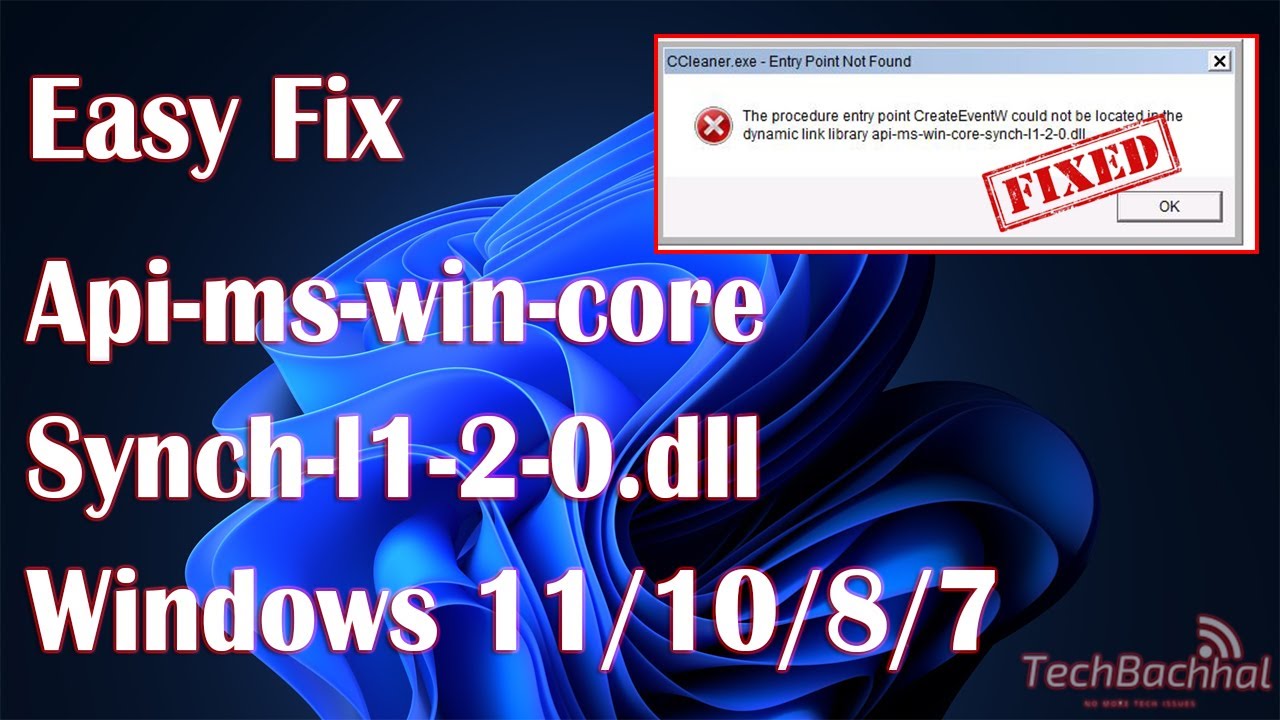
2. ¿Qué es api-ms-win-core-synch-l1-2-0.dll y cómo arreglarlo cuando falta?
Es una API interna que usa Windows para coordinar hilos del procesador (la función "synchronization"). Si al abrir un programa te dice que falta, lo más fiable es reparar Visual C++ Redistributable desde la web oficial de Microsoft y, después, pasar sfc /scannow desde el Símbolo del sistema abierto como administrador. Evita descargarlo suelto de internet, porque esas DLLs rara vez solucionan el problema.
3. ¿Cómo instalar xinput1_3.dll en un sistema de 64 bits?
La fuente correcta no son webs de DLLs, sino DirectX End-User Runtimes de Microsoft: descárgalo desde microsoft.com y ejecútalo; instala también DirectX 9 aunque tengas Windows 10 u 11. Si el error es en un juego, prueba a copiar el xinput1_3.dll de la carpeta System32 a la carpeta del juego, junto al .exe, y vuelve a intentarlo.
4. ¿Cómo reparar el error de MSVCP100.dll en Windows?
MSVCP100.dll pertenece a Microsoft Visual C++ 2010 Redistributable (x86 para 32 bits y x64 para 64 bits). Descarga e instala los dos paquetes desde la página oficial de Microsoft, reinicia y abre de nuevo el programa. Si el fallo sigue, ejecuta sfc /scannow como administrador para descartar archivos de sistema dañados.
5. ¿Cómo recuperar xinput1_3.dll cuando un juego no arranca?
El archivo correcto viene con DirectX End-User Runtimes de Microsoft; al instalarlo, xinput1_3.dll vuelve a su sitio en System32 (y SysWOW64 si es de 32 bits). Si un juego concreto sigue fallando, copia ese DLL a la carpeta del juego, junto al .exe, y comprueba también que el juego use DirectX 9 y no solo DirectX 12.
6. ¿Dónde descargar D3DX9_43.dll de forma segura?
D3DX9_43.dll forma parte de las DLL auxiliares de DirectX 9, que ya no se incluyen en Windows 10 y 11. Entra en microsoft.com, descarga DirectX End-User Runtimes (el instalador "dxwebsetup.exe" o el paquete offline) y ejecútalo: el archivo se registrará otra vez sin que tengas que buscarlo por tu cuenta.
7. ¿Cómo descargar d3dcompiler_43.dll si un juego lo pide?
d3dcompiler_43.dll viene con el paquete DirectX End-User Runtimes de Microsoft; descárgalo desde microsoft.com y ejecútalo como administrador para recuperar el archivo en System32. No lo bajes de sitios de DLLs sueltas: suelen estar modificados. Tras instalar, reinicia y prueba otra vez el juego o el programa que fallaba.
8. ¿Cómo arreglar el error de steam_api_64.dll al abrir un juego?
Casi siempre el problema es de la instalación del juego, no de la DLL: ve a Steam, clic derecho en el juego, Propiedades, Archivos locales y "Verificar integridad de los archivos" para que Steam descargue de nuevo steam_api_64.dll. Si jugabas sin Steam, copia esa DLL desde la carpeta del propio juego a la misma carpeta que el .exe que la pide.
Fuentes
- Microsofthow to fix api-ms-win-core-synch-l1-2-0-dll – Microsoft Learnconsultado el 16/10/2026
- MicrosoftTecla Windows: Abrir o cerrar el menú Inicio — documentación oficialconsultado el 16/10/2026